Lai pieslēgtu OPNsense VPSnet privātajam tīklam ar WireGuard, VPSnet vadības panelī pievienojiet filiāli un lejupielādējiet tās .conf failu, tad OPNsense izveidojiet WireGuard instance ar privāto atslēgu no šī faila, pievienojiet VPN kā peer, ieslēdziet WireGuard un ugunsmūrī atļaujiet serveru datplūsmu. Maršrutus OPNsense izveido pats. Parādīts OPNsense 26.7, kurā WireGuard ir iebūvēts.
Pirms sākat
- VPSnet vadības panelī atveriet savu VPN, izvēlieties Pieslēgt filiāli (maršrutētāju), atzīmējiet OPNsense, sadaļā Pieslēgties ar atstājiet WireGuard un nospiediet Tālāk. Ievadiet filiāles tīklus un izvēlieties serverus, kurus tā varēs sasniegt.
- Uzreiz lejupielādējiet .conf failu: tajā ir maršrutētāja privātā atslēga, un tas tiek parādīts vienu reizi.
- Turiet atvērtas paneļa vērtības maršrutētājam: VPN adresi un portu, VPN publisko atslēgu, tuneļa adresi, uz tuneli sūtāmās adreses (AllowedIPs) un keepalive.
Attēlos redzamas paraugvērtības no dokumentācijai paredzētajām adresēm. Ievadiet vērtības no sava ceļveža.
1. Izveidojiet instance
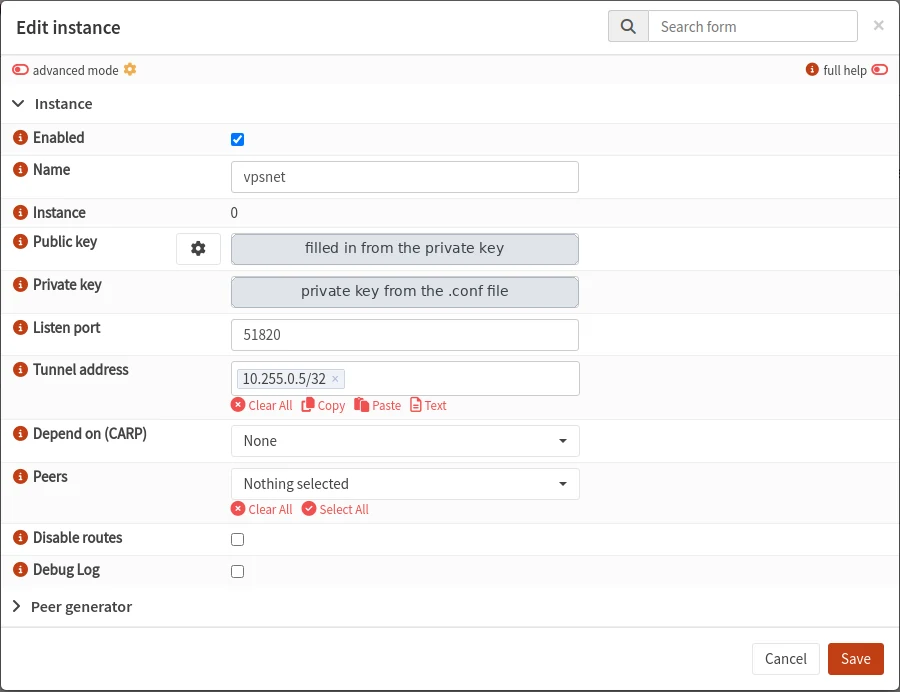
VPN > WireGuard > Instances > +
Ielīmējiet privāto atslēgu no .conf faila; publiskā atslēga aizpildīsies pati. Klausīšanās portu ierakstiet tikai tad, ja to rāda panelis. Saglabājiet.
| Lauks | Vērtība |
|---|---|
| Name | vpsnet |
| Private key | privātā atslēga no .conf faila |
| Listen port | ports no paneļa, ja tas ir parādīts |
| Tunnel address | tuneļa adrese no paneļa (/32) |
2. Pievienojiet VPN kā peer
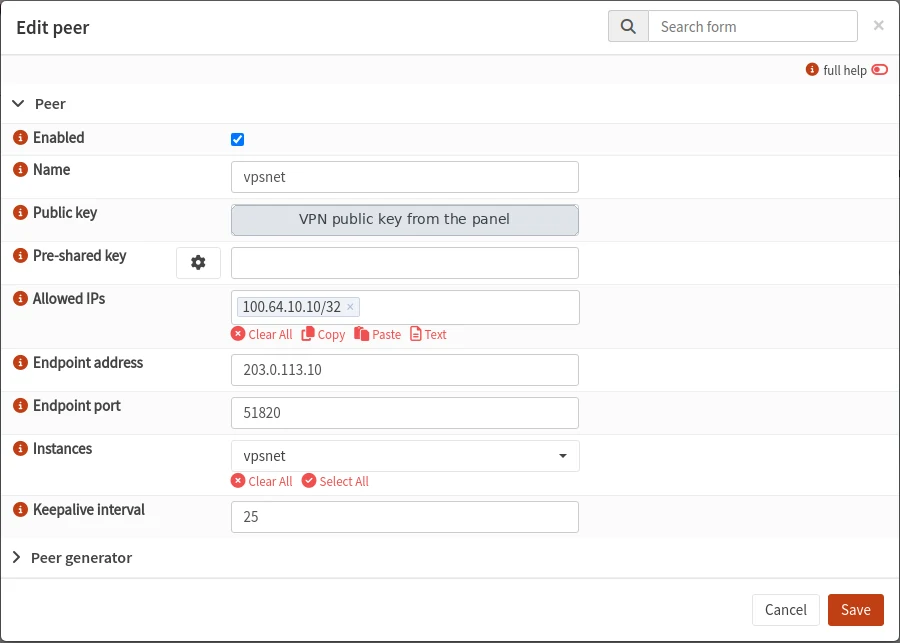
VPN > WireGuard > Peers > +
Ierakstiet visas AllowedIPs adreses no paneļa. Laukā Instances izvēlieties 1. solī izveidoto instance. Saglabājiet.
| Lauks | Vērtība |
|---|---|
| Name | vpsnet |
| Public key | VPN publiskā atslēga no paneļa |
| Allowed IPs | AllowedIPs adreses no paneļa |
| Endpoint address | VPN adrese no paneļa |
| Endpoint port | VPN ports no paneļa |
| Instances | 1. soļa instance |
| Keepalive interval | keepalive no paneļa (25) |
3. Ieslēdziet WireGuard
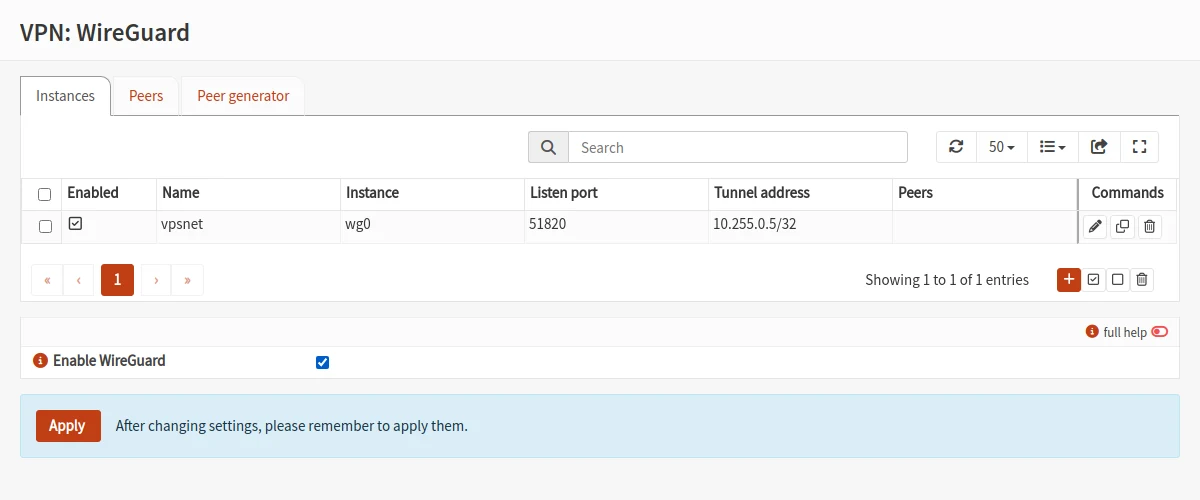
VPN > WireGuard > Instances
Atzīmējiet Enable WireGuard un nospiediet Apply. Maršrutus uz AllowedIPs adresēm OPNsense izveido pats (Disable routes atstājiet neatzīmētu), tāpēc vārteja vai statisks maršruts nav vajadzīgs.
| Lauks | Vērtība |
|---|---|
| Enable WireGuard | On |
4. Atļaujiet serveru datplūsmu
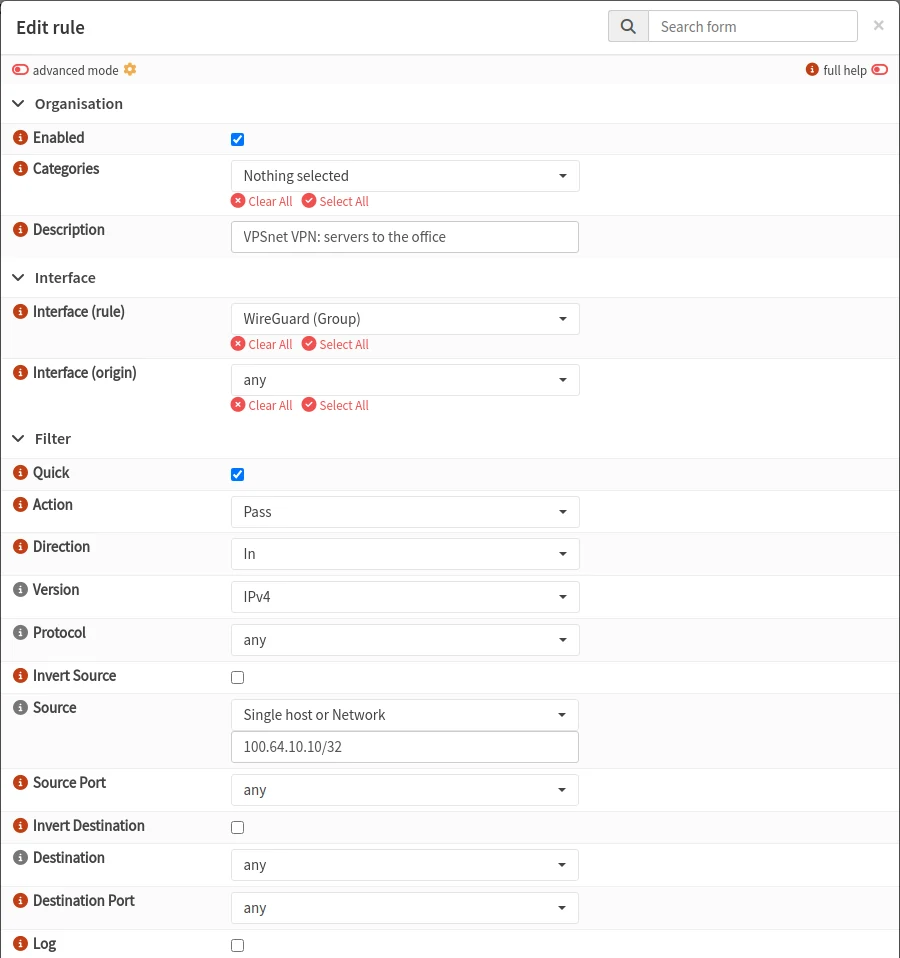
Firewall > Rules > +
Pievienojiet noteikumu ar WireGuard (Group), lai VPSnet serveri sasniegtu biroju. Saglabājiet un piemērojiet. Šim tunelim neieslēdziet NAT: serveri redz biroja datoru adreses.
| Lauks | Vērtība |
|---|---|
| Interface (rule) | WireGuard (Group) |
| Action | Pass |
| Direction | In |
| Version | IPv4 |
| Source | serveru adreses (AllowedIPs) |
| Destination | any |
5. Pārbaudiet savienojumu
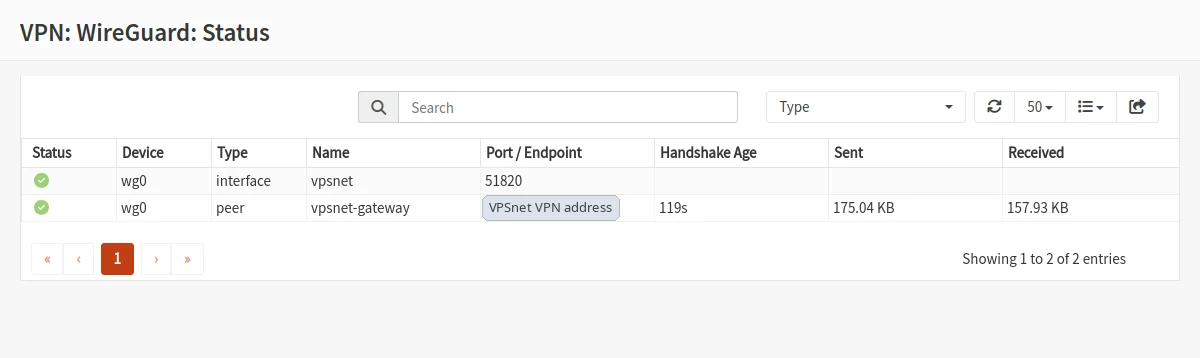
VPN > WireGuard > Status
Pie peer redzams nesens handshake, un Sent un Received skaitītāji pieaug. Pēc tam no biroja datora veiciet ping uz VPSnet servera privāto adresi.
| Lauks | Vērtība |
|---|---|
| Handshake Age | mazāk par 3 minūtēm |
Pārbaude un problēmas
- Panelī atveriet filiāli un nospiediet Pārbaudīt tuneli: tiek pārbaudīts, vai maršrutētājs atbild, vai atslēgas sakrīt un vai datplūsma iet.
- Handshake nav: pārbaudiet endpoint adresi un portu, VPN publisko atslēgu un vai privātā atslēga ņemta no .conf faila.
- Handshake ir, bet ping neiet: pārbaudiet Allowed IPs, Pass noteikumu ar WireGuard (Group) un vai instance iestatījumos Disable routes ir izslēgts.
BUJ
Kur iegūt privāto atslēgu?
Tikai .conf failā, ko panelis dod filiālei. Tas tiek parādīts vienu reizi.
Mans maršrutētājs ir aiz NAT. Vai darbosies?
Jā. Savienojumu atver maršrutētājs, un keepalive to uztur.
Vai vairākas filiāles var sasniegt cita citu?
Jā, ja VPN iestatījumos ieslēgts “Filiāles var sasniegt cita citu”. Tad citu filiāļu tīkli tiek pievienoti AllowedIPs.
Vai tunelim vajadzīgs NAT?
Nē. VPSnet serveri redz biroja datoru adreses.