
Kā instalēt WordPress VPSnet platformā
Palaidiet pārvaldītu WordPress vietni savā VPS ar HTTPS un vienreizējiem administratora piekļuves datiem panelī.
Priekšnosacījumi
Tikai tas, kas nepieciešams pirms instalēšanas soļiem zemāk — nekas netiek atkārtots no rokasgrāmatas.
VPSnet konts — instalācijas, paroles, Atvērt URL, žurnāli un noņemšana ir vadības panelī.
VPS vai Cloud VPS, kas atbilst WordPress minimālajām un ieteicamajām resursu prasībām produkta lapā.
SSH nav obligāts. Noklusējuma ceļš ir instalēšana no paneļa.
Sagatavojiet paroļu pārvaldnieku: WordPress administratora parole tiek rādīta vienreiz un netiek sūtīta e-pastā.
Instalējiet WordPress no paneļa
Izejiet Lietotņu paneļa ceļu no sākuma līdz beigām. Katrs solis aptver tikai vienu darbību.
Izvēlieties WordPress piemērotu plānu
WordPress produkta lapā pārbaudiet minimālos un ieteicamos vCPU, RAM un disku. Pasūtiet Cloud VPS vai VPS, vai izmantojiet esošu serveri ar brīvu jaudu. Instalēt var pasūtījuma laikā vai vēlāk no Lietotnēm.
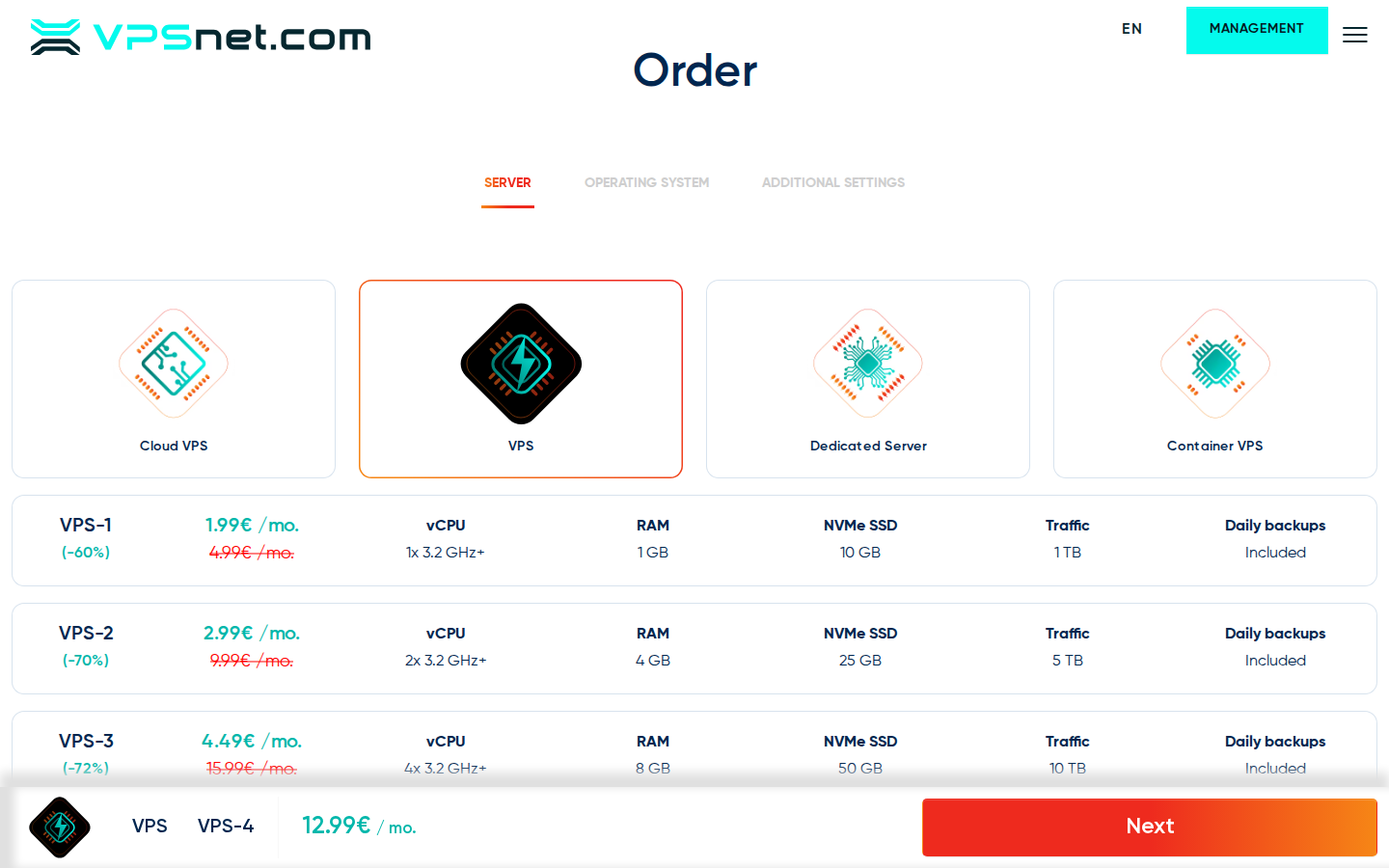
Instalējiet WordPress no Lietotnēm
Pakalpojums → Lietotnes → WordPress → Instalēt. Izvēlieties VPSnet HTTPS, ja vien nav vajadzīgs cits piekļuves režīms. Izvērsiet Additional settings vietnes nosaukumam un Optional packs. Ja tiek piedāvāts klienta rediģējams paroles lauks, ievadiet savu drošo paroli vai atstājiet lauku tukšu, lai VPSnet ģenerētu nejaušu paroli.
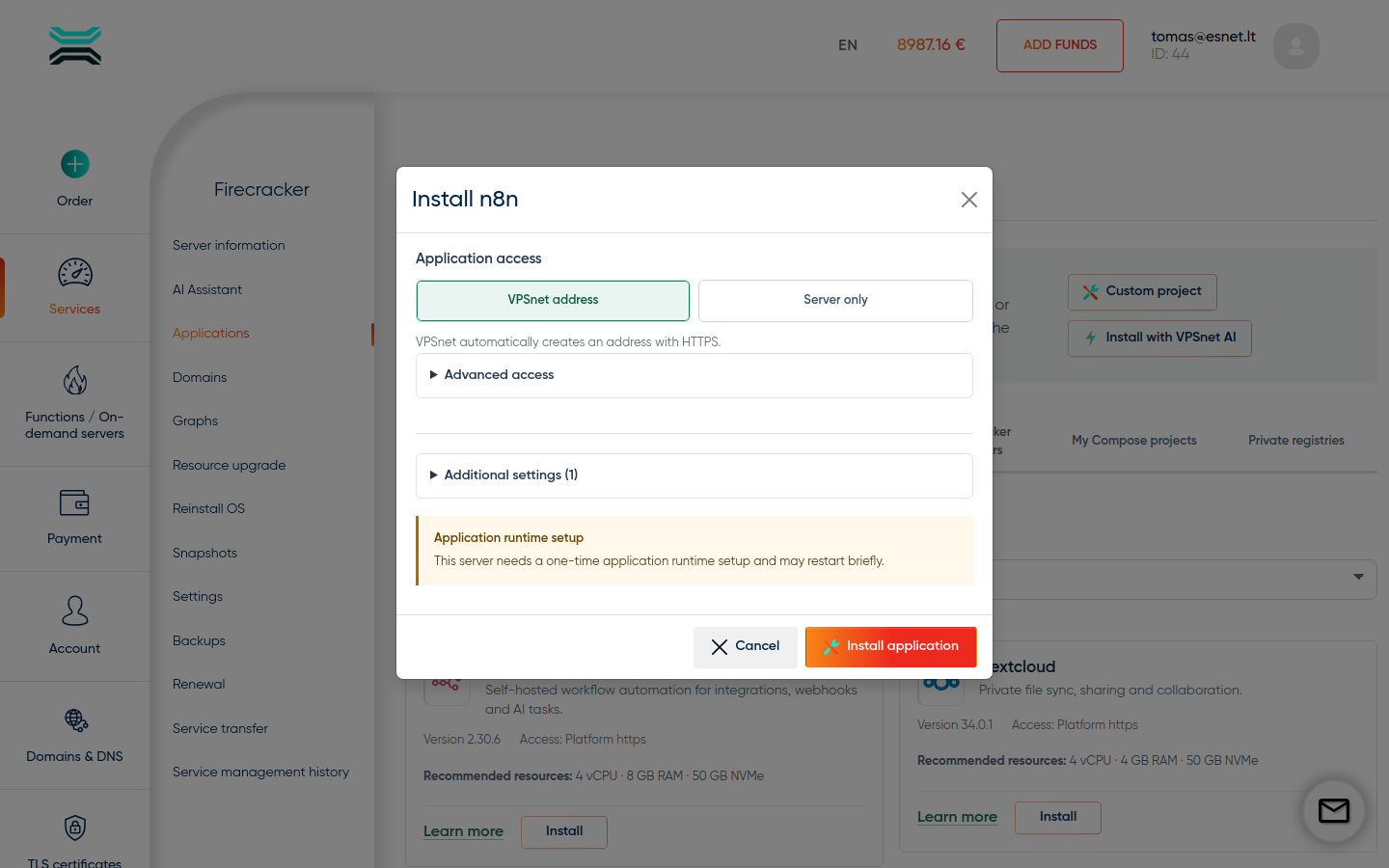
Izvēles spraudņu pakotnēm ir versijas
Ja Additional settings rāda Optional packs, katra izvēles rūtiņa ir konkrēta versija — Contact Form 7 6.0.2, Rank Math 1.0.242 vai WooCommerce 9.6.2. Pēc noklusējuma izslēgts. Tas nav atvērtais WordPress tirgus.
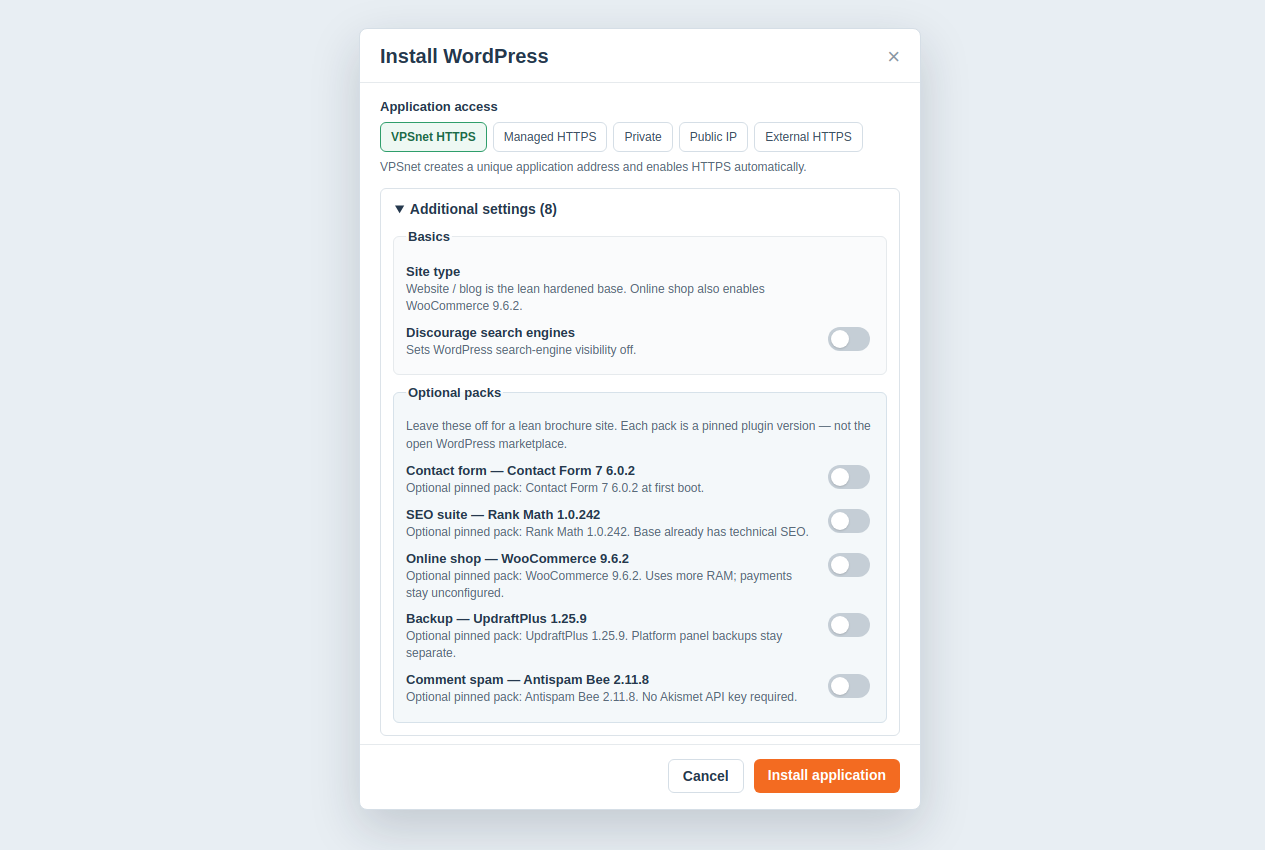
Pakotņu etiķetēs redzamas precīzas spraudņu versijas. Vienreiz paņemiet WordPress administratora paroli
Pēc instalēšanas atveriet paneļa piekļuves datu logu un nokopējiet administratora lietotājvārdu un paroli. Tos rāda vienreiz un nesūta e-pastā. Saglabājiet paroļu pārvaldniekā pirms dialoga aizvēršanas.
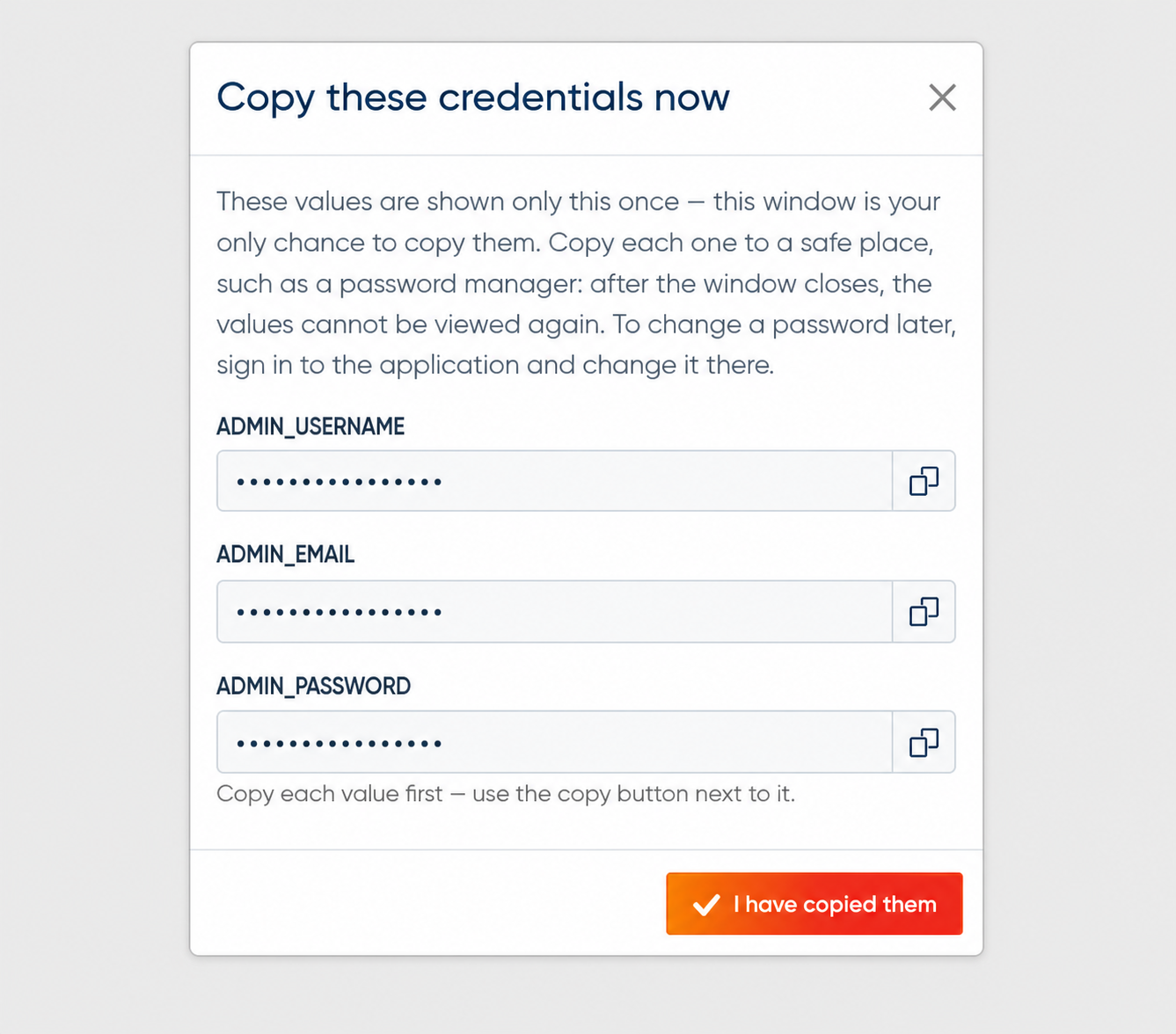
Vispārīga paneļa ilustrācija; nokopējiet faktiskos savai instalācijai parādītos WordPress piekļuves datus. Pagaidiet HTTPS un atveriet wp-admin
WordPress izmanto pārvaldītu *.vpsnet.cloud resursdatoru (vai receptes piešķirto hostu). Kad sertifikāts ir aktīvs, Lietotnēs spiediet Atvērt URL un pieslēdzieties /wp-admin ar paņemto administratora kontu.
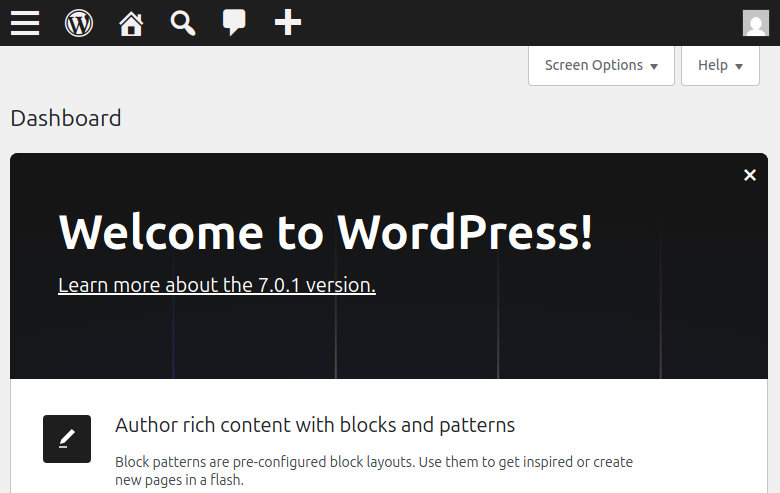
wp-admin pēc pārvaldītas VPSnet instalācijas Atjauninājums, restarts, žurnāli un noņemšana panelī
Restarts, žurnāli, stāvoklis, atjauninājums, kad piedāvā, un noņemšana paliek VPSnet Lietotņu panelī. Komplektētās tēmas var mainīt wp-admin. Spraudņu pievienošana no wordpress.org šajā receptē nav pieejama. Dodiet priekšroku paneļa dzīves ciklam, nevis konteineru dzēšanai ar roku.
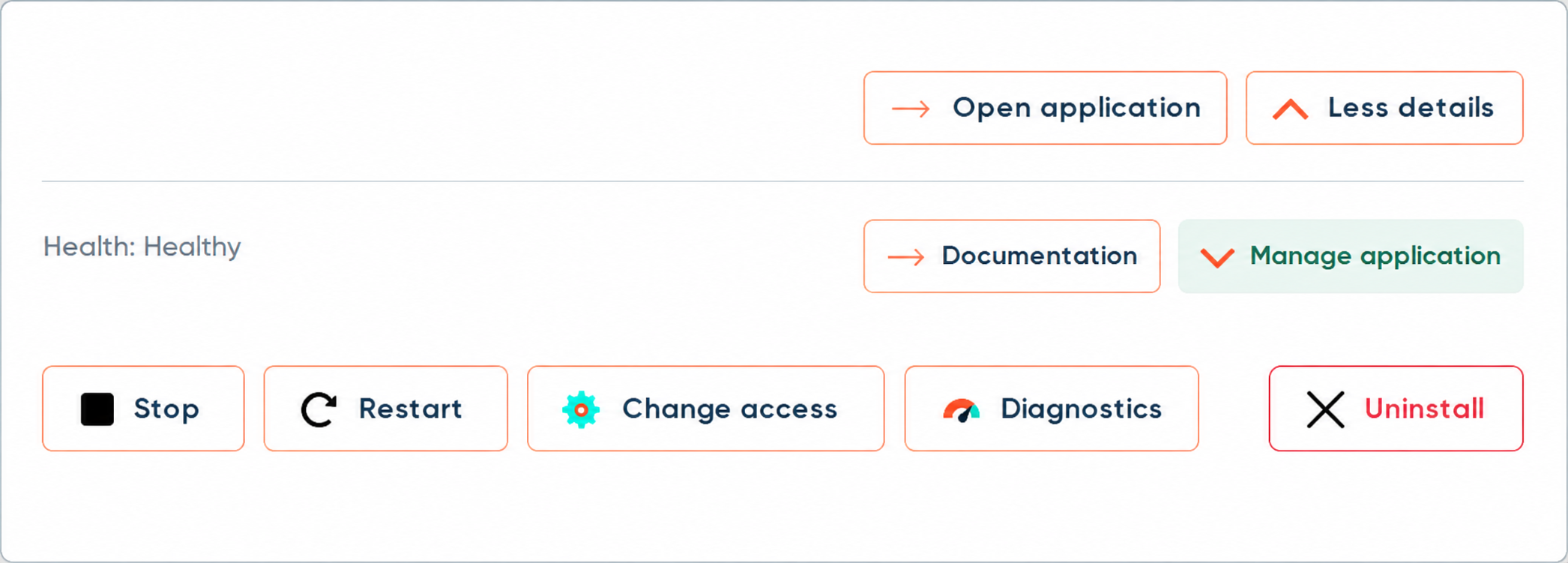
Vispārīga paneļa restarta, atkopšanas, piekļuves un noņemšanas vadīklu ilustrācija.
Instalēšanas dialoga opcijas
Lietotnes → Instalēt dialogs ir vairāk nekā viena Instalēt poga. Šie vadības elementi parādās, kad recepte tos atbalsta. Drošie noklusējumi tiek piemēroti, ja neobligātos laukus atstājat nemainītus.
Lietotnes piekļuve
Izvēlieties, kā sasniegt lietotni instalēšanas laikā: VPSnet HTTPS (pārvaldīts *.vpsnet.cloud), Private (tikai šis serveris), Public IP (nešifrēts HTTP), Managed HTTPS jūsu DNS zonā vai External HTTPS, ja SSL pabeidzat paši. Vēlāk varat mainīt instalācijas lapā.
Papildu iestatījumi
Izvērsiet Additional settings neobligātajiem receptes laukiem un pakotnēm. Tukši lauki saglabā receptes noklusējumus. Laukus, kas atzīmēti kā ģenerējami, var atstāt tukšus vai aizpildīt, ja recepte atļauj klienta ievadi.
Izpildes vides restarts
Pirmajai pārvaldītajai instalācijai serverī var būt nepieciešams īss izpildes vides restarts. Dialogs prasa apstiprinājumu. Vēlākās instalācijas uz tā paša servera parasti to izlaiž.
WordPress VPSnet platformā
Īsta saskarne no pārvaldītas instalācijas — tas pats ceļš caur Lietotnes → Atvērt URL.
Pārvaldīts WordPress pēc instalēšanas Izvēles pakotnes: Contact Form 7 6.0.2, Rank Math 1.0.242, WooCommerce 9.6.2 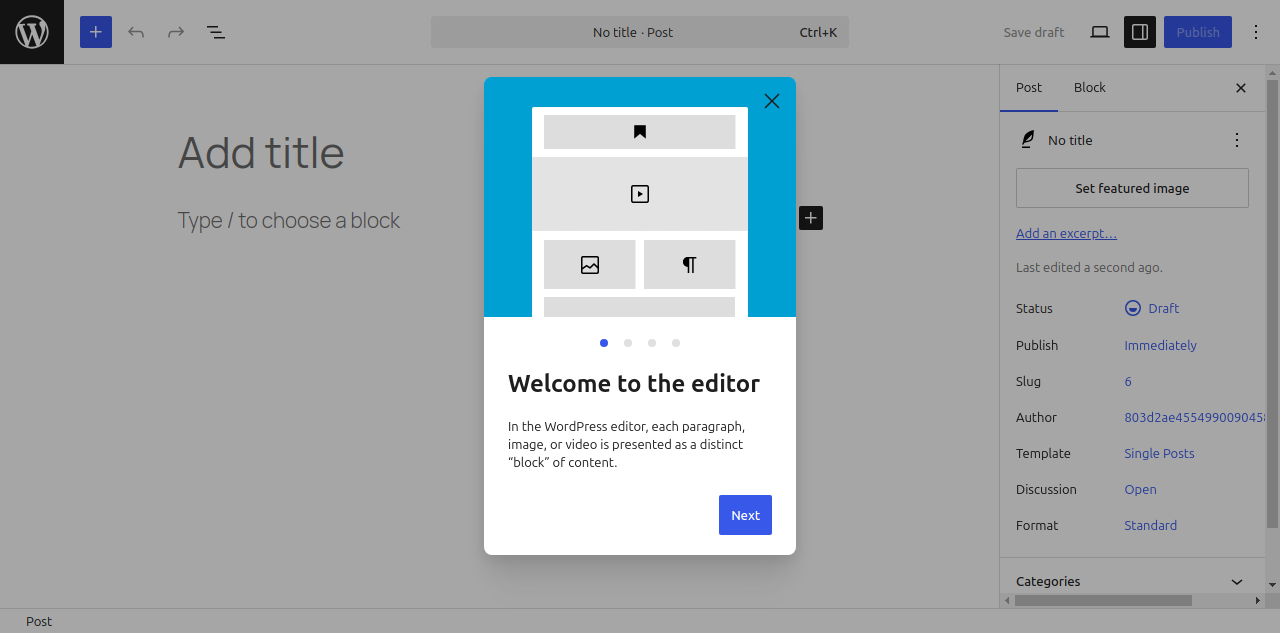
Publicējiet pirmo ierakstu
Pirmā lietošana: WordPress
Pēc Atvērt URL piesakieties ar paņemtajiem datiem — vai pabeidziet lietotnes administratora vedni, ja recepte nedod paneļa paroli. Izpildiet vienu īstu darbu, lai instalācija būtu noderīga, ne tikai “vesela”. Ja instalēšanā ieslēdzāt Optional packs, to pirmo palaišanu joprojām pabeidziet pašā lietotnē.
Piesakieties wp-admin
Lietotnēs spiediet Atvērt URL un piesakieties /wp-admin ar paņemto lietotājvārdu un paroli. Lietotājvārds var būt garš ģenerēts — ielīmējiet. Paroles nesūta e-pastā.
Pabeidziet vietnes iestatījumus
Settings → General: apstipriniet nosaukumu un laika joslu un nomainiet administratora e-pastu uz savu. Settings → Permalinks: saglabājiet skaistos permalinkus (Post name). Settings → Reading: “Discourage search engines” atbilst instalēšanas izvēles rūtiņai. Tēmu varat mainīt Appearance → Themes. Tēmu vai spraudņu pievienošana no wordpress.org nav pieejama.
Publicējiet pirmo ierakstu vai lapu
wp-admin izveidojiet ieraksta vai lapas melnrakstu, publicējiet to un apskatiet publiskajā vietnē. Tas apstiprina, ka publicēšana darbojas.
Pabeidziet izvēles pakotņu pirmo palaišanu (ja ieslēdzāt)
Izlaidiet, ja Optional packs atstājāt izslēgtas. Contact Form 7 6.0.2 — Contact → rediģējiet formu un ielīmējiet shortcode lapā (e-pastam vajag SMTP). Rank Math 1.0.242 — pabeidziet vedni; neieslēdziet otru SEO. WooCommerce 9.6.2 — pabeidziet veikala vedni; maksājumi nav konfigurēti; vietnes veids Veikals arī ieslēdz. Plugins → Add New paliek bloķēta.
Visi konfigurācijas mainīgie
Klienta rediģējamie lauki no publiskā kataloga API šai receptes versijai un atlasīti padomi, kur tos publicējam. Panelī šie lauki atrodas Papildu iestatījumos (Pamati un Izvēles pakotnes). Piekļuves režīms ir atsevišķs vadības elements virs šīs sadaļas.
| Mainīgais | Etiķete | Tips | Obligāti | Secret | Noklusējums | Nozīme |
|---|---|---|---|---|---|---|
SITE_TITLE | Vietnes nosaukums | string | Required | No | Managed WordPress | Nosaukums, ko izmanto, izveidojot pārvaldīto WordPress vietni. |
Papildu piezīmes
- Datubāzes un administratora paroles tiek ģenerētas, ja nav norādītas. Pēc instalēšanas tās vienreiz parādās panelī sadaļā Secrets.
- Izvēles pakotnes: Contact Form 7 6.0.2, Rank Math 1.0.242 un WooCommerce 9.6.2. Pēc noklusējuma izslēgts. Plugins → Add New paliek bloķēta.
Kā sasniegt lietotni un saņemt paroles
Īpašnieka un administratora piekļuves dati panelī tiek rādīti vienreiz pēc instalēšanas — e-pastā tie nekad netiek sūtīti. Lielākajai daļai tīmekļa saskarņu ir pārvaldīts HTTPS uz *.vpsnet.cloud. Piekļuves režīmu izvēlieties instalēšanas dialogā, vēlāk mainiet instalācijas lapā (private, public HTTP, Managed HTTPS vai paplašināts External HTTPS, ja SSL pabeidzat paši).
Izmēri un testētās vides
| Prasība | vCPU | RAM | NVMe |
|---|---|---|---|
| Minimums | 2 | 2 GB | 10 GB |
| Ieteicams | 4 | 4 GB | 25 GB |
| Servera veids | Operētājsistēma | Arhitektūra |
|---|---|---|
| VPS | Almalinux 10 | x86_64 |
| VPS un Cloud VPS | Almalinux 9 | x86_64 |
| VPS | Centos stream 10 | x86_64 |
| VPS un Cloud VPS | Centos stream 9 | x86_64 |
| VPS | Rocky 10 | x86_64 |
| VPS un Cloud VPS | Rocky 9 | x86_64 |
| VPS un Cloud VPS | Ubuntu 24.04 | x86_64 |
| Cloud VPS | Almalinux 8 | x86_64 |
| Cloud VPS | Arch latest | x86_64 |
| Cloud VPS | Debian 11 | x86_64 |
| Cloud VPS | Fedora 39 | x86_64 |
| Cloud VPS | Fedora 40 | x86_64 |
| Cloud VPS | Opensuse 15.5 | x86_64 |
| Cloud VPS | Oracle 9 | x86_64 |
| Cloud VPS | Rocky 8 | x86_64 |
| Cloud VPS | Ubuntu 20.04 | x86_64 |
FAQ
01Pazaudēju WordPress administratora paroli.
Administratora piekļuves dati tiek rādīti vienreiz un netiek sūtīti e-pastā. Izmantojiet Lietotnēs norādīto atjaunošanas ceļu šai instalācijai vai sazinieties ar atbalstu, ja tas nav piedāvāts. Neatiestatiet MySQL ar roku caur SSH kā pirmo soli.
02Kā atjaunināt WordPress kodolu?
Dodiet priekšroku Lietotnes → Atjaunināt, kad katalogs piedāvā receptes atjauninājumu. Lietotnes iekšējie WordPress atjauninājumi joprojām var parādīties wp-admin atkarībā no receptes versijas — sekojiet produkta lapas norādēm šim laidienam.
03Vai wp-admin varu instalēt papildu spraudņus (SEO, formas, WooCommerce)?
Plugins → Add New paliek bloķēta. Instalēšanas laikā varat izvēlēties fiksētu versiju pakotnes, kuru versijas ir redzamas etiķetēs: Contact Form 7 6.0.2, Rank Math 1.0.242 un WooCommerce 9.6.2.
04Kas jādara vispirms pēc WordPress instalēšanas?
Piesakieties /wp-admin, izlabojiet Settings → General (e-pasts un laika josla) un publicējiet lapu vai ierakstu. Ja instalēšanas laikā ieslēdzāt izvēles pakotnes, atbilstoši izvēlei pievienojiet Contact Form 7 īskodu vai pabeidziet Rank Math vai WooCommerce vedni. Neizmantojiet Plugins → Add New.