
Kā instalēt Plane VPSnet platformā
Pārvaldīta Plane instalācija no Lietotņu paneļa — piekļuves dati panelī, HTTPS iekļauts.
Priekšnosacījumi
Tikai tas, kas nepieciešams pirms instalēšanas soļiem zemāk — nekas netiek atkārtots no rokasgrāmatas.
VPSnet konts ar piekļuvi vadības panelim.
VPS vai Cloud VPS atbilstoši Plane resursu ieteikumiem produkta lapā.
Instalējiet Plane no paneļa
Izejiet Lietotņu paneļa ceļu no sākuma līdz beigām. Katrs solis aptver tikai vienu darbību.
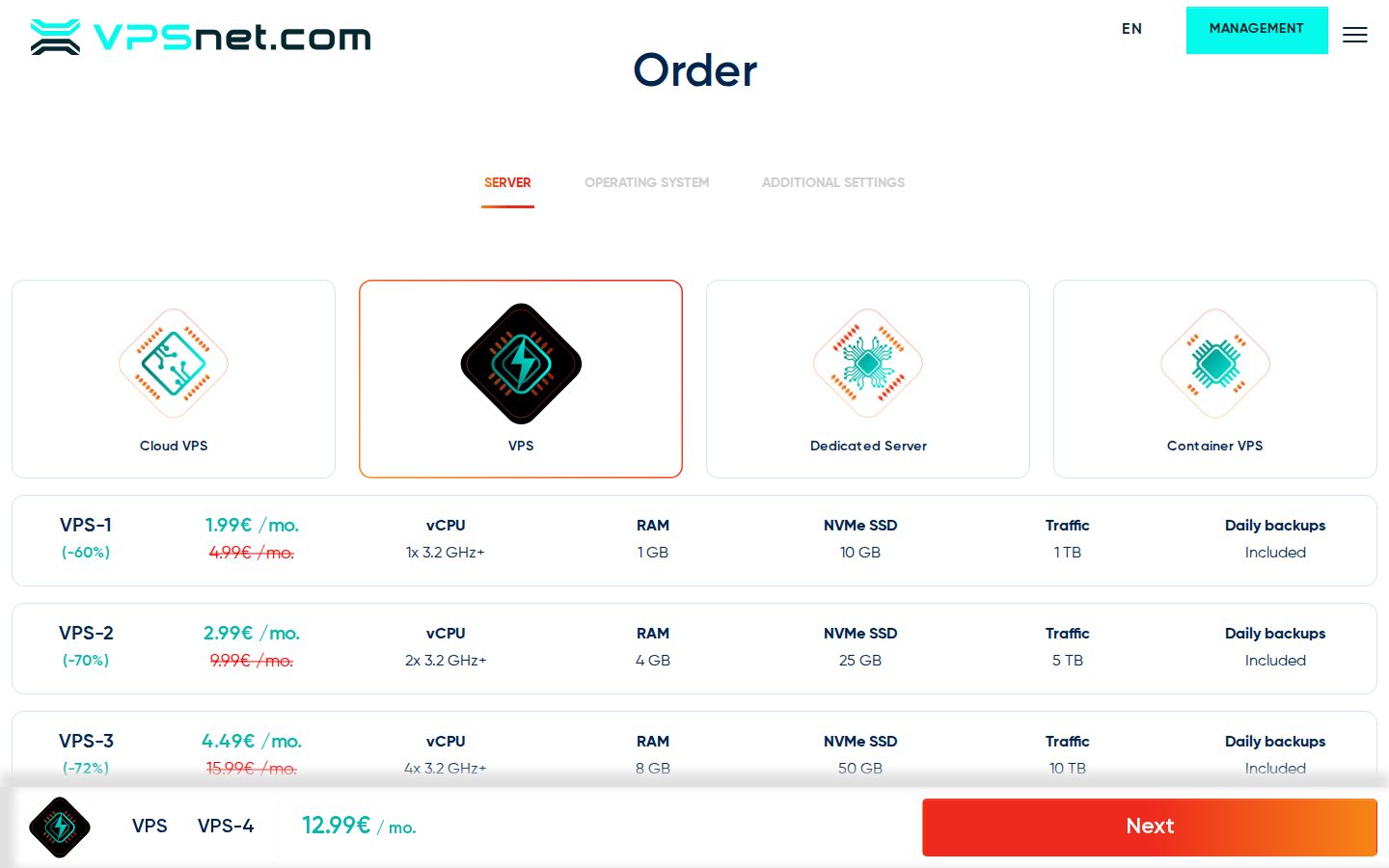
Izvēlieties plānu Plane
Produkta lapā pārbaudiet Plane minimālo un ieteicamo vCPU, RAM un disku. Pasūtiet jaunu Cloud VPS vai VPS, vai izmantojiet darbojošos serveri ar brīvu jaudu.
Instalējiet no Lietotnēm
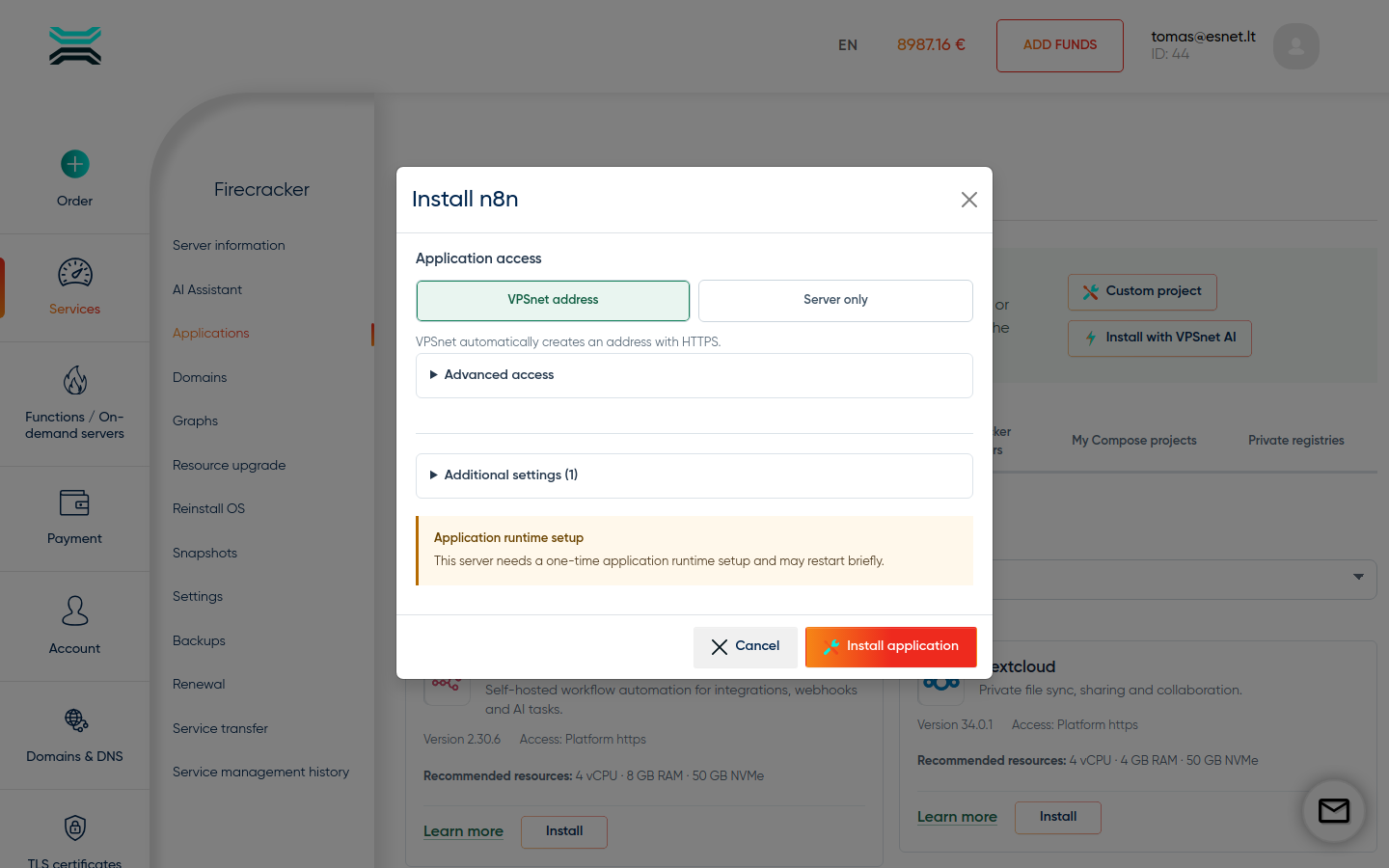
Pakalpojuma panelī atveriet Lietotnes → Plane → Instalēt. Izvēlieties piekļuves režīmu un izvērsiet „Papildu iestatījumi“. Ja tiek piedāvāts klienta rediģējams paroles lauks, ievadiet savu drošo paroli vai atstājiet lauku tukšu – tad VPSnet ģenerēs nejaušu paroli. Lietotnes instalēšanas laikā serveris netiek restartēts. Pēc tam nospiediet „Instalēt lietotni“.
Saglabājiet vienreizējos piekļuves datus
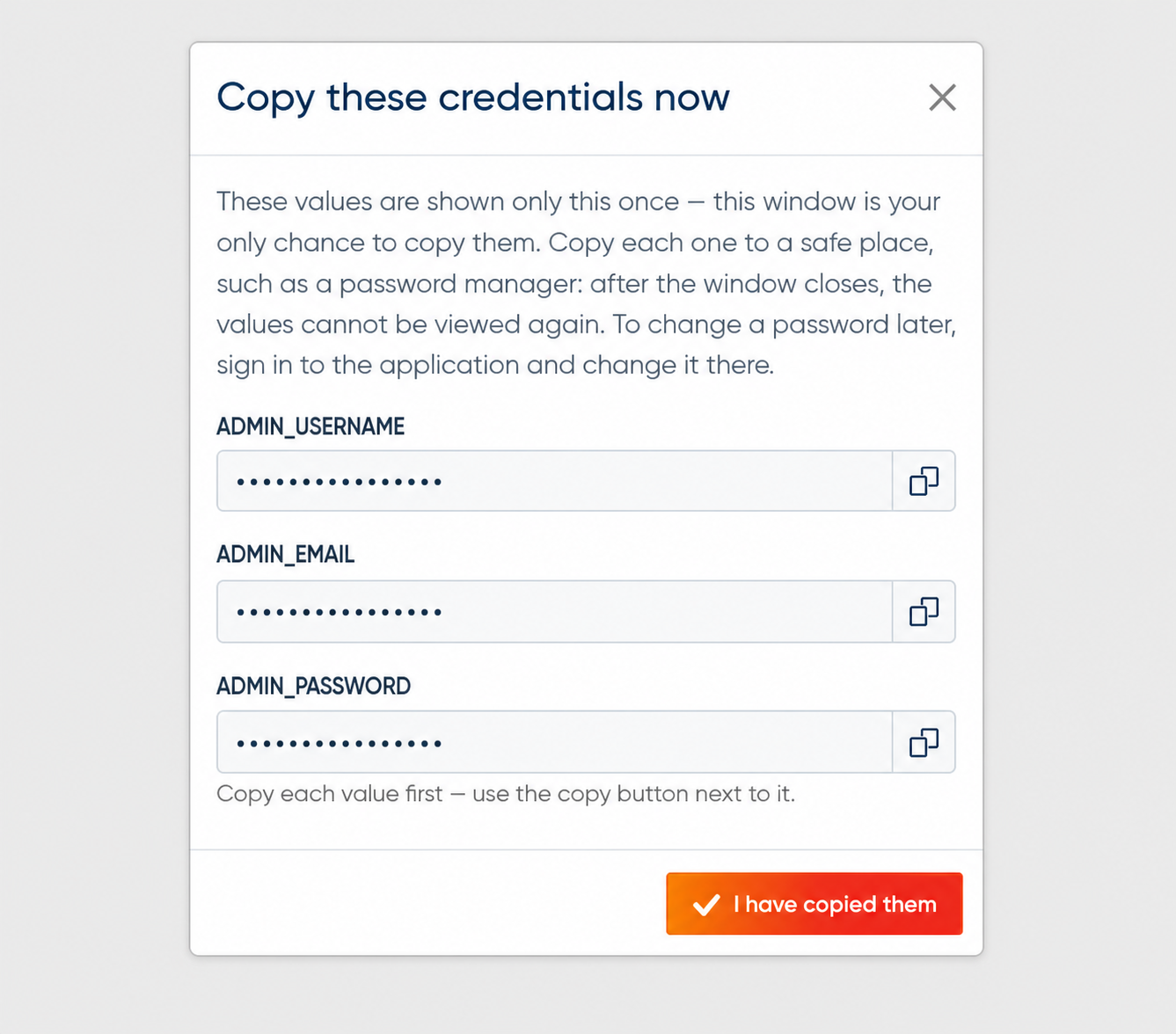
Pēc instalēšanas panelis vienreiz parāda īpašnieka vai administratora datus. Nekavējoties ierakstiet paroļu pārvaldniekā — e-pastā tie netiek sūtīti. Ja dialogu aizvērāt pārāk agri, izmantojiet šīs instalācijas atjaunošanas ceļu Lietotnēs.
Atveriet pārvaldīto HTTPS adresi
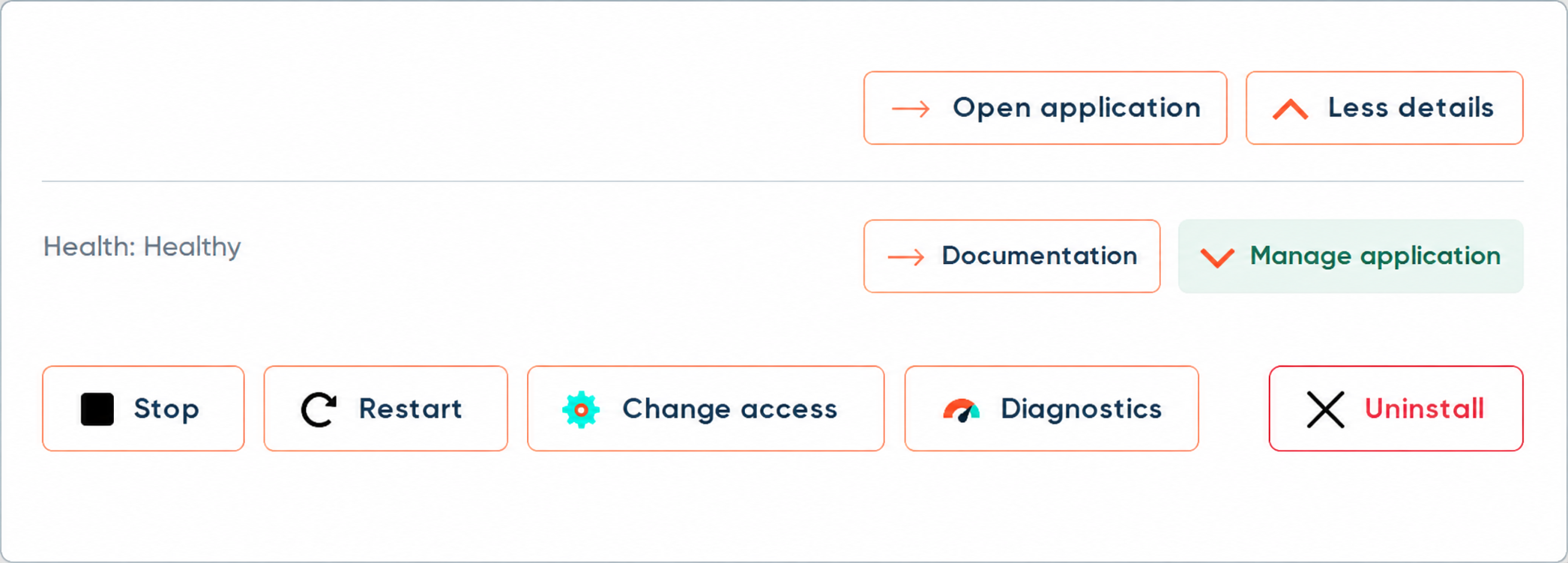
Ja Plane piedāvā tīmekļa saskarni, VPSnet tai piešķir *.vpsnet.cloud vārdu. Kamēr tiek sagatavots DNS un SSL, poga „Atvērt lietotni“ ir neaktīva un rāda „HTTPS sertifikāts vēl tiek izsniegts.“ – tas ir normāli. Kad poga kļūst aktīva, nospiediet to.
Veiciet pirmo uzdevumu: Plane
Piesakieties ar saglabātajiem datiem un izpildiet vienu noderīgu pirmo uzdevumu lietotnē Plane: izveidojiet projektu, publicējiet saturu vai palaidiet galveno darbplūsmu. Tas apstiprina, ka lietotne ir gatava lietošanai.
Solis 05Plane pēc pirmās veiksmīgās pierakstīšanāsPlaneEkrānuzņēmums no dzīvas instalācijas — vieta rezervēta, lai ceļvedis paliktu vizuāls.Pārvaldiet no paneļa
Restartam, žurnāliem, stāvoklim, atjauninājumam un noņemšanai izmantojiet Lietotnes. Nerediģējiet hosta Compose ar roku — kataloga instalācijas ir versiju fiksētas pārvaldītas receptes.
Instalēšanas dialoga opcijas
Instalēšanas logā („Lietotnes“ → „Instalēt“) ir ne tikai poga „Instalēt lietotni“. Šie vadības elementi parādās, kad recepte tos atbalsta. Drošie noklusējumi tiek piemēroti, ja neobligātos laukus atstājat nemainītus.
Lietotnes piekļuve
Instalējot izvēlieties, kā piekļūsiet lietotnei: „VPSnet adrese“ (pārvaldīta *.vpsnet.cloud adrese ar HTTPS), „Tikai serverī“, „Publisks HTTP“ (nešifrēts HTTP caur servera IP), „Mans domēns“ (jūsu DNS zonā) vai „Mana HTTPS adrese“, ja HTTPS pārvaldāt paši. Vēlāk to varat mainīt instalācijas lapā.
Papildu iestatījumi
Izvērsiet „Papildu iestatījumi“ – tur ir neobligātie receptes lauki un pakotnes. Tukšajos laukos paliek receptes noklusējuma vērtības. Laukus, kas atzīmēti kā ģenerējami, var atstāt tukšus vai aizpildīt, ja recepte ļauj klientam ievadīt vērtību.
Pirmā lietošana: Plane
Nospiediet „Atvērt lietotni“, piesakieties ar saņemtajiem datiem vai pabeidziet lietotnes administratora vedni, ja recepte panelī paroli neizveido. Izpildiet vienu īstu darbu – tā pārliecināsieties, ka lietotne ne tikai darbojas, bet ir gatava darbam. Ja instalējot ieslēdzāt neobligātās pakotnes, to pirmo palaišanu tik un tā pabeidziet lietotnē.
Piesakieties vai izveidojiet pirmo administratoru
Izmantojiet lietotājvārdu un paroli no vienreizējā Secrets dialoga. Ja recepte nedod paneļa paroli, lietotne rāda savu vedni — izdomājiet spēcīgu administratora paroli un saglabājiet paroļu pārvaldniekā.
Pabeidziet lietotnes iestatīšanas vedni
Daudzas lietotnes pirmajā reizē jautā nosaukumu, laika joslu, valodu vai pirmo darba vietu. Pabeidziet vedni, pirms aicināt citus. Neobligātās pakotnes (ADDON_/PACK_) tiek pievienotas instalējot, bet to pirmo palaišanu tik un tā veiciet lietotnē.
Izpildiet vienu īstu darbu, pēc tam pārvaldiet no paneļa
Publicējiet saturu, izveidojiet projektu, nosūtiet testu vai palaidiet pamatplūsmu. Tas apliecina, ka instalācija ir noderīga. Restarts, žurnāli, stāvoklis, atjauninājums un noņemšana paliek Lietotnēs — nerediģējiet hosta Compose ar roku.
Visi konfigurācijas mainīgie
Klienta rediģējamie lauki no publiskā kataloga API šai receptes versijai un atlasīti padomi, kur tos publicējam. Panelī šie lauki atrodas Papildu iestatījumos (Pamati un Izvēles pakotnes). Piekļuves režīms ir atsevišķs vadības elements virs šīs sadaļas.
| Mainīgais | Etiķete | Tips | Obligāti | Slepens | Noklusējums | Nozīme |
|---|---|---|---|---|---|---|
ADMIN_EMAIL | Administratora e-pasts | email | Required | Slepens | — | — |
Papildu piezīmes
- Instalēšanas logā ir vairāk nekā mainīgo tabulā: „Lietotnes piekļuve“ („VPSnet adrese“, „Tikai serverī“, „Publisks HTTP“, „Mans domēns“, „Mana HTTPS adrese“ – ja piedāvā), „Izmantot VPSnet AI“ un modeļa izvēle, „Papildu iestatījumi“ („Pamata“ un „Neobligātās pakotnes“).
Kā sasniegt lietotni un saņemt paroles
Īpašnieka un administratora piekļuves dati panelī tiek rādīti vienreiz pēc instalēšanas – e-pastā tie nekad netiek sūtīti. Lielākajai daļai tīmekļa saskarņu tiek izmantota „VPSnet adrese“ ar HTTPS *.vpsnet.cloud domēnā. Piekļuves režīmu izvēlieties instalēšanas logā, vēlāk to varat mainīt instalācijas lapā: „VPSnet adrese“, „Tikai serverī“, „Publisks HTTP“, „Mans domēns“ vai „Mana HTTPS adrese“, ja HTTPS pārvaldāt paši.
Izmēri un testētās vides
| vCPU | RAM | NVMe | |
|---|---|---|---|
| Ieteicams | 8 | 16 GB | 100 GB |
| Servera veids | Operētājsistēma | Arhitektūra |
|---|---|---|
| VPS | Almalinux 10 | x86_64 |
| VPS un Cloud VPS | Almalinux 9 | x86_64 |
| VPS | Centos stream 10 | x86_64 |
| VPS un Cloud VPS | Centos stream 9 | x86_64 |
| VPS un Cloud VPS | Debian 12 | x86_64 |
| VPS un Cloud VPS | Debian 13 | x86_64 |
| VPS | Rocky 10 | x86_64 |
| VPS un Cloud VPS | Rocky 9 | x86_64 |
| VPS un Cloud VPS | Ubuntu 22.04 | x86_64 |
| VPS un Cloud VPS | Ubuntu 24.04 | x86_64 |
| VPS un Cloud VPS | Ubuntu 26.04 | x86_64 |
| Cloud VPS | Almalinux 8 | x86_64 |
| Cloud VPS | Arch latest | x86_64 |
| Cloud VPS | Oracle 9 | x86_64 |
| Cloud VPS | Rocky 8 | x86_64 |
FAQ
01Aizvēru piekļuves dialogu, nesaglabājot paroli.
Atveriet šo instalāciju Lietotnēs un izmantojiet tur rādīto atjaunošanas ceļu, vai sazinieties ar atbalstu, ja atjaunošana netiek piedāvāta.
02Poga „Atvērt lietotni“ joprojām rāda „HTTPS sertifikāts vēl tiek izsniegts.“
Pārliecinieties, ka instalācijas stāvoklis ir zaļš, un pagaidiet DNS/SSL beigas. Ja piekļuves iestatījumos ir īslaicīgs publiskais HTTP, izmantojiet to tikai īsu brīdi.
03Kur ir laika josla, papildinājumi un citas instalēšanas opcijas?
Instalēšanas logā izvērsiet „Papildu iestatījumi“ – tur ir neobligātie receptes lauki un pakotnes. Ja tiek piedāvāts klienta rediģējams paroles lauks, ievadiet savu drošo paroli vai atstājiet lauku tukšu – tad VPSnet ģenerēs nejaušu paroli. Piekļuvi vēlāk varēsiet mainīt instalācijas lapā.
04Man vajag vides mainīgos, kuru nav instalēšanas formā.
Tiek rādīti tikai klienta rediģējamie blueprint lauki. Pārējais env pieder pārvaldītajai receptei. Pielāgots Compose ir atsevišķa papildu opcija, ja tā iespējota pakalpojumā.