
Kā instalēt n8n VPSnet platformā
Instalējiet n8n savā VPS, vienreiz saglabājiet ģenerētos īpašnieka piekļuves datus un publicējiet darbojošos automatizāciju, izmantojot pārvaldītu HTTPS — konteineru infrastruktūru uztur VPSnet.
Priekšnosacījumi
Tikai tas, kas nepieciešams pirms instalēšanas soļiem zemāk — nekas netiek atkārtots no rokasgrāmatas.
VPSnet konts. Instalēšanu, “Atvērt URL”, darbspējas statusu, žurnālus, atjaunināšanu un noņemšanu pārvaldīsiet Lietotņu panelī.
VPS (Firecracker) vai Cloud VPS, kas atbilst n8n minimālajām un ieteicamajām vCPU, RAM un diska prasībām produkta lapā.
SSH nav obligāts. Noklusējuma ceļš ir tikai panelis — n8n instalēšanai un atvēršanai SSH nav vajadzīgs.
Paroļu pārvaldnieks ģenerētajiem ADMIN_EMAIL un ADMIN_PASSWORD. Pēc instalēšanas panelis tos parāda vienu reizi; e-pastā tie netiek sūtīti.
Instalējiet n8n no paneļa
Izejiet Lietotņu paneļa ceļu no sākuma līdz beigām. Katrs solis aptver tikai vienu darbību.
Pasūtiet serveri atbilstoši n8n resursiem
n8n produkta lapā pārbaudiet minimālos un ieteicamos vCPU, RAM un disku. Pasūtiet Cloud VPS vai VPS, vai izmantojiet esošu pakalpojumu ar brīvu jaudu. Instalēt var pasūtījuma laikā (izvēloties lietotni pasūtījuma formā) vai vēlāk no Lietotnēm.
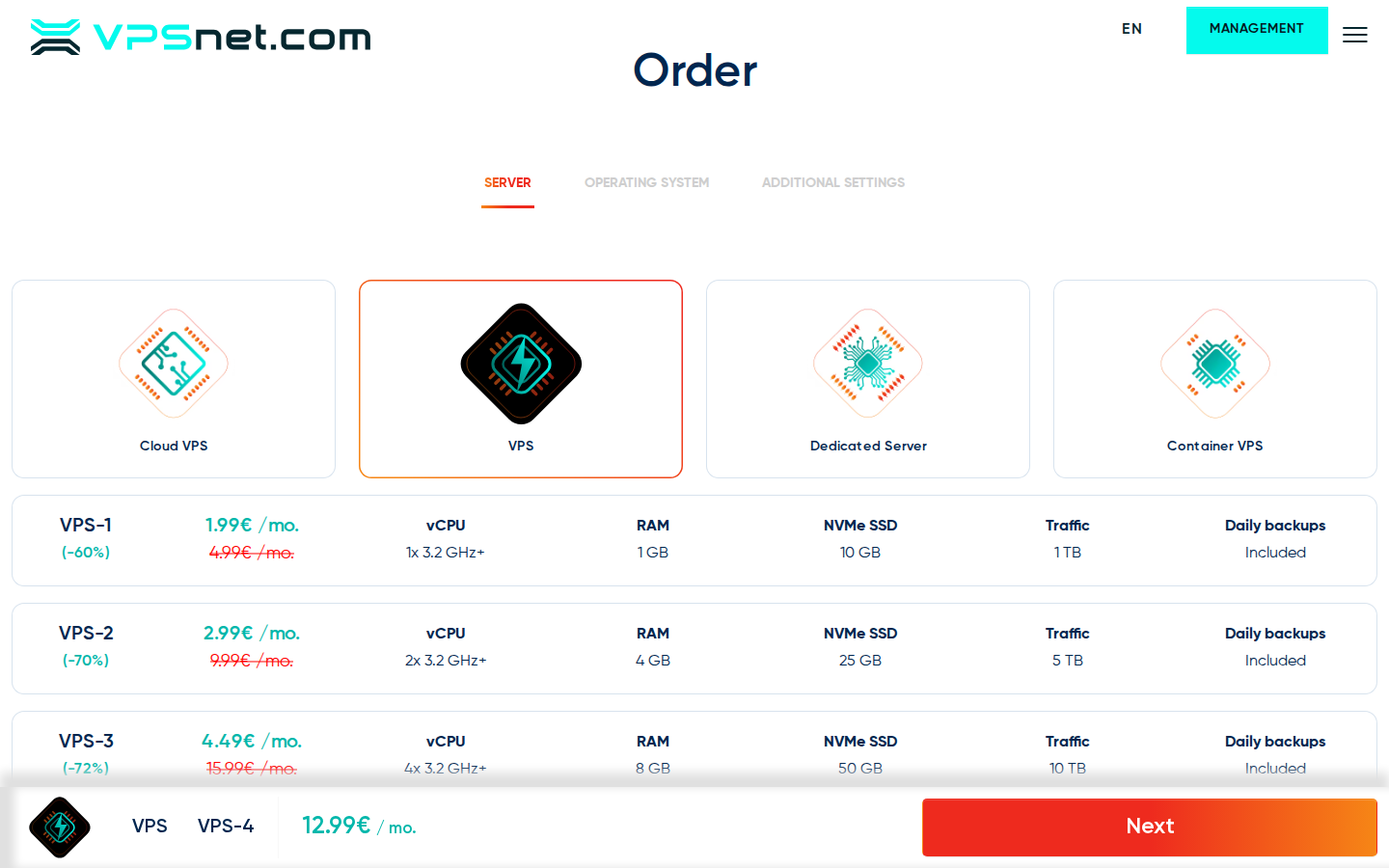
Izvēlieties piemērotu serveri, pēc tam atzīmējiet n8n pasūtīšanas laikā vai instalējiet to vēlāk no Lietotnēm. Instalējiet n8n no Lietotnēm
Atveriet pakalpojumu → Lietotnes → n8n → Instalēt. Izvēlieties piekļuves režīmu un iestatiet TIMEZONE, ja tas tiek piedāvāts. Ja šī receptes versija piedāvā klienta rediģējamu paroles lauku, ievadiet savu drošo paroli vai atstājiet lauku tukšu, lai VPSnet ģenerētu nejaušu paroli. Kad panelis prasa, apstipriniet restartu.
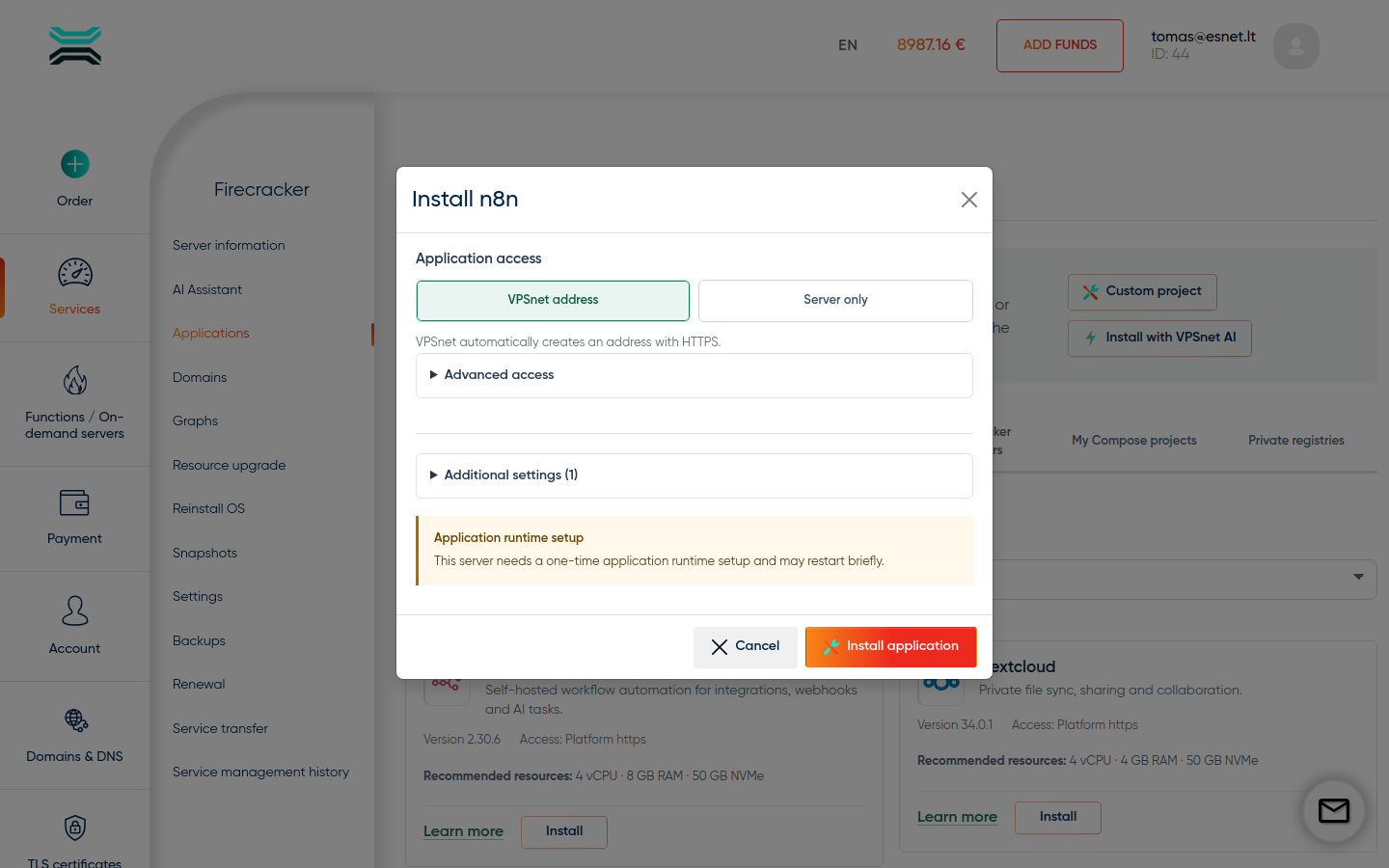
Ja vajadzīgs, iestatiet laika joslu; sākotnējie īpašnieka piekļuves dati tiek sagatavoti automātiski. Pagaidiet HTTPS un atveriet n8n
n8n izmanto pārvaldītu *.vpsnet.cloud adresi. Kamēr tiek sagatavots DNS un SSL, īslaicīgs statuss “Sertifikāts tiek gaidīts” ir normāls arī tad, ja pati lietotne jau darbojas. Lietotņu panelī saglabājiet ģenerētos īpašnieka piekļuves datus un, kad HTTPS kļūst aktīvs, spiediet “Atvērt URL”.
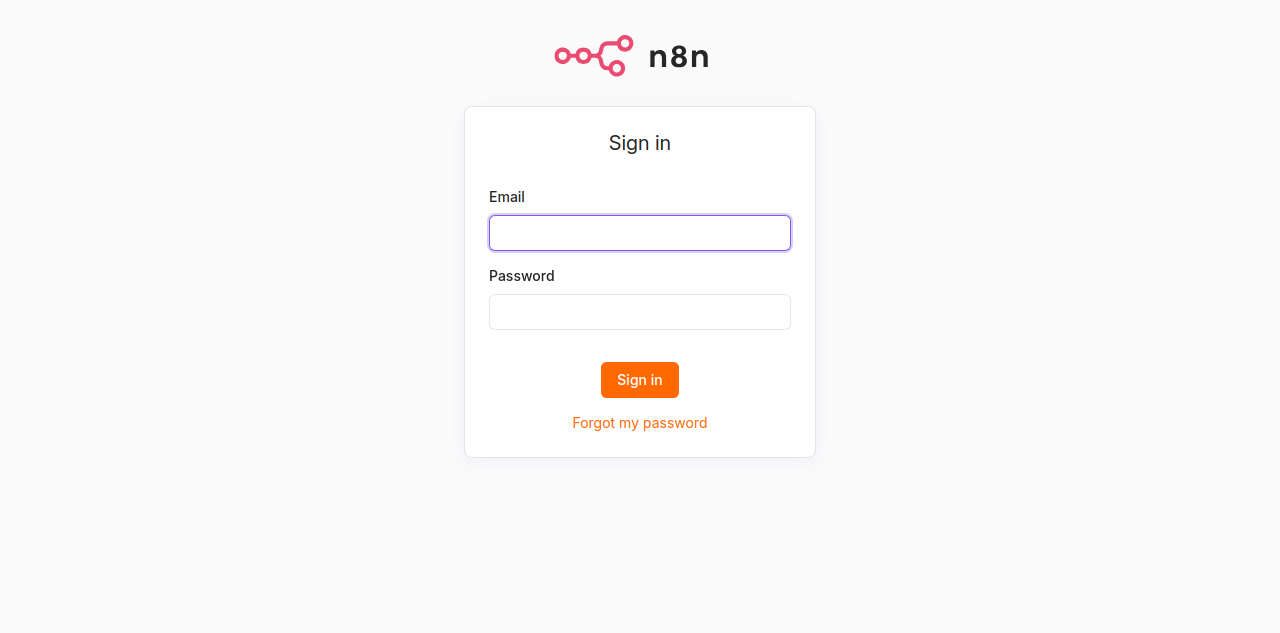
Pēc ģenerēto piekļuves datu saglabāšanas “Atvērt URL” atvērs n8n, izmantojot HTTPS. Saglabājiet ģenerētos īpašnieka piekļuves datus
Pēc instalēšanas Lietotņu panelī izvēlieties “Rādīt ģenerētos piekļuves datus”. Pirms loga aizvēršanas nokopējiet ADMIN_EMAIL un ADMIN_PASSWORD un saglabājiet abus paroļu pārvaldniekā. Šīs vērtības tiek parādītas tikai vienu reizi un netiek sūtītas e-pastā.
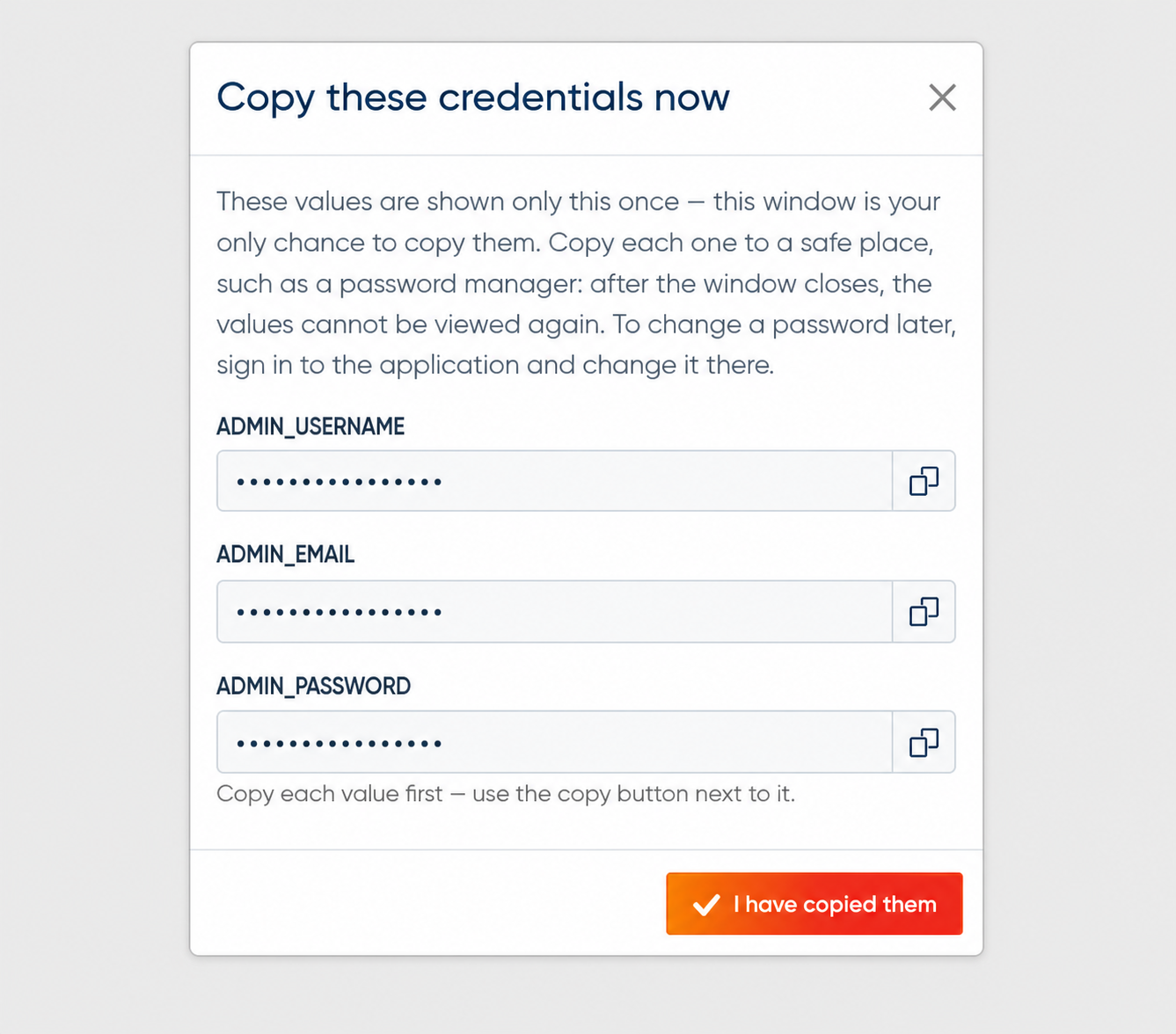
Vispārīga paneļa ilustrācija; pirms dialoga aizvēršanas nokopējiet visas savai instalācijai parādītās ģenerētās vērtības. Atjauninājums, restarts, žurnāli un noņemšana panelī
Dzīves cikls paliek Lietotnēs: restartējiet lietotni, atveriet žurnālus, pārbaudiet stāvokli, lietojiet atjauninājumus, kad piedāvā, un noņemiet. Neuzskatiet tīru Docker Compose uz servera par galveno ceļu — kataloga n8n ir pārvaldīta recepte ar fiksētiem attēliem un healthcheck.
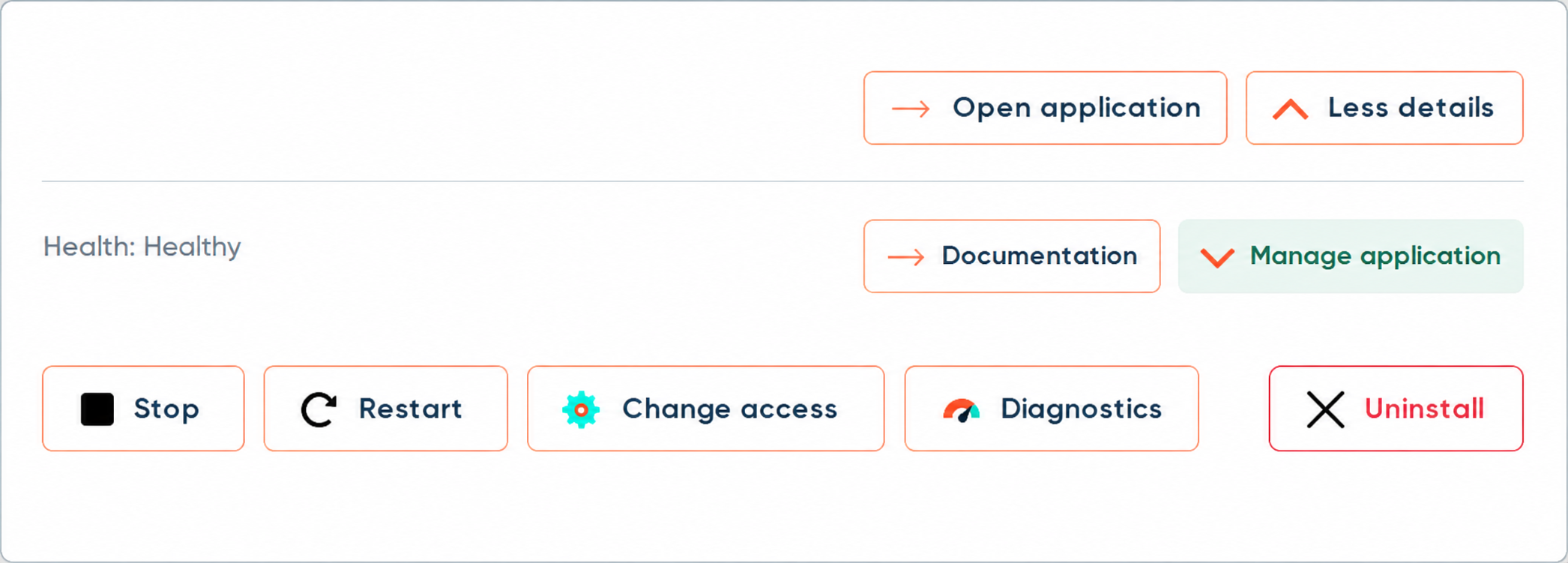
Vispārīga paneļa restarta, atkopšanas, piekļuves, diagnostikas un noņemšanas vadīklu ilustrācija.
Instalēšanas dialoga opcijas
Lietotnes → Instalēt dialogs ir vairāk nekā viena Instalēt poga. Šie vadības elementi parādās, kad recepte tos atbalsta. Drošie noklusējumi tiek piemēroti, ja neobligātos laukus atstājat nemainītus.
Lietotnes piekļuve
Izvēlieties, kā sasniegt lietotni instalēšanas laikā: VPSnet HTTPS (pārvaldīts *.vpsnet.cloud), Private (tikai šis serveris), Public IP (nešifrēts HTTP), Managed HTTPS jūsu DNS zonā vai External HTTPS, ja SSL pabeidzat paši. Vēlāk varat mainīt instalācijas lapā.
Papildu iestatījumi
Izvērsiet Additional settings neobligātajiem receptes laukiem un pakotnēm. Tukši lauki saglabā receptes noklusējumus. Laukus, kas atzīmēti kā ģenerējami, var atstāt tukšus vai aizpildīt, ja recepte atļauj klienta ievadi.
Izpildes vides restarts
Pirmajai pārvaldītajai instalācijai serverī var būt nepieciešams īss izpildes vides restarts. Dialogs prasa apstiprinājumu. Vēlākās instalācijas uz tā paša servera parasti to izlaiž.
Pirmā lietošana: n8n
Piesakieties ar Lietotņu panelī saglabātajiem ADMIN_EMAIL un ADMIN_PASSWORD. Pēc tam izveidojiet, palaidiet, pārbaudiet un publicējiet nelielu darbplūsmu — tikai tad pievienojiet produkcijas kontus.
Izveidojiet nelielu testa darbplūsmu
Izvēlieties “Create workflow”. Pievienojiet “Manual Trigger”, pieslēdziet mezglu “Edit Fields (Set)”, ievadiet testa vērtību un piešķiriet darbplūsmai skaidru nosaukumu, piemēram, “Pirmais n8n tests”. Tā pirms īsta pakalpojuma pievienošanas pārbaudīsiet redaktoru un datu saglabāšanu.
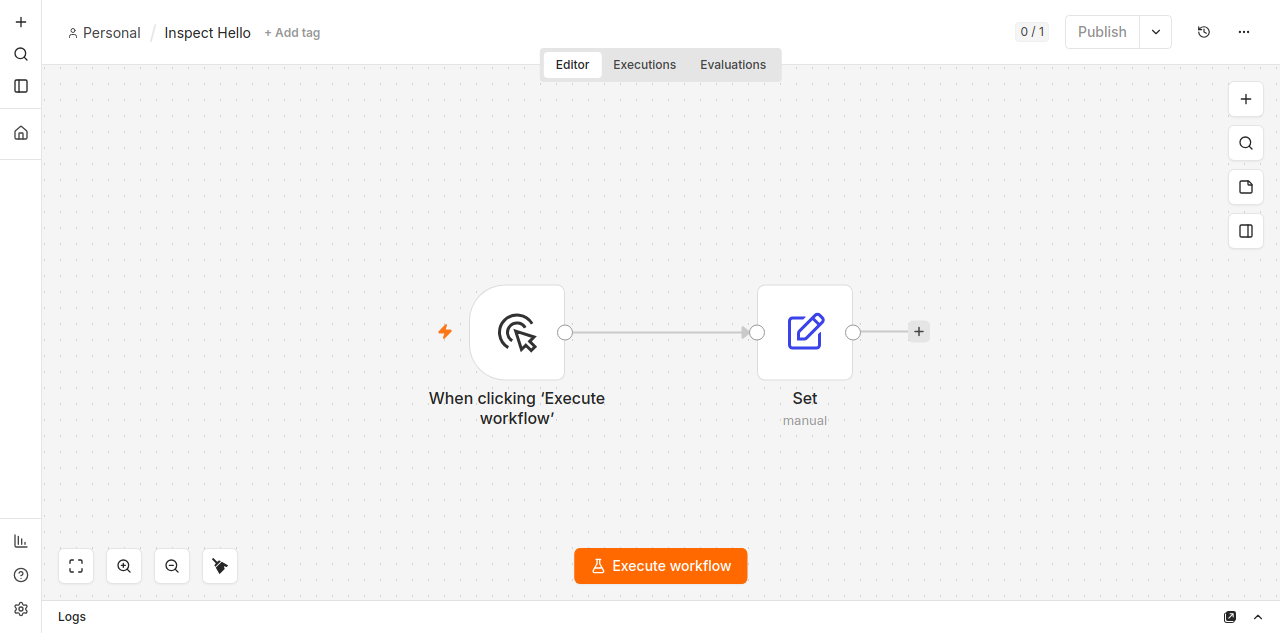
Sāciet ar manuālu trigeri un vienu vienkāršu datu apstrādes soli. Palaidiet un pārbaudiet rezultātu
Spiediet “Execute workflow”. Abiem mezgliem jākļūst zaļiem, bet savienojumam jārāda viens vienums. Atveriet “Set” mezgla izvadi un pārbaudiet ievadīto vērtību. Pirms turpināt, izlabojiet katru sarkani atzīmēto mezglu.
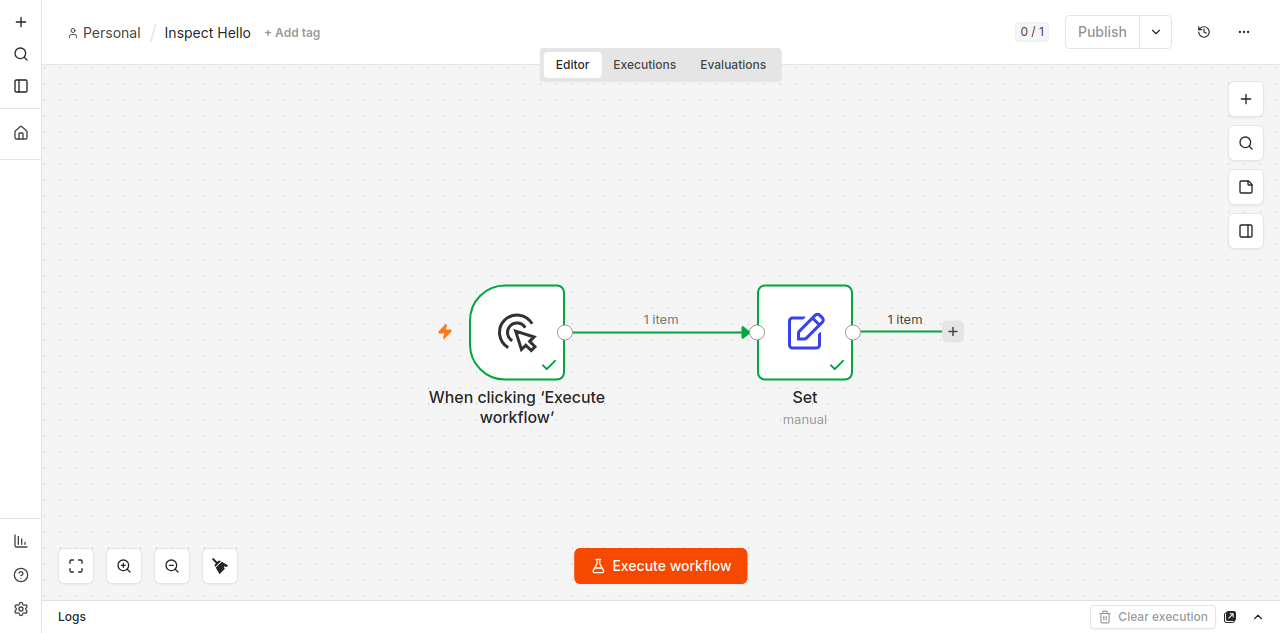
Zaļš izpildes ceļš un viens vienums apstiprina, ka darbplūsma ir izpildīta. Pārbaudiet izpildes vēsturi
Atgriezieties sadaļā “Overview” → “Executions”. Atveriet sekmīgo izpildi un pārskatiet tās mezglus, ievadi, izvadi un ilgumu. Šeit varēsiet arī izpētīt neveiksmīgas produkcijas izpildes un pēc darbplūsmas izlabošanas tās atkārtot.
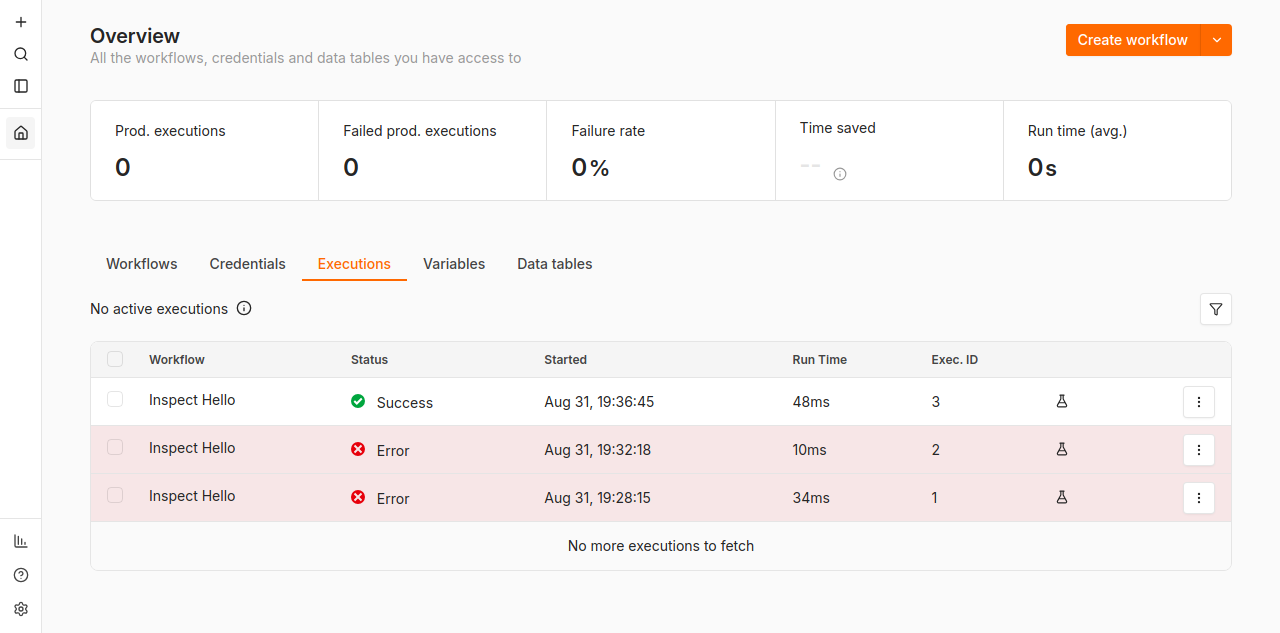
Izpildes vēsturē redzams statuss, sākuma laiks un ilgums. Pievienojiet integrācijas piekļuves datus (nav obligāti)
Atveriet “Overview” → “Credentials” un izveidojiet nākamajam mezglam vajadzīgos piekļuves datus, piemēram, “Header Auth” vai “OAuth2”. Vispirms izmantojiet testa kontu. API atslēgas glabājiet n8n, piešķiriet tikai nepieciešamās tiesības un nekad neievietojiet produkcijas atslēgas sarunās vai atbalsta pieteikumos.
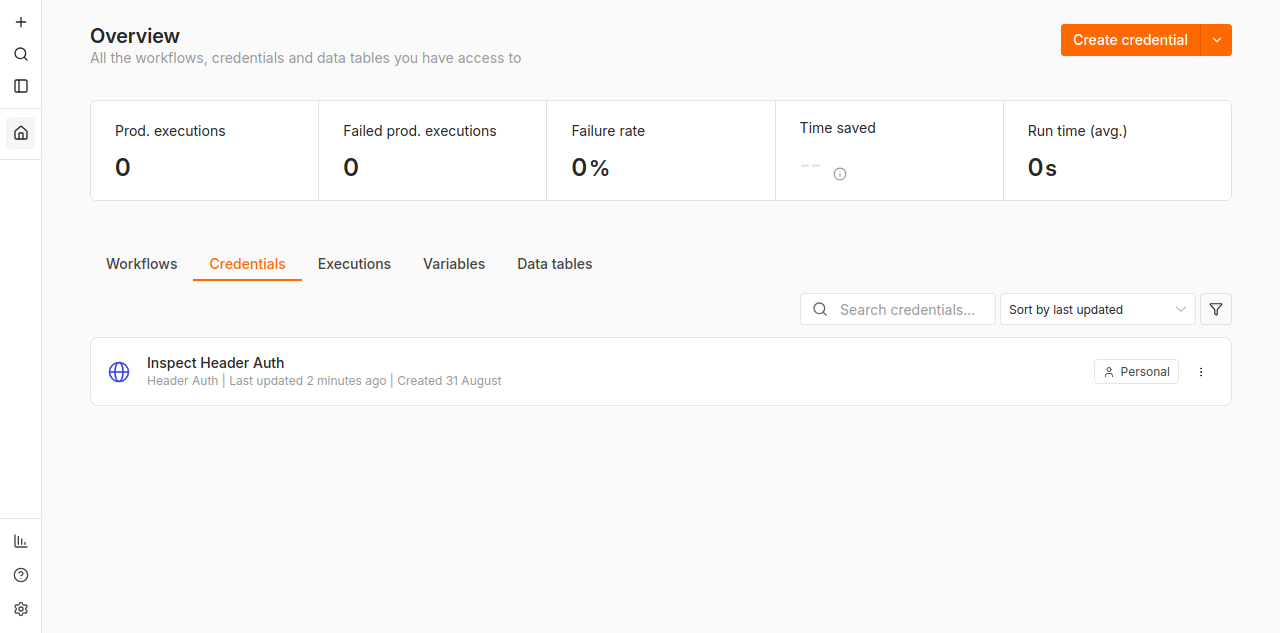
Piekļuves dati paliek n8n, un tos var atkārtoti izmantot darbplūsmu mezglos. Pievienojiet īstu trigeri un publicējiet
“Manual Trigger” paredzēts tikai testēšanai. Aizstājiet to ar “Schedule Trigger” vai “Webhook”. Webhook pārbaudei izmantojiet “Test URL”, kamēr “Execute workflow” gaida pieprasījumu, pārbaudiet vienu testa pieprasījumu, pēc tam saglabājiet un spiediet “Publish”. “Production URL” izmantojiet tikai pēc publicēšanas; produkcijas izpildes būs redzamas sadaļā “Executions”.
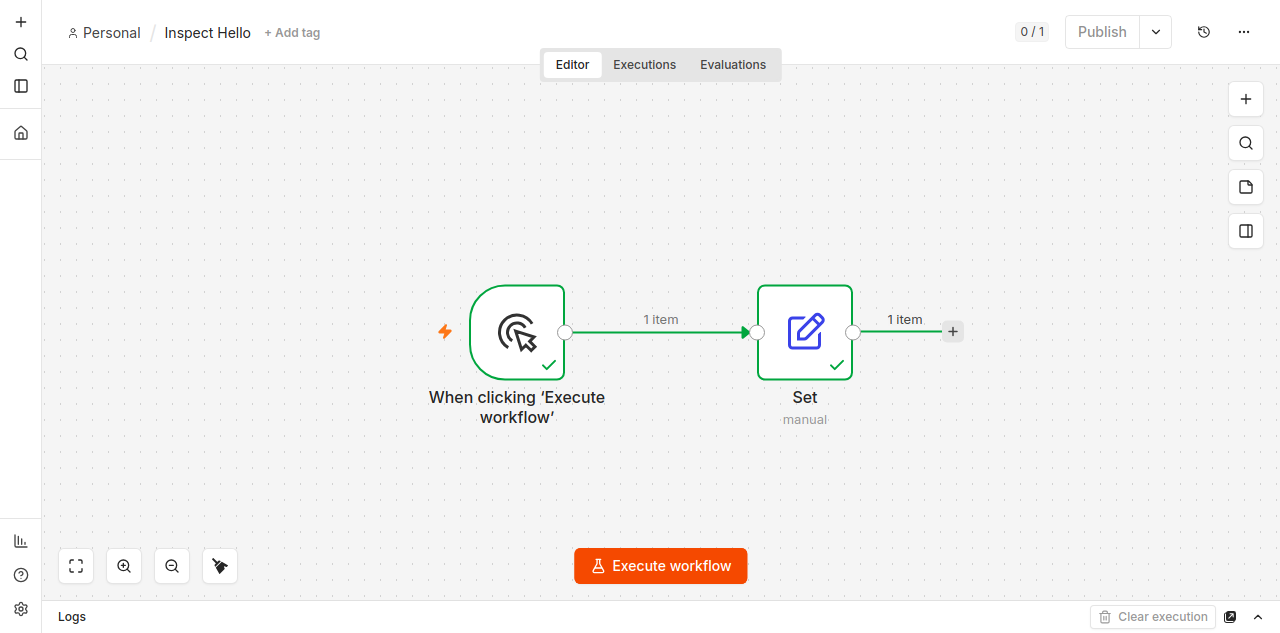
Pirms darbplūsmas publicēšanas izvēlieties automātisku trigeri. Pārbaudiet, vai darbs ir saglabāts
Restartējiet n8n VPSnet Lietotņu panelī, atveriet to vēlreiz un pārbaudiet, vai darbplūsmas, piekļuves dati un izpildes vēsture ir saglabājušies. Tā pārbaudīsiet pārvaldītos datu sējumus, pirms paļauties uz automatizāciju.
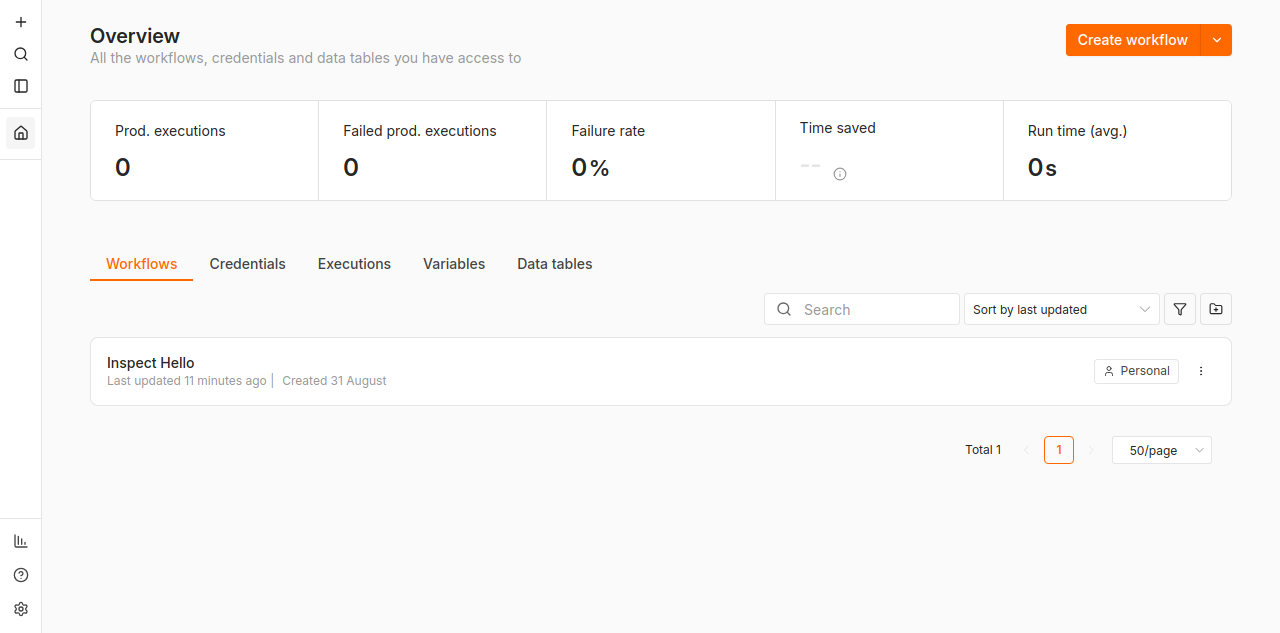
Pēc restarta abi pārbaudītās instalācijas darbplūsmas bija saglabājušās.
Visi konfigurācijas mainīgie
Klienta rediģējamie lauki no publiskā kataloga API šai receptes versijai un atlasīti padomi, kur tos publicējam. Panelī šie lauki atrodas Papildu iestatījumos (Pamati un Izvēles pakotnes). Piekļuves režīms ir atsevišķs vadības elements virs šīs sadaļas.
| Mainīgais | Etiķete | Tips | Obligāti | Secret | Noklusējums | Nozīme |
|---|---|---|---|---|---|---|
TIMEZONE | Darbplūsmu laika josla | string | Required | No | Europe/Vilnius | IANA laika josla, ko izmantos grafiki, piemēram, Europe/Vilnius. · Izmantojiet derīgu IANA laika joslu (piemēram Europe/Riga vai UTC). Schedule trigeri un datuma mezgli izmanto šo vērtību. Vēlāka maiņa var prasīt restartu no Lietotņu paneļa. |
ADMIN_EMAIL | Administratora e-pasts | email | Required | Secret | — | — |
Papildu piezīmes
- Papildu upstream n8n vides mainīgie (pielāgoti rindas workeri, multi-node, patvaļīgs reverse-proxy) ir kataloga receptes pārziņā. Dodiet priekšroku paneļa piekļuves režīmiem un dokumentētajiem laukiem, nevis Compose manuālai labošanai uz servera.
Kā sasniegt lietotni un saņemt paroles
Īpašnieka un administratora piekļuves dati panelī tiek rādīti vienreiz pēc instalēšanas — e-pastā tie nekad netiek sūtīti. Lielākajai daļai tīmekļa saskarņu ir pārvaldīts HTTPS uz *.vpsnet.cloud. Piekļuves režīmu izvēlieties instalēšanas dialogā, vēlāk mainiet instalācijas lapā (private, public HTTP, Managed HTTPS vai paplašināts External HTTPS, ja SSL pabeidzat paši).
Izmēri un testētās vides
| Prasība | vCPU | RAM | NVMe |
|---|---|---|---|
| Minimums | 2 | 4 GB | 25 GB |
| Ieteicams | 4 | 8 GB | 50 GB |
| Servera veids | Operētājsistēma | Arhitektūra |
|---|---|---|
| VPS | Almalinux 10 | x86_64 |
| VPS un Cloud VPS | Almalinux 9 | x86_64 |
| VPS | Centos stream 10 | x86_64 |
| VPS un Cloud VPS | Centos stream 9 | x86_64 |
| VPS un Cloud VPS | Debian 12 | x86_64 |
| VPS un Cloud VPS | Debian 13 | x86_64 |
| VPS | Rocky 10 | x86_64 |
| VPS un Cloud VPS | Rocky 9 | x86_64 |
| VPS un Cloud VPS | Ubuntu 22.04 | x86_64 |
| VPS un Cloud VPS | Ubuntu 24.04 | x86_64 |
| VPS un Cloud VPS | Ubuntu 26.04 | x86_64 |
| Cloud VPS | Almalinux 8 | x86_64 |
| Cloud VPS | Arch latest | x86_64 |
| Cloud VPS | Debian 11 | x86_64 |
| Cloud VPS | Fedora 39 | x86_64 |
| Cloud VPS | Fedora 40 | x86_64 |
| Cloud VPS | Opensuse 15.5 | x86_64 |
| Cloud VPS | Oracle 9 | x86_64 |
| Cloud VPS | Rocky 8 | x86_64 |
| Cloud VPS | Ubuntu 20.04 | x86_64 |
FAQ
01Aizmirsu n8n īpašnieka paroli. Ko darīt?
Ģenerētos piekļuves datus nevar parādīt atkārtoti. Ja ir iestatīta e-pasta nosūtīšana, n8n pieteikšanās lapā izvēlieties “Forgot my password”. Citādi sazinieties ar atbalstu, lai izmantotu atbalstīto n8n lietotāju pārvaldības atkopšanu — nedzēsiet datu sējumu un nepārinstalējiet lietotni.
02Atvērt URL ilgi rāda „gaida sertifikātu”.
Īslaicīga gaidīšana ir normāla, kamēr tiek sagatavots DNS un sertifikāts. Pārbaudiet, vai pati instalācija darbojas, un atkārtojiet piekļuves pārbaudi. Ja statuss nemainās, sazinieties ar atbalstu un norādiet lietotnes un servera ID; nemēģiniet apiet SSL ar atsevišķu starpniekservera konfigurāciju.
03Schedule trigeri izpildās nepareizā laikā.
Pārbaudiet TIMEZONE vērtību, ko iestatījāt instalēšanas laikā (IANA nosaukums). Pēc laika joslai saistītu iestatījumu maiņas restartējiet n8n no Lietotnēm, kad panelis piedāvā atjauninājumu vai restartu.
04Vai varu n8n instalēt pats ar Docker Compose?
Jā. VPS joprojām ir parasts Linux serveris. Lietotņu ceļš nodrošina uzturētu recepti ar fiksētām attēlu versijām, darbspējas pārbaudēm, pārvaldītu piekļuvi un dzīves cikla darbībām. Pielāgots Compose, ja tas ir atļauts, ir papildu iespēja, nevis noklusētais “Instalēt n8n” ceļš.
05Kā atjaunināt vai noņemt n8n?
Lietotnes → n8n → Atjaunināt (kad piedāvā) vai Noņemt. Noņemšana dzēš pārvaldīto instalāciju; datu saglabāšana seko receptes / rezerves kopiju politikai, kas redzama panelī. Dodiet priekšroku paneļa darbībām, nevis konteineru dzēšanai ar roku.