
Kā instalēt Castopod VPSnet platformā
Pārvaldīta Castopod instalācija no Lietotņu paneļa — piekļuves dati panelī, HTTPS iekļauts.
Priekšnosacījumi
Tikai tas, kas nepieciešams pirms instalēšanas soļiem zemāk — nekas netiek atkārtots no rokasgrāmatas.
VPSnet konts ar piekļuvi vadības panelim.
VPS vai Cloud VPS atbilstoši Castopod resursu ieteikumiem produkta lapā.
Instalējiet Castopod no paneļa
Izejiet Lietotņu paneļa ceļu no sākuma līdz beigām. Katrs solis aptver tikai vienu darbību.
Izvēlieties plānu Castopod
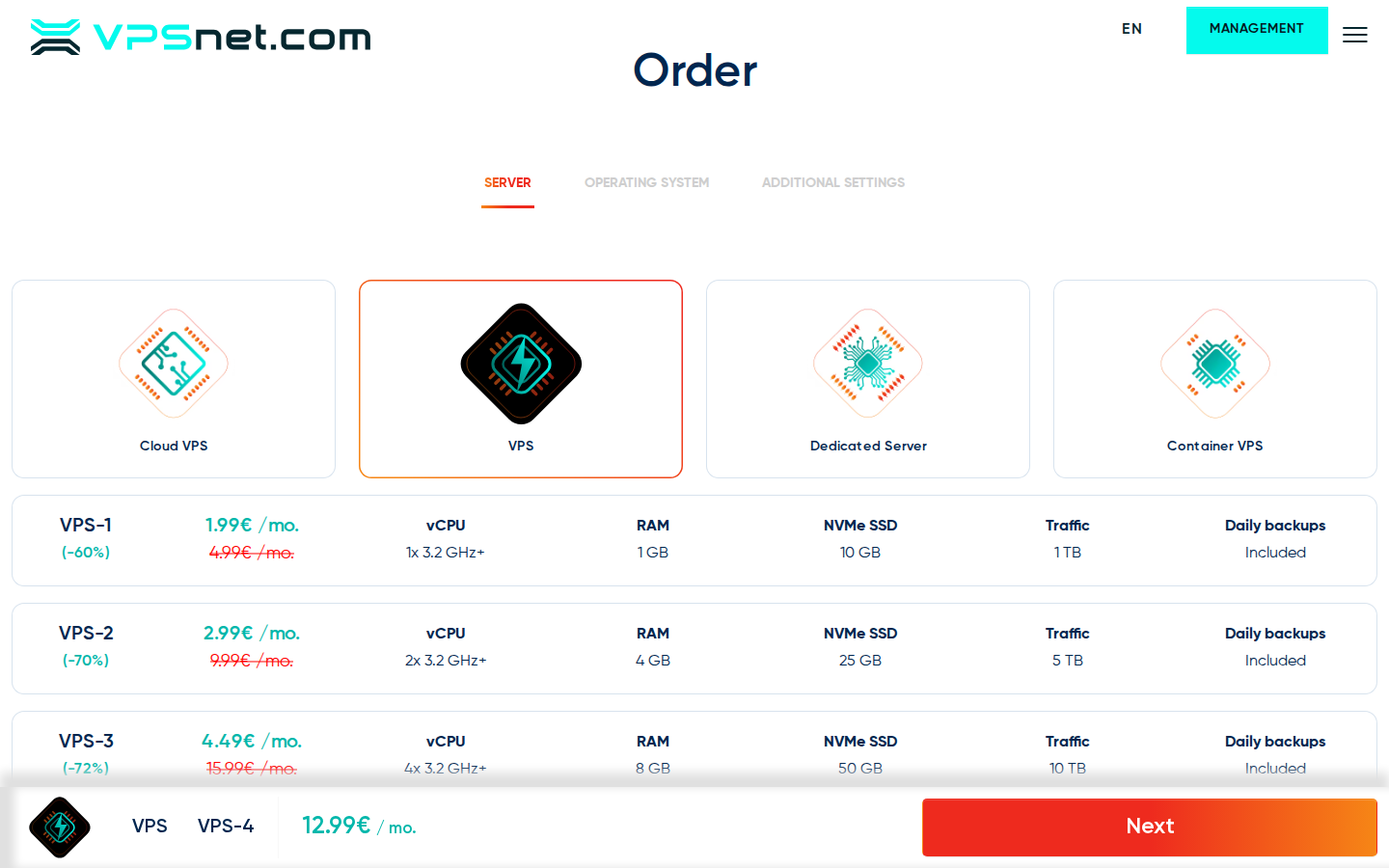
Produkta lapā pārbaudiet Castopod minimālo un ieteicamo vCPU, RAM un disku. Pasūtiet jaunu Cloud VPS vai VPS, vai izmantojiet darbojošos serveri ar brīvu jaudu.
Instalējiet no Lietotnēm
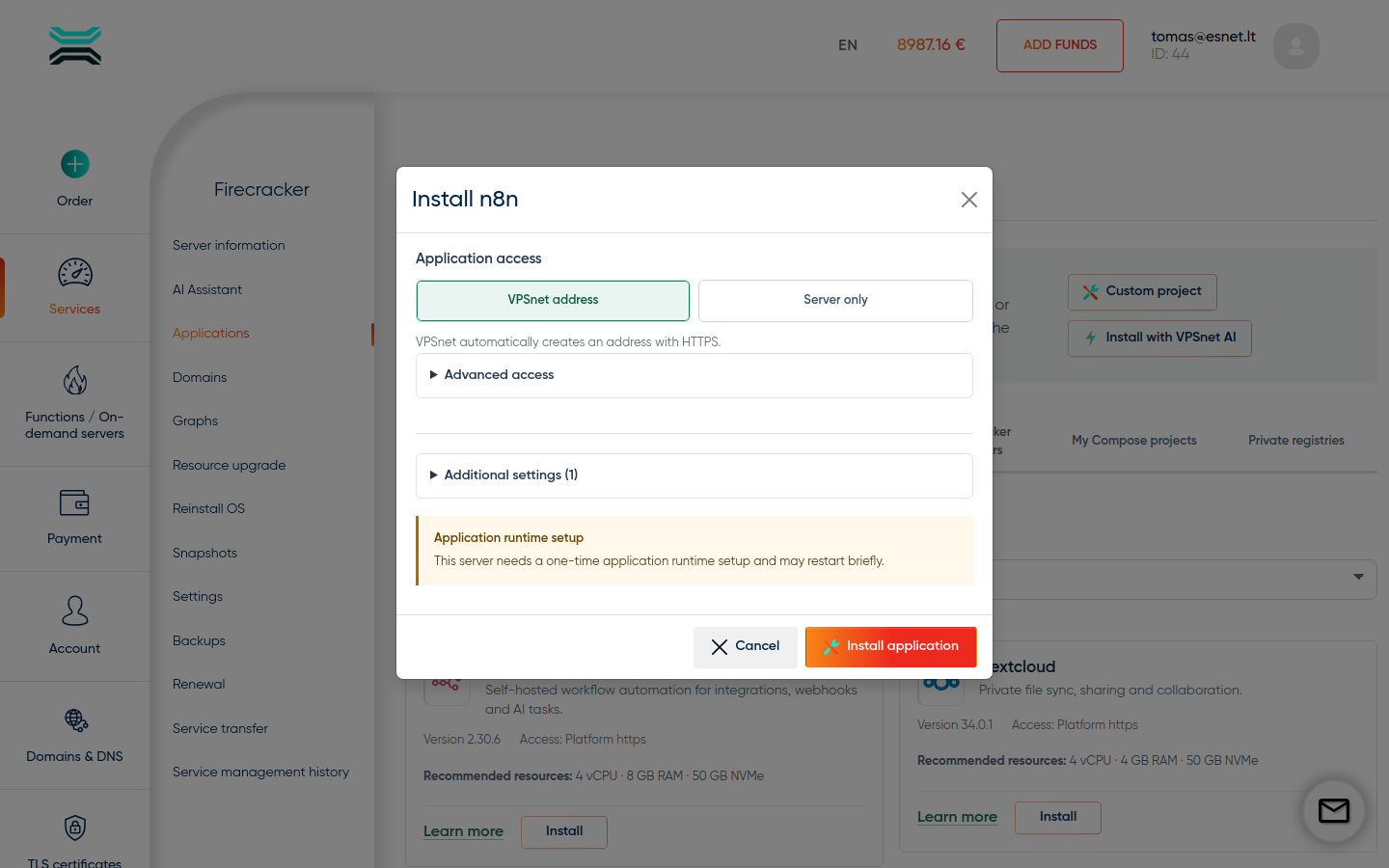
Pakalpojuma panelī atveriet Lietotnes → Castopod → Instalēt. Izvēlieties piekļuves režīmu un izvērsiet Additional settings. Ja tiek piedāvāts klienta rediģējams paroles lauks, ievadiet savu drošo paroli vai atstājiet lauku tukšu, lai VPSnet ģenerētu nejaušu paroli. Ja panelis prasa, apstipriniet izpildvides restartu.
Saglabājiet vienreizējos piekļuves datus
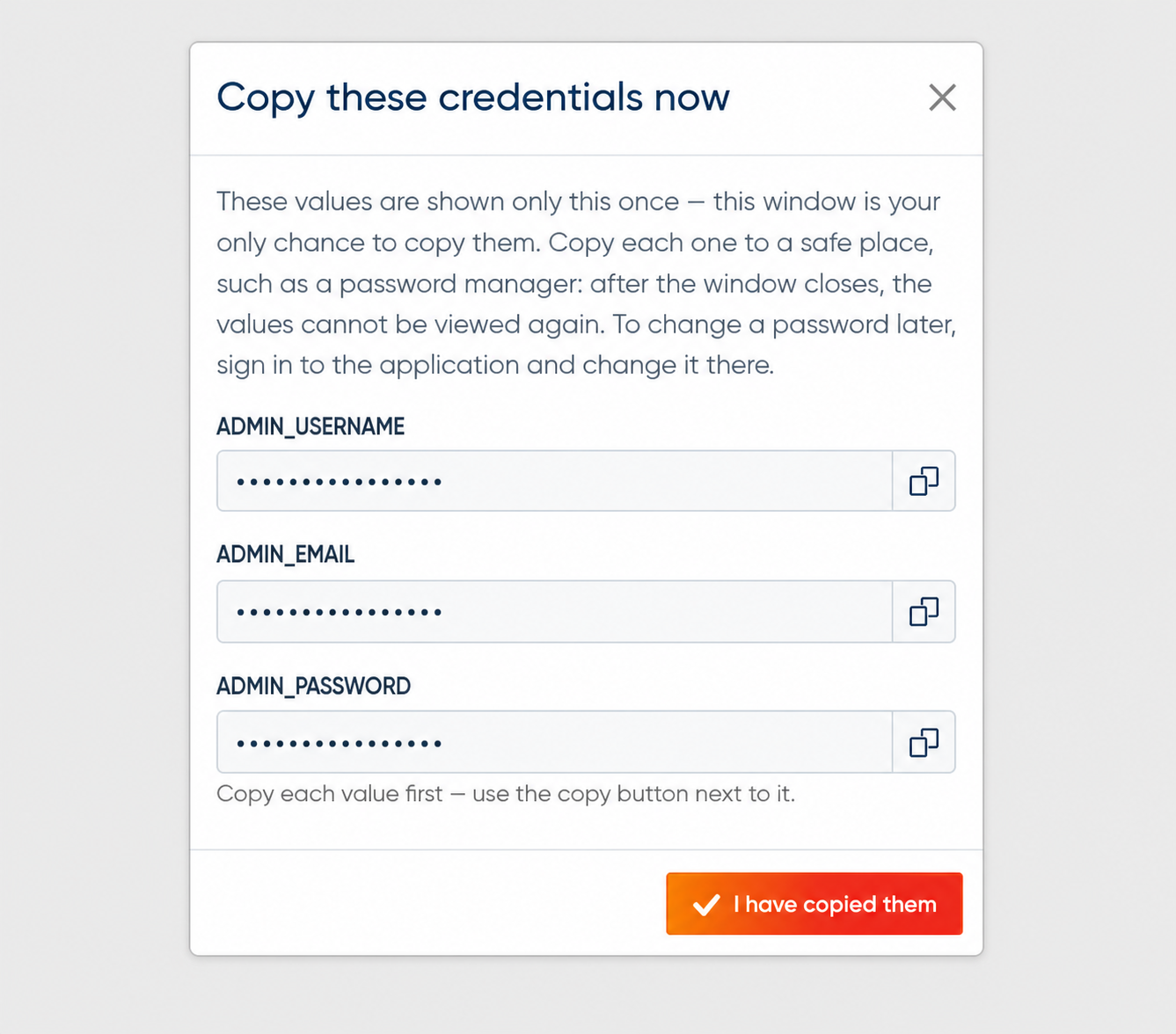
Pēc instalēšanas panelis vienreiz parāda īpašnieka vai administratora datus. Nekavējoties ierakstiet paroļu pārvaldniekā — e-pastā tie netiek sūtīti. Ja dialogu aizvērāt pārāk agri, izmantojiet šīs instalācijas atjaunošanas ceļu Lietotnēs.
Atveriet pārvaldīto HTTPS adresi
Ja Castopod piedāvā tīmekļa saskarni, VPSnet piešķir *.vpsnet.cloud resursdatoru. Īss „sertifikāts gaida” stāvoklis ir normāls, kamēr DNS un SSL iestatīšana tiek pabeigta. Kad statuss ir aktīvs, spiediet Atvērt URL.
Veiciet pirmo uzdevumu: Castopod
Piesakieties ar saglabātajiem datiem un izpildiet vienu noderīgu pirmo uzdevumu lietotnē Castopod: izveidojiet projektu, publicējiet saturu vai palaidiet galveno darbplūsmu. Tas apstiprina, ka lietotne ir gatava lietošanai.
Solis 05Castopod pēc pirmās veiksmīgās pierakstīšanāsCastopodEkrānuzņēmums no dzīvas instalācijas — vieta rezervēta, lai ceļvedis paliktu vizuāls.Pārvaldiet no paneļa
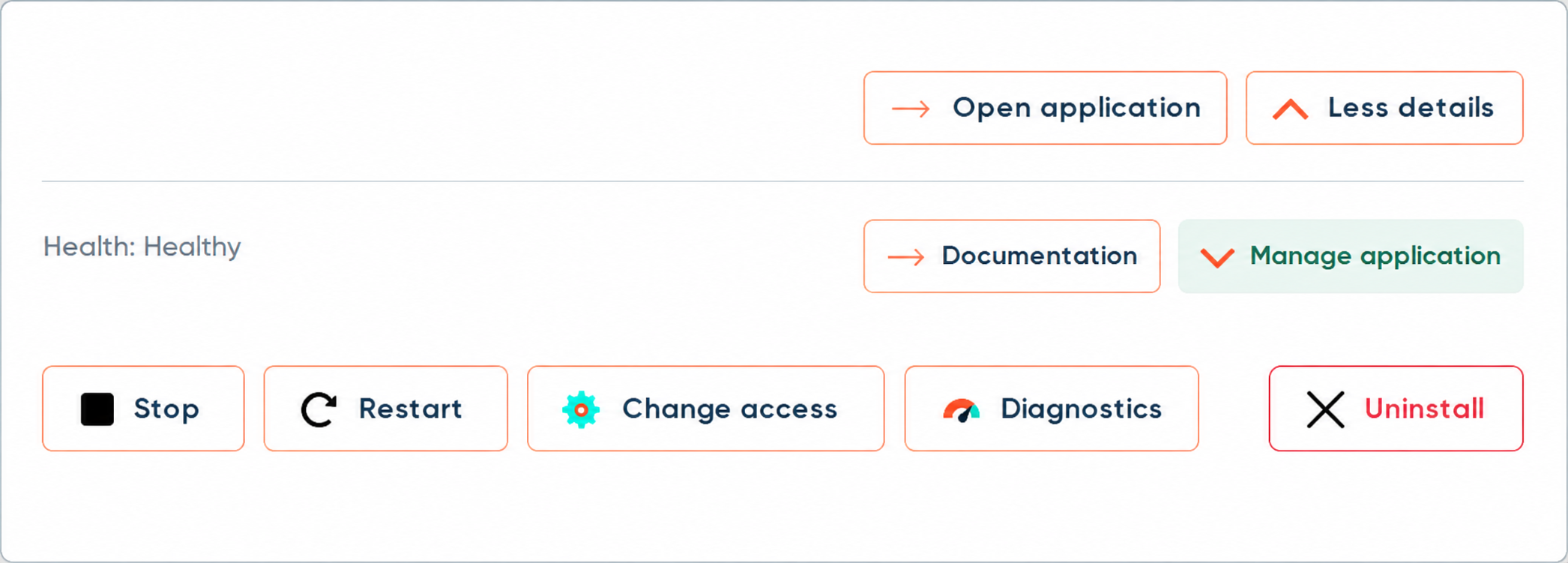
Restartam, žurnāliem, stāvoklim, atjauninājumam un noņemšanai izmantojiet Lietotnes. Nerediģējiet hosta Compose ar roku — kataloga instalācijas ir versiju fiksētas pārvaldītas receptes.
Instalēšanas dialoga opcijas
Lietotnes → Instalēt dialogs ir vairāk nekā viena Instalēt poga. Šie vadības elementi parādās, kad recepte tos atbalsta. Drošie noklusējumi tiek piemēroti, ja neobligātos laukus atstājat nemainītus.
Lietotnes piekļuve
Izvēlieties, kā sasniegt lietotni instalēšanas laikā: VPSnet HTTPS (pārvaldīts *.vpsnet.cloud), Private (tikai šis serveris), Public IP (nešifrēts HTTP), Managed HTTPS jūsu DNS zonā vai External HTTPS, ja SSL pabeidzat paši. Vēlāk varat mainīt instalācijas lapā.
Papildu iestatījumi
Izvērsiet Additional settings neobligātajiem receptes laukiem un pakotnēm. Tukši lauki saglabā receptes noklusējumus. Laukus, kas atzīmēti kā ģenerējami, var atstāt tukšus vai aizpildīt, ja recepte atļauj klienta ievadi.
Izpildes vides restarts
Pirmajai pārvaldītajai instalācijai serverī var būt nepieciešams īss izpildes vides restarts. Dialogs prasa apstiprinājumu. Vēlākās instalācijas uz tā paša servera parasti to izlaiž.
Pirmā lietošana: Castopod
Pēc Atvērt URL piesakieties ar paņemtajiem datiem — vai pabeidziet lietotnes administratora vedni, ja recepte nedod paneļa paroli. Izpildiet vienu īstu darbu, lai instalācija būtu noderīga, ne tikai “vesela”. Ja instalēšanā ieslēdzāt Optional packs, to pirmo palaišanu joprojām pabeidziet pašā lietotnē.
Piesakieties vai izveidojiet pirmo administratoru
Izmantojiet lietotājvārdu un paroli no vienreizējā Secrets dialoga. Ja recepte nedod paneļa paroli, lietotne rāda savu vedni — izdomājiet spēcīgu administratora paroli un saglabājiet paroļu pārvaldniekā.
Pabeidziet lietotnes iestatīšanas vedni
Daudzas lietotnes pirmajā atvēršanā prasa nosaukumu, laika joslu, valodu vai pirmo darba vietu. Pabeidziet vedni, pirms uzaicināt citus. Optional packs (ADDON_/PACK_) tiek piesprauisti instalēšanā — to pirmo palaišanu joprojām veiciet lietotnē.
Izpildiet vienu īstu darbu, pēc tam pārvaldiet no paneļa
Publicējiet saturu, izveidojiet projektu, nosūtiet testu vai palaidiet pamatplūsmu. Tas apliecina, ka instalācija ir noderīga. Restarts, žurnāli, stāvoklis, atjauninājums un noņemšana paliek Lietotnēs — nerediģējiet hosta Compose ar roku.
Visi konfigurācijas mainīgie
Klienta rediģējamie lauki no publiskā kataloga API šai receptes versijai un atlasīti padomi, kur tos publicējam. Panelī šie lauki atrodas Papildu iestatījumos (Pamati un Izvēles pakotnes). Piekļuves režīms ir atsevišķs vadības elements virs šīs sadaļas.
| Mainīgais | Etiķete | Tips | Obligāti | Secret | Noklusējums | Nozīme |
|---|---|---|---|---|---|---|
ADMIN_EMAIL | Administratora e-pasts | email | Required | Secret | — | — |
Papildu piezīmes
- Instalēšanas dialogam ir vairāk nekā mainīgo tabula: Application access (VPSnet HTTPS, Private, Public IP, Managed HTTPS, External HTTPS, kad piedāvā), Use VPSnet AI un modeļa izvēle, Additional settings (Basics un Optional packs) un izpildes vides restarts pirmajai pārvaldītajai instalācijai.
Kā sasniegt lietotni un saņemt paroles
Īpašnieka un administratora piekļuves dati panelī tiek rādīti vienreiz pēc instalēšanas — e-pastā tie nekad netiek sūtīti. Lielākajai daļai tīmekļa saskarņu ir pārvaldīts HTTPS uz *.vpsnet.cloud. Piekļuves režīmu izvēlieties instalēšanas dialogā, vēlāk mainiet instalācijas lapā (private, public HTTP, Managed HTTPS vai paplašināts External HTTPS, ja SSL pabeidzat paši).
Izmēri un testētās vides
| Prasība | vCPU | RAM | NVMe |
|---|---|---|---|
| Minimums | 2 | 2 GB | 20 GB |
| Ieteicams | 4 | 4 GB | 80 GB |
| Servera veids | Operētājsistēma | Arhitektūra |
|---|---|---|
| VPS | Almalinux 10 | x86_64 |
| VPS un Cloud VPS | Almalinux 9 | x86_64 |
| VPS | Centos stream 10 | x86_64 |
| VPS un Cloud VPS | Centos stream 9 | x86_64 |
| VPS un Cloud VPS | Debian 12 | x86_64 |
| VPS un Cloud VPS | Debian 13 | x86_64 |
| VPS | Rocky 10 | x86_64 |
| VPS un Cloud VPS | Rocky 9 | x86_64 |
| VPS un Cloud VPS | Ubuntu 22.04 | x86_64 |
| VPS un Cloud VPS | Ubuntu 24.04 | x86_64 |
| VPS un Cloud VPS | Ubuntu 26.04 | x86_64 |
| Cloud VPS | Almalinux 8 | x86_64 |
| Cloud VPS | Arch latest | x86_64 |
| Cloud VPS | Debian 11 | x86_64 |
| Cloud VPS | Fedora 39 | x86_64 |
| Cloud VPS | Fedora 40 | x86_64 |
| Cloud VPS | Opensuse 15.5 | x86_64 |
| Cloud VPS | Oracle 9 | x86_64 |
| Cloud VPS | Rocky 8 | x86_64 |
| Cloud VPS | Ubuntu 20.04 | x86_64 |
FAQ
01Aizvēru piekļuves dialogu, nesaglabājot paroli.
Atveriet šo instalāciju Lietotnēs un izmantojiet tur rādīto atjaunošanas ceļu, vai sazinieties ar atbalstu, ja atjaunošana netiek piedāvāta.
02Atvērt URL joprojām rāda gaidāmo sertifikātu.
Pārliecinieties, ka instalācijas stāvoklis ir zaļš, un pagaidiet DNS/SSL beigas. Ja piekļuves iestatījumos ir īslaicīgs publiskais HTTP, izmantojiet to tikai īsu brīdi.
03Kur ir laika josla, papildinājumi un citas instalēšanas opcijas?
Instalēšanas dialogā izvērsiet Additional settings neobligātajiem receptes laukiem un pakotnēm. Ja tiek piedāvāts klienta rediģējams paroles lauks, ievadiet savu drošo paroli vai atstājiet lauku tukšu, lai VPSnet ģenerētu nejaušu paroli. Piekļuvi vēlāk var mainīt instalācijas lapā.
04Man vajag vides mainīgos, kuru nav instalēšanas formā.
Tiek rādīti tikai klienta rediģējamie blueprint lauki. Pārējais env pieder pārvaldītajai receptei. Pielāgots Compose ir atsevišķa papildu opcija, ja tā iespējota pakalpojumā.