
Kuidas paigaldada WordPress VPSnetis
Käivitage hallatud WordPressi sait oma VPS-il HTTPS-i ja ühekordsete administraatori andmetega juhtpaneelis.
Eeldused
Ainult see, mida vajate enne allpool olevaid paigaldussamme — midagi juhendist ei korrata.
VPSneti konto — paigaldused, paroolid, Ava URL, logid ja eemaldamine on juhtpaneelis.
VPS või Cloud VPS, mis vastab WordPressi miinimum- ja soovituslikele ressurssidele tootelehel.
SSH on valikuline. Vaikimisi tee on juhtpaneeli paigaldus.
Valmistage ette paroolihaldur: WordPressi administraatori parool kuvatakse üks kord ja seda ei saadeta e-postiga.
Paigaldage WordPress paneelist
Järgige Applications paneeli teed algusest lõpuni. Iga samm hõlmab ainult üht toimingut.
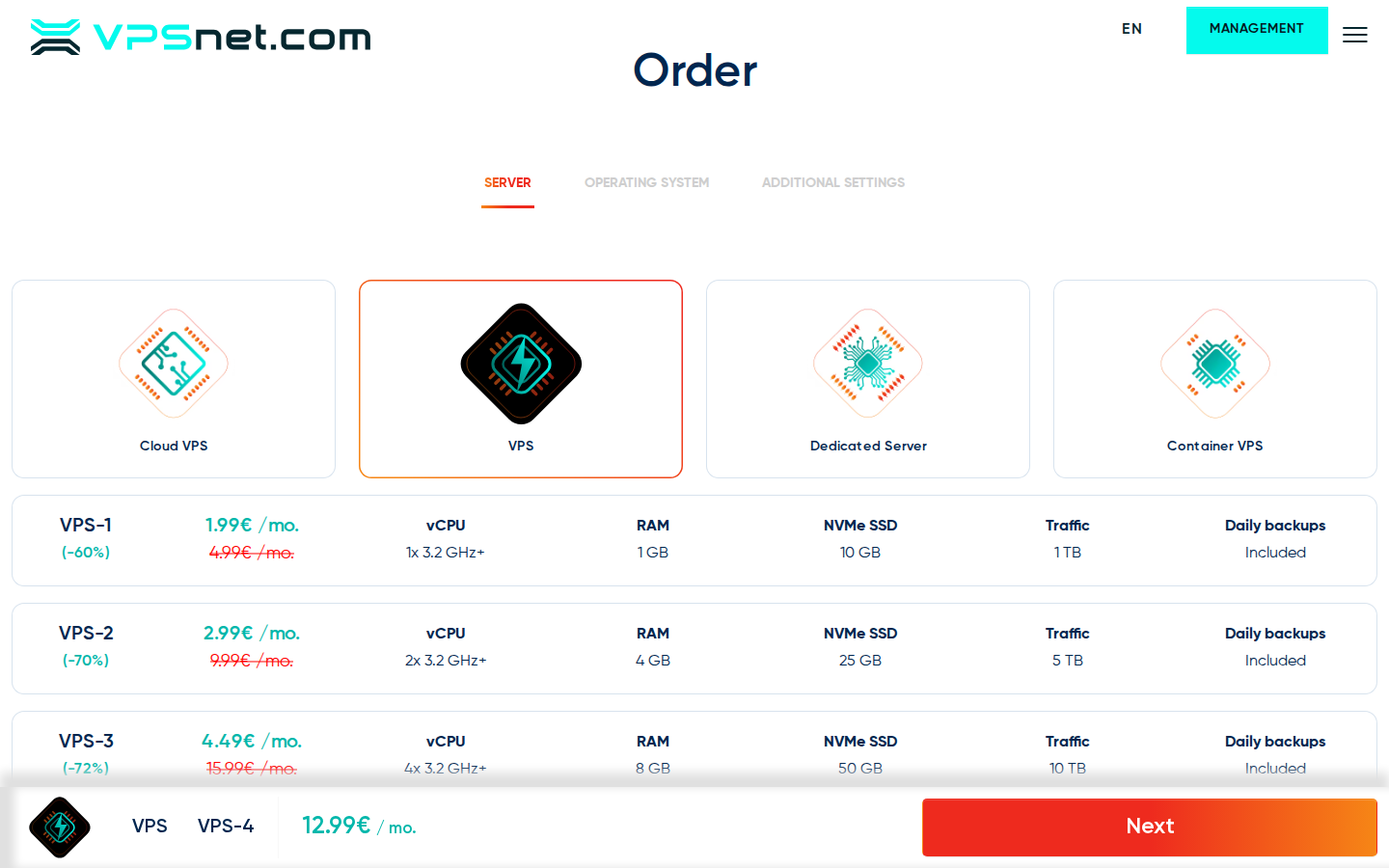
Valige WordPressile sobiv plaan
Kontrollige WordPressi tootelehelt miinimum- ja soovituslikud vCPU, RAM ning ketas. Tellige Cloud VPS või VPS või kasutage uuesti serverit, millel on veel vaba mahtu. Paigaldage tellimisel või hiljem jaotisest Rakendused.
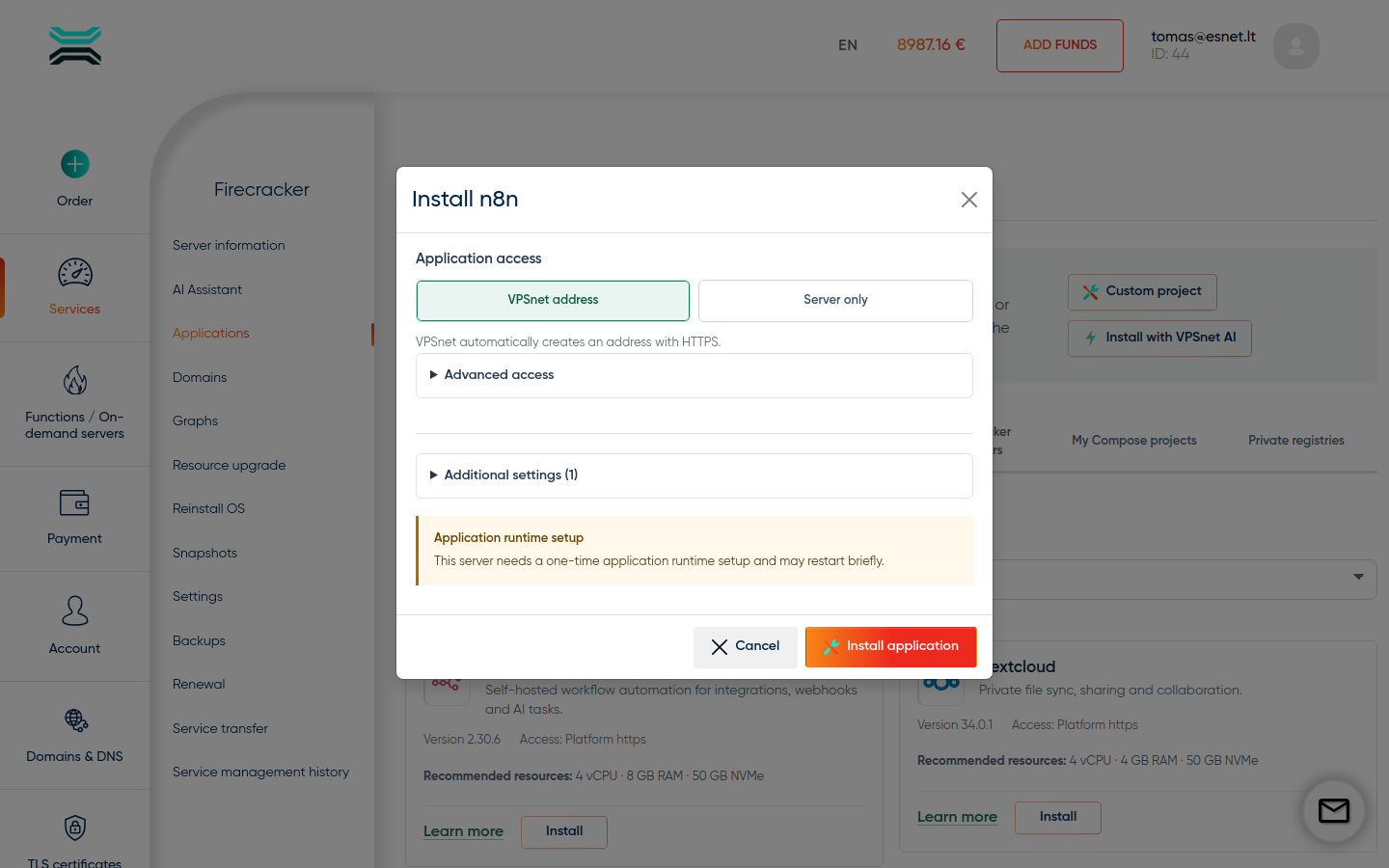
Paigaldage WordPress jaotisest Rakendused
Teenus → Rakendused → WordPress → Paigalda. Valige VPSnet HTTPS, kui te ei vaja teist juurdepääsurežiimi. Avage Additional settings saidi pealkirja ja Optional packs jaoks. Kui pakutakse kliendi muudetavat paroolivälja, sisestage oma tugev parool või jätke väli tühjaks, et VPSnet looks juhusliku parooli.
Valikulistel pluginapakettidel on versioonid
Kui Additional settings näitab Optional packs, on iga märkeruut kindel versioon — Contact Form 7 6.0.2, Rank Math 1.0.242 või WooCommerce 9.6.2. Vaikimisi väljas. See ei ole avatud WordPressi turg.
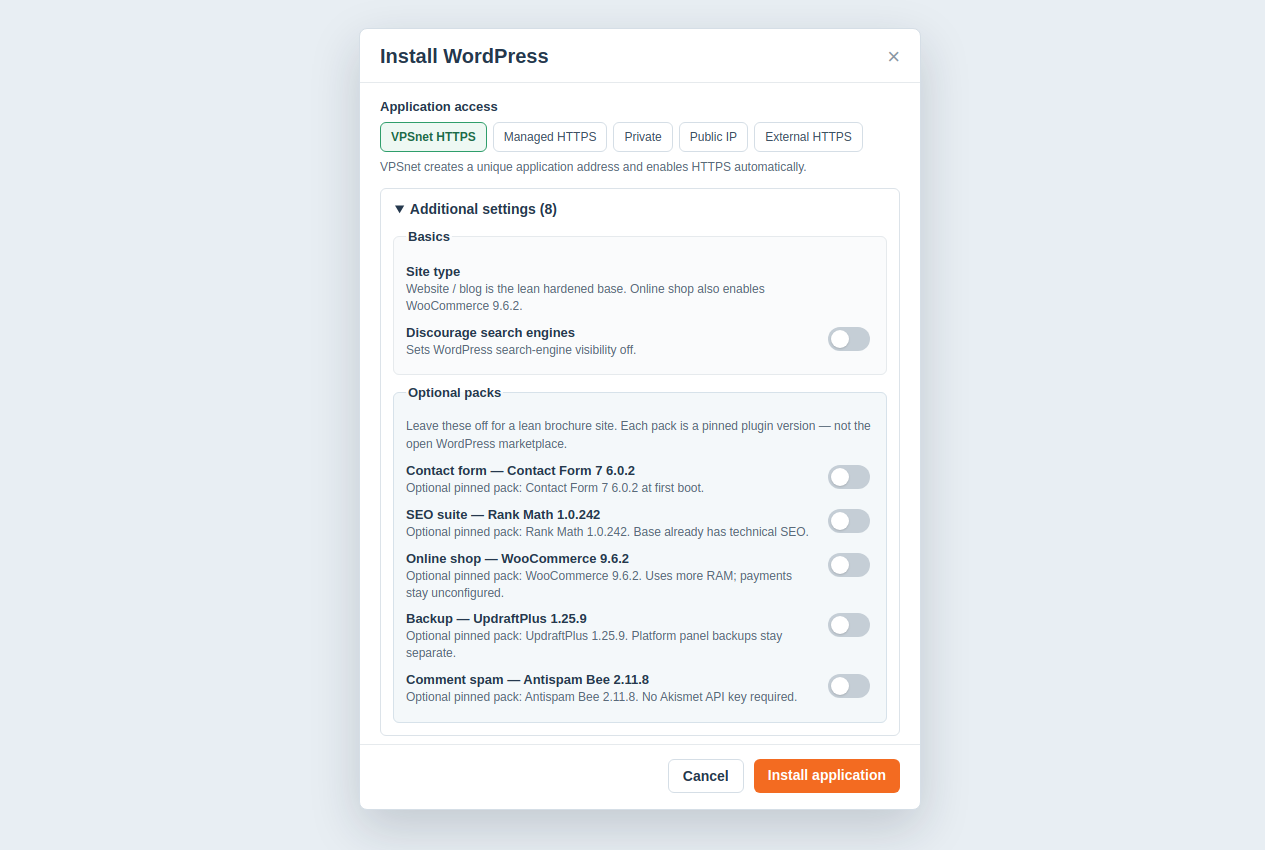
Pakettide siltidel on täpsed pluginate versioonid. Võtke WordPressi administraatori parool üks kord välja
Pärast paigaldust avage juhtpaneelis andmete aken ja kopeerige administraatori kasutajanimi ning parool. Neid näidatakse üks kord ja ei saadeta e-postiga. Salvestage need paroolihaldurisse enne dialoogi sulgemist.
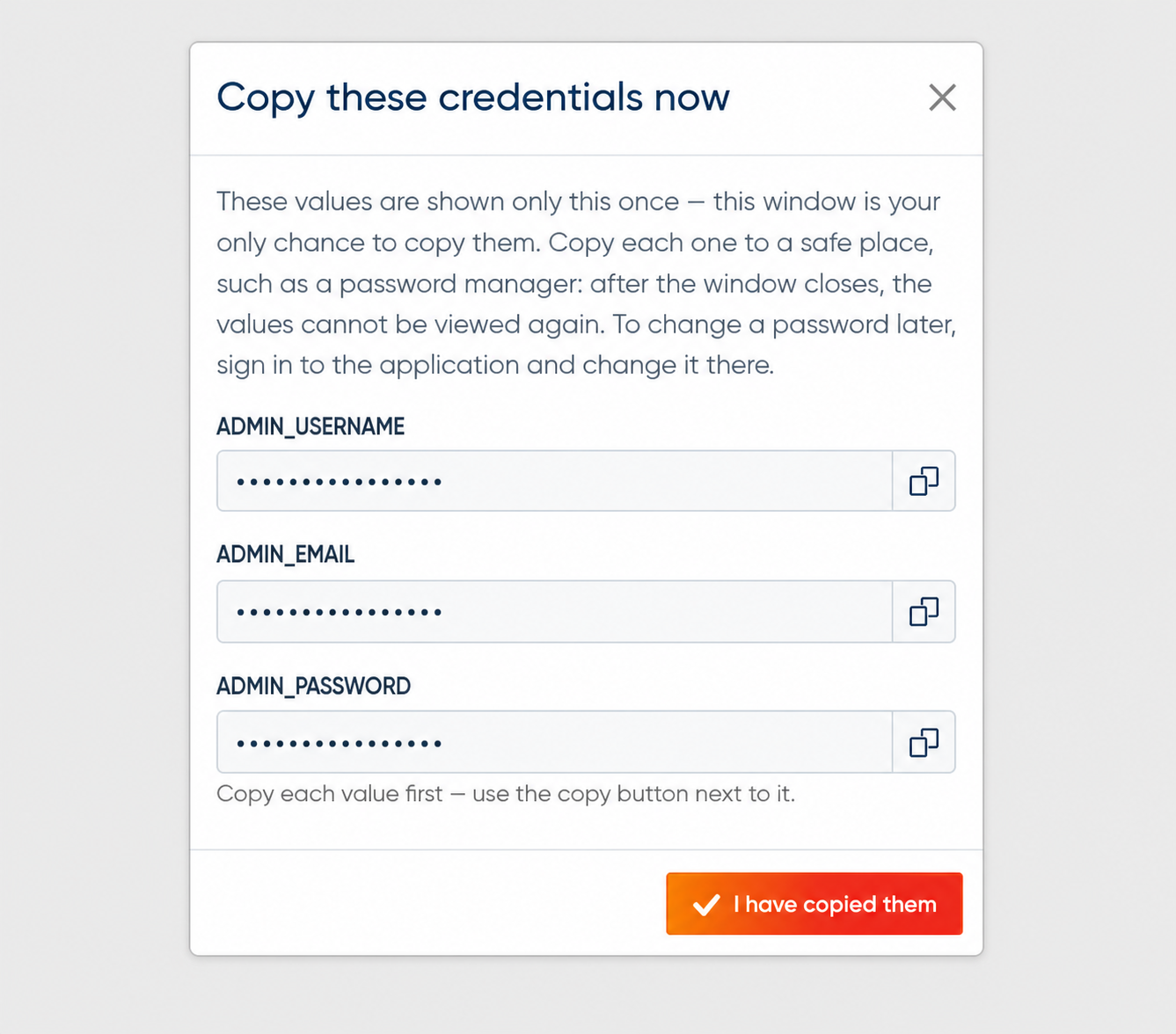
Üldine paneeliillustratsioon; kopeerige oma paigalduse jaoks kuvatud tegelikud WordPressi sisselogimisandmed. Oodake HTTPS-i, seejärel avage wp-admin
WordPress kasutab hallatud *.vpsnet.cloud hostinime (või hostinime, mille retsept määras). Oodake, kuni sertifikaat on aktiivne, seejärel Ava URL Rakendustest ja logige sisse /wp-admin välja võetud administraatori kontoga.
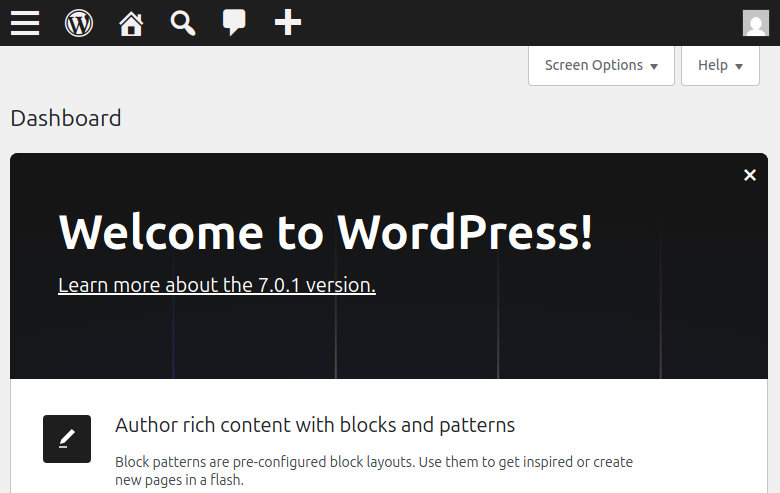
wp-admin pärast hallatud VPSneti paigaldust Uuendamine, taaskäivitus, logid ja eemaldamine juhtpaneelis
Taaskäivitus, logid, health, uuendus kui seda pakutakse, ja eemaldamine jäävad VPSneti Rakenduste paneeli. Komplekti teemasid saab vahetada wp-adminis. Pluginate lisamine wordpress.org-ist ei ole selles retseptis saadaval. Eelistage paneeli elutsüklit konteinerite käsitsi kustutamisele.
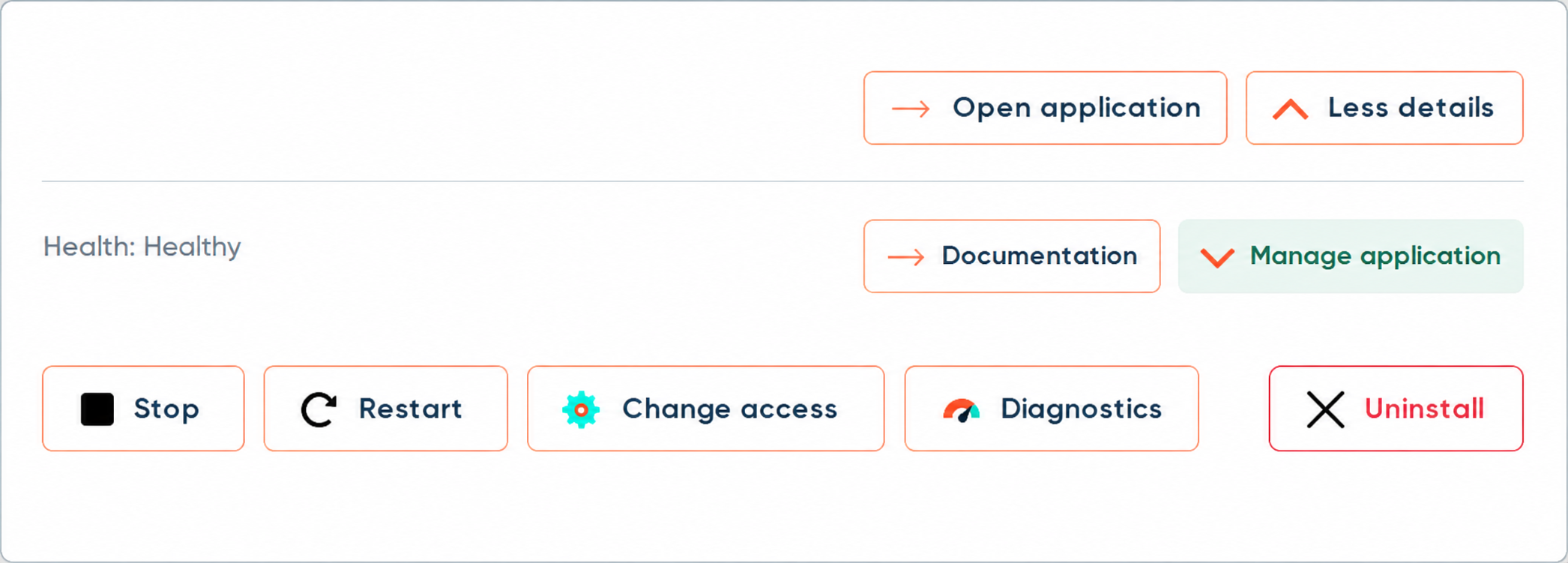
Üldine paneeli taaskäivituse, taastamise, juurdepääsu ja eemaldamise juhtelementide illustratsioon.
Paigaldusdialoogi valikud
Applications → Paigalda dialoog on enamat kui üks Paigalda nupp. Need juhtelemendid kuvatakse, kui retsept neid toetab. Turvalised vaikimisi väärtused kehtivad, kui valikulisi väljasid muutmata jätate.
Rakenduse juurdepääs
Valige paigaldusel, kuidas rakenduseni jõuate: VPSnet HTTPS (hallatud *.vpsnet.cloud), Private (ainult see server), Public IP (krüptimata HTTP), Managed HTTPS teie DNS tsoonis või External HTTPS, kui SSL lõpetate ise. Hiljem saate muuta paigalduslehel.
Lisaseaded
Avage Additional settings valikuliste retseptiväljade ja pakettide jaoks. Tühjad väljad säilitavad retsepti vaikeseaded. Loodavaks märgitud väljad võib jätta tühjaks või täita, kui retsept lubab kliendi sisendit.
Käitusaja taaskäivitus
Esimesel hallatud paigaldusel serveris võib vaja minna lühikest käitusaja taaskäivitust. Dialoog küsib kinnitust. Hilisemad paigaldused samal serveril seda tavaliselt ei vaja.
WordPress VPSnetis
Päris UI hallatud paigalduselt — sama tee Applications → Open URL kaudu.
Hallatud WordPress pärast paigaldust Valikulised paketid: Contact Form 7 6.0.2, Rank Math 1.0.242, WooCommerce 9.6.2 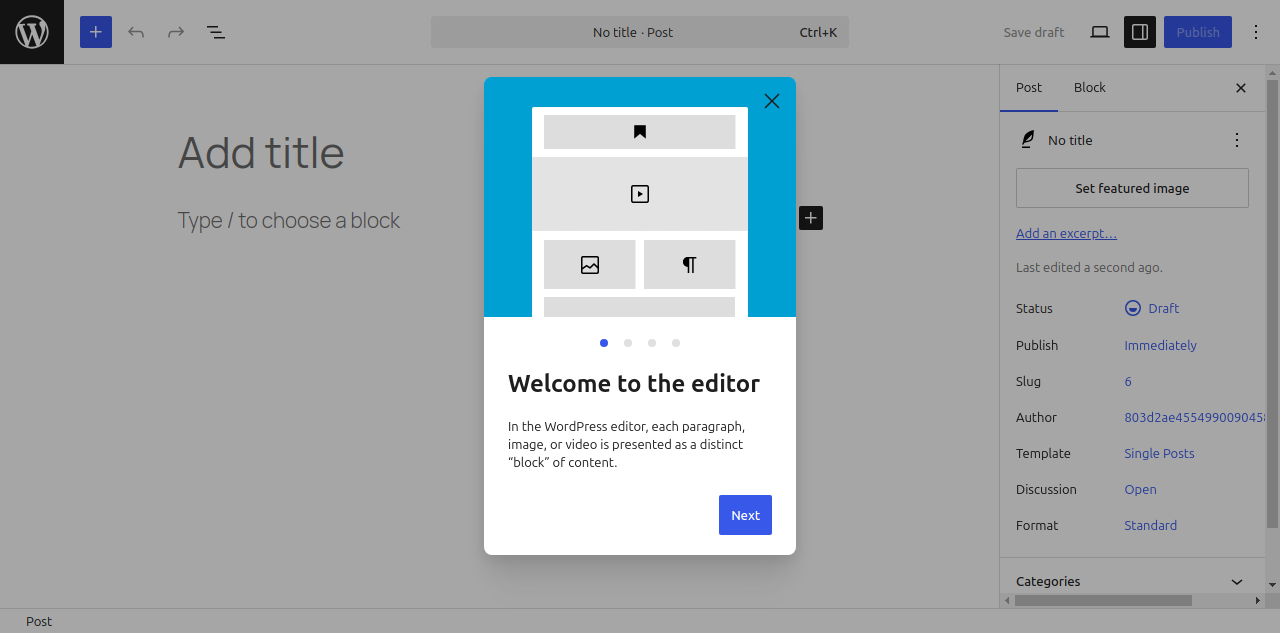
Avaldage oma esimene postitus
Esimene kasutamine: WordPress
Pärast Ava URL logige sisse välja võetud andmetega — või lõpetage rakenduse administraatori viisard, kui retseptil pole paneeli parooli. Tehke üks päris töö, et paigaldus oleks kasulik, mitte ainult „terve”. Kui paigaldusel lubasite Optional packs, lõpetage nende esmane seadistus ikka rakenduses.
Logige sisse wp-admini
Rakendustes Ava URL ja logige /wp-admin sisse välja võetud kasutajanime ja parooliga. Kasutajanimi võib olla pikk genereeritud sõne — kleepige. Paroole ei saadeta e-postiga.
Lõpetage saidi seaded
Settings → General: kinnita saidi pealkiri ja ajavöönd ning vaheta administraatori e-post enda omaks. Settings → Permalinks: jäta kenad püsilingid (Post name). Settings → Reading: „Discourage search engines” vastab paigalduse märkeruudule. Teemat saad vahetada Appearance → Themes. wordpress.org-ist teemasid ega pluginad lisada ei saa.
Avaldage oma esimene postitus või leht
Looge wp-adminis postituse või lehe mustand, avaldage see ja vaadake avalikul saidil. See kinnitab, et avaldamine töötab.
Lõpetage valikuliste pakettide esmane seadistus (kui lubasite)
Jäta vahele, kui Optional packs olid väljas. Contact Form 7 6.0.2 — Contact → redigeeri vorm ja kleebi shortcode lehele (saatmine vajab SMTP-d). Rank Math 1.0.242 — lõpeta viisard; ära lisa teist SEO-d. WooCommerce 9.6.2 — lõpeta poe viisard; makseid ei seadistata; saidi tüüp E-pood lubab sama. Plugins → Add New jääb blokeerituks.
Kõik seadistusmuutujad
Kliendi muudetavad väljad avaliku kataloogi API-st selle retseptiversiooni jaoks ja kureeritud soovitused, kus neid avaldame. Paneelis asuvad need Lisaseadete all (Põhiandmed ja Valikulised paketid). Juurdepääsurežiim on selle jaotise kohal eraldi juhtelement.
| Muutuja | Silt | Tüüp | Kohustuslik | Secret | Vaikimisi | Tähendus |
|---|---|---|---|---|---|---|
SITE_TITLE | Site title | string | Required | No | Managed WordPress | Title used when the managed WordPress site is created. |
Lisamärkmed
- Andmebaasi ja administraatori paroolid genereeritakse, kui need jäetakse tühjaks. Need kuvatakse pärast paigaldust üks kord juhtpaneeli Secrets all.
- Valikulised paketid: Contact Form 7 6.0.2, Rank Math 1.0.242 ja WooCommerce 9.6.2. Vaikimisi väljas. Plugins → Add New jääb blokeerituks.
Kuidas rakenduseni jõuda ja ühekordsed paroolid kätte saada
Omaniku ja administraatori andmed kuvatakse paneelis paigaldusel üks kord — e-postiga neid kunagi ei saadeta. Enamik veebiliidese kasutab hallatud HTTPS-i *.vpsnet.cloud domeenil. Valige juurdepääsurežiim paigaldusdialoogis, hiljem muutke paigalduslehel (private, public HTTP, Managed HTTPS või täiustatud External HTTPS, kui SSL lõpetate ise).
Mahutavus ja testitud sihtkohad
| Nõue | vCPU | RAM | NVMe |
|---|---|---|---|
| Miinimum | 2 | 2 GB | 10 GB |
| Soovitatav | 4 | 4 GB | 25 GB |
| Serveritüüp | Operatsioonisüsteem | Arhitektuur |
|---|---|---|
| VPS | Almalinux 10 | x86_64 |
| VPS ja Cloud VPS | Almalinux 9 | x86_64 |
| VPS | Centos stream 10 | x86_64 |
| VPS ja Cloud VPS | Centos stream 9 | x86_64 |
| VPS | Rocky 10 | x86_64 |
| VPS ja Cloud VPS | Rocky 9 | x86_64 |
| VPS ja Cloud VPS | Ubuntu 24.04 | x86_64 |
| Cloud VPS | Almalinux 8 | x86_64 |
| Cloud VPS | Arch latest | x86_64 |
| Cloud VPS | Debian 11 | x86_64 |
| Cloud VPS | Fedora 39 | x86_64 |
| Cloud VPS | Fedora 40 | x86_64 |
| Cloud VPS | Opensuse 15.5 | x86_64 |
| Cloud VPS | Oracle 9 | x86_64 |
| Cloud VPS | Rocky 8 | x86_64 |
| Cloud VPS | Ubuntu 20.04 | x86_64 |
FAQ
01Kaotasin WordPressi administraatori parooli.
Administraatori andmed kuvatakse üks kord ja neid ei saadeta e-postiga. Kasutage selle paigalduse jaoks Rakendustes näidatud taastamisteed või võtke ühendust toega, kui seda ei reklaamita. Ärge lähtestage MySQL-i SSH kaudu esimese sammuna.
02Kuidas WordPressi tuuma uuendada?
Eelistage Rakendused → Uuenda, kui kataloog pakub retseptiuuendust. Rakendusesiseseid WordPressi uuendusi võib wp-adminis endiselt kuvada olenevalt retseptiversioonist — järgige selle väljalaske tootelehe juhiseid.
03Kas saan wp-administ lisada pluginad (SEO, vormid, WooCommerce)?
Plugins → Add New jääb blokeerituks. Paigaldamisel saate valida fikseeritud versioonidega pakette, mille versioonid on siltidel näha: Contact Form 7 6.0.2, Rank Math 1.0.242 ja WooCommerce 9.6.2.
04Mida teha esimesena pärast WordPressi paigaldust?
Logige /wp-admin sisse, parandage Settings → General (e-post ja ajavöönd) ning avaldage leht või postitus. Kui lubasite paigaldamisel valikulisi pakette, lisage vastavalt valikule Contact Form 7 lühikood või lõpetage Rank Mathi või WooCommerce’i viisard. Ärge kasutage Plugins → Add New.