
Kuidas paigaldada Prometheus VPSnetis
Hallatud Prometheus paigaldus Rakenduste paneelist — andmed paneelis, HTTPS kaasas.
Eeldused
Ainult see, mida vajate enne allpool olevaid paigaldussamme — midagi juhendist ei korrata.
VPSneti konto juurdepääsuga juhtpaneelile.
VPS või Cloud VPS, mis vastab Prometheus ressursisoovitustele tootelehel.
Paigaldage Prometheus paneelist
Järgige Applications paneeli teed algusest lõpuni. Iga samm hõlmab ainult üht toimingut.
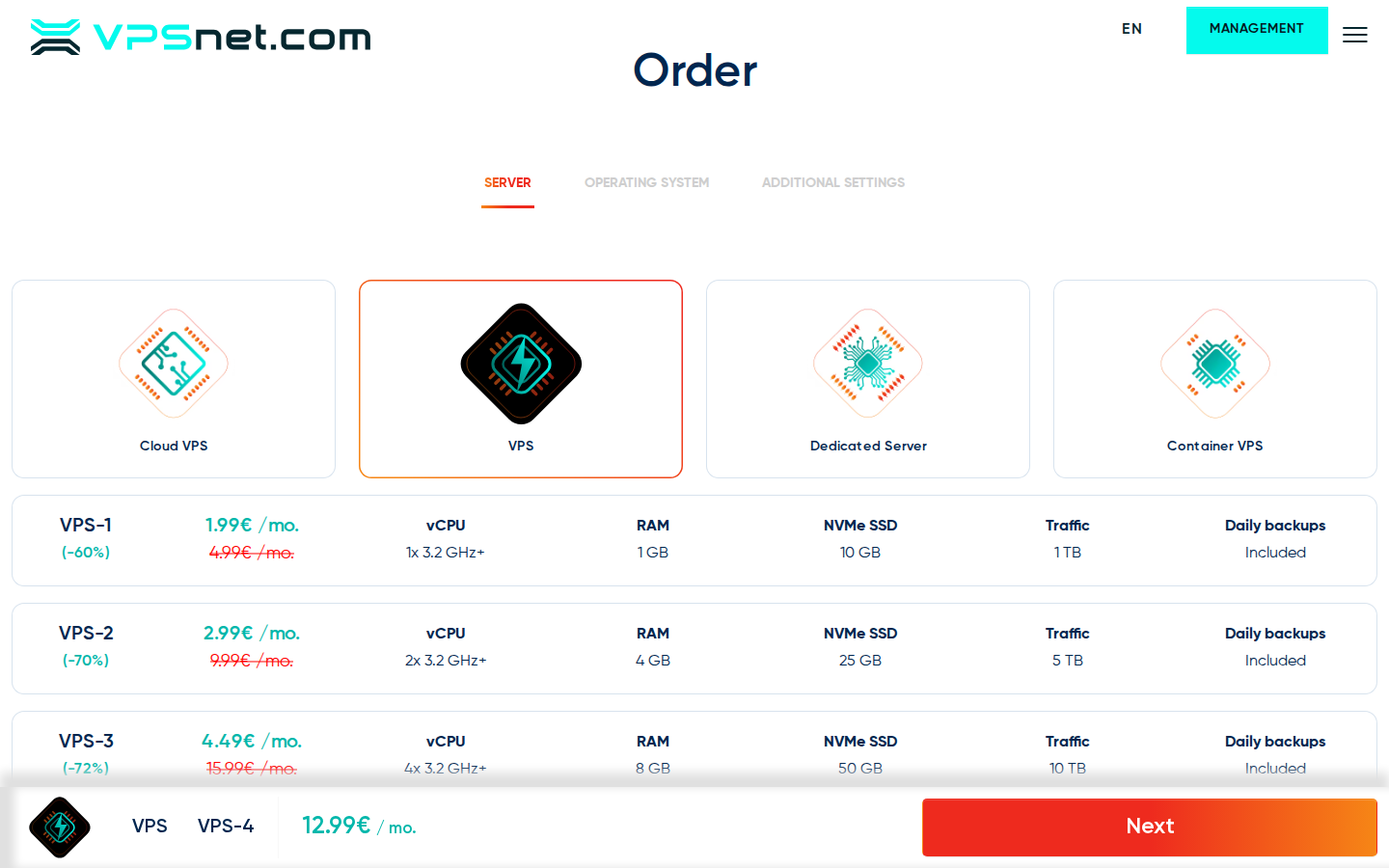
Valige plaan Prometheus jaoks
Vaadake Prometheus tootelehelt miinimum- ja soovituslikud vCPU, RAM ning ketas. Tellige uus Cloud VPS või VPS või kasutage juba töötavat serverit, millel on vaba mahtu.
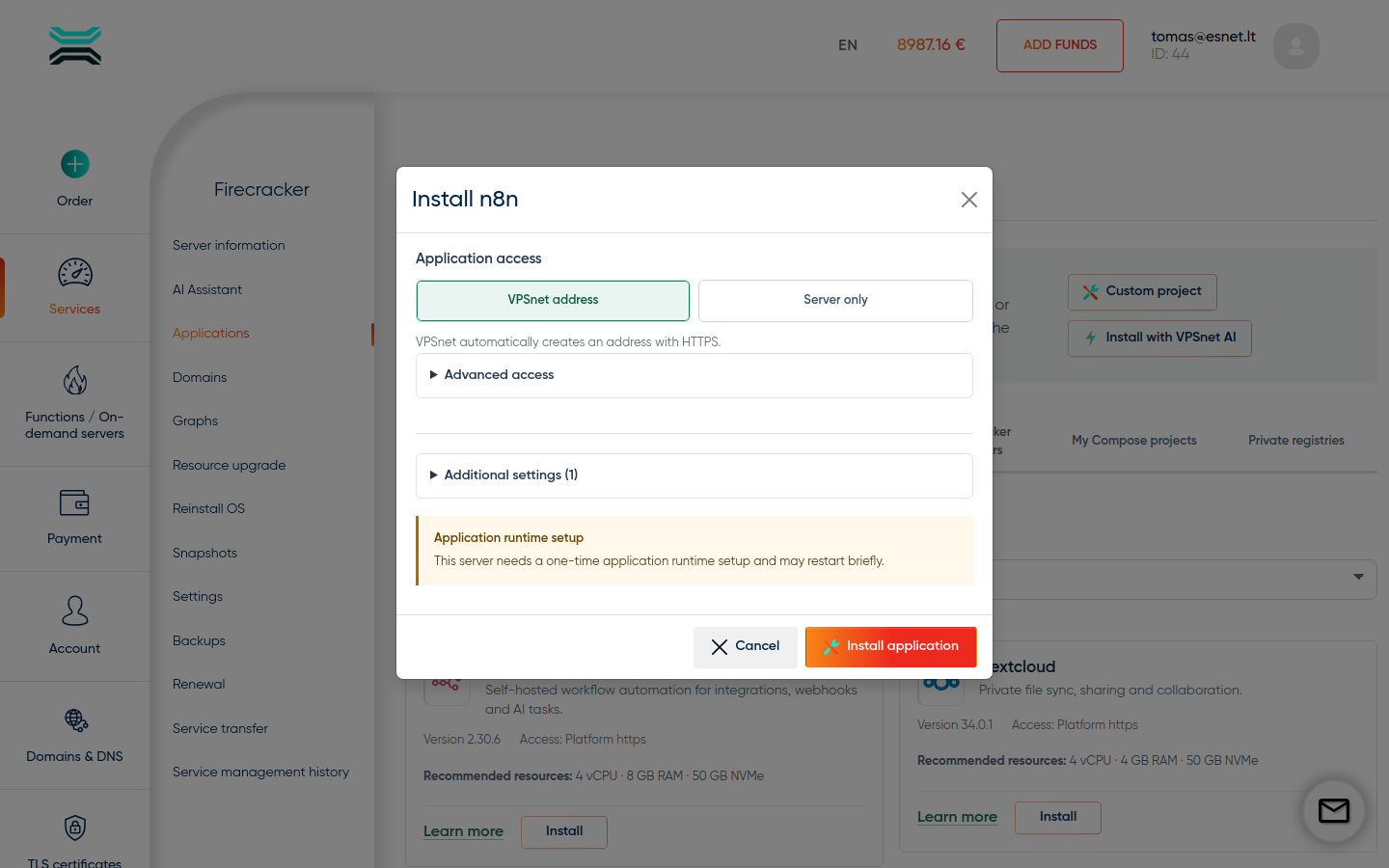
Paigaldage jaotisest Rakendused
In the service panel open Applications → Prometheus → Install. Leave VPSnet address selected unless you need another mode under Advanced access. This recipe version exposes no Additional settings or Optional packs. Click Install — defaults are enough. Save any one-time credentials shown after install. If the panel shows an Application runtime setup notice, Install still proceeds — there is no extra checkbox.
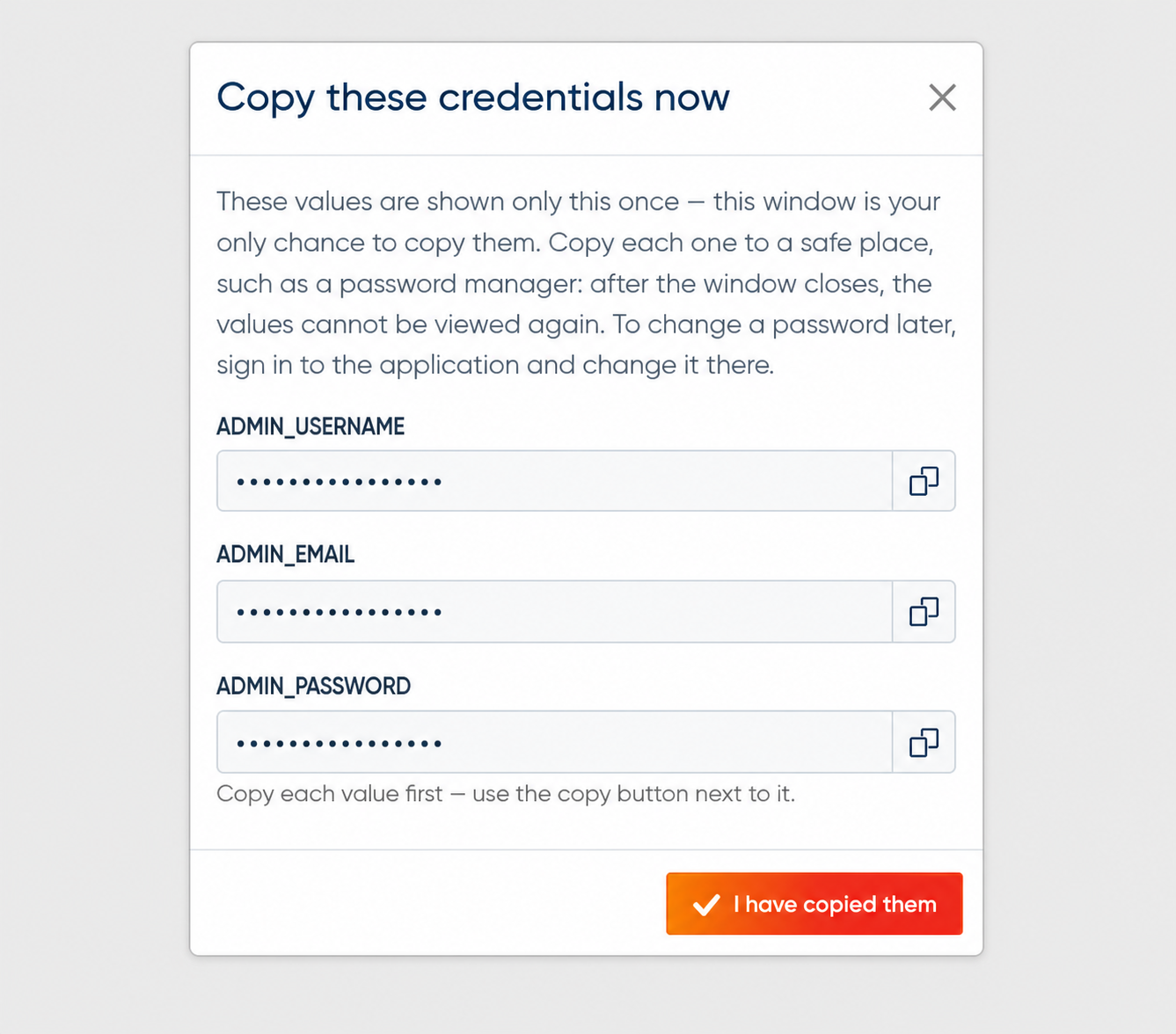
Salvestage ühekordsed andmed
Pärast paigaldust näitab paneel omaniku või administraatori andmeid üks kord. Salvestage need kohe paroolihaldurisse — e-postiga neid ei saadeta. Kui sulgesite dialoogi liiga vara, kasutage selle paigalduse taastamisteed jaotises Rakendused.
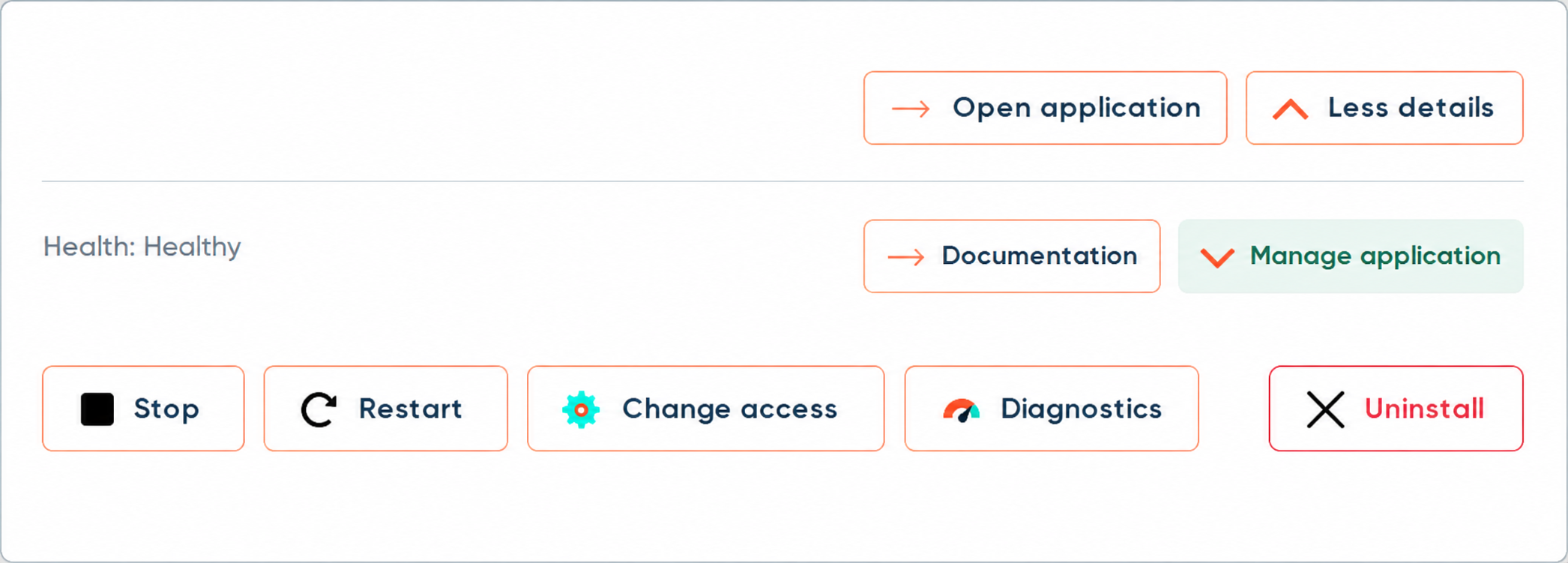
Avage hallatud HTTPS-aadress
Kui Prometheus-l on veebiliides, määrab VPSnet *.vpsnet.cloud hostinime. Lühike „sertifikaat ootel” olek on normaalne, kuni DNS ja SSL lõpule jõuavad. Kui olek on aktiivne, kasutage Ava URL.
Tehke esimene ülesanne: Prometheus
Logige sisse salvestatud andmetega ja tehke rakenduses Prometheus üks kasulik esimene ülesanne: looge projekt, avaldage sisu või käivitage põhitöövoog. See kinnitab, et rakendus on kasutamiseks valmis.
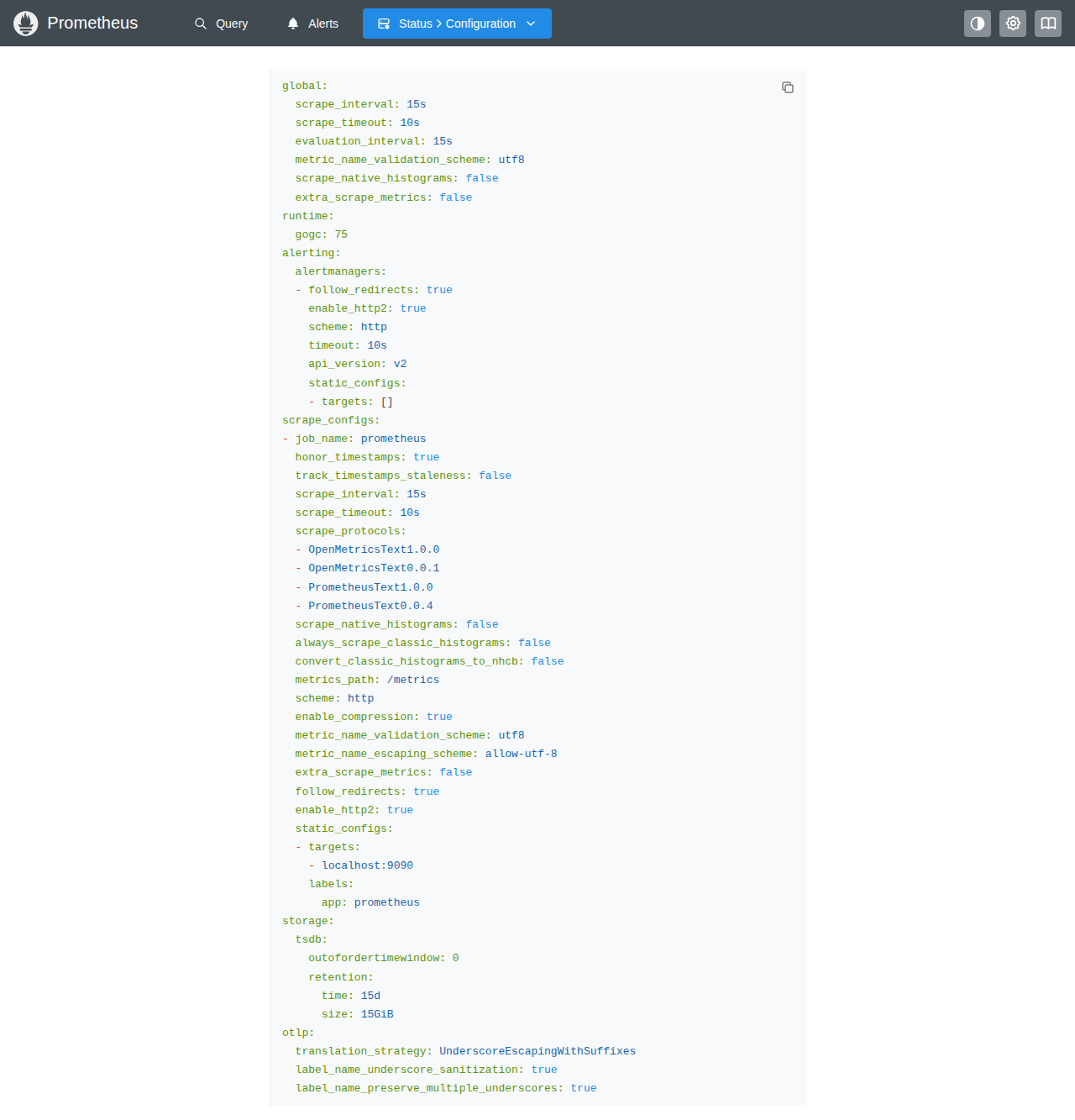
Hallake paneelist
Taaskäivituseks, logideks, health’iks, uuendamiseks ja eemaldamiseks kasutage Rakendusi. Ärge muutke hosti Compose’i käsitsi — kataloogipaigaldused on versioonikinnitatud hallatud retseptid.
Paigaldusdialoogi valikud
Applications → Paigalda dialoog on enamat kui üks Paigalda nupp. Need juhtelemendid kuvatakse, kui retsept neid toetab. Turvalised vaikimisi väärtused kehtivad, kui valikulisi väljasid muutmata jätate.
Rakenduse juurdepääs
Valige paigaldusel, kuidas rakenduseni jõuate: VPSnet HTTPS (hallatud *.vpsnet.cloud), Private (ainult see server), Public IP (krüptimata HTTP), Managed HTTPS teie DNS tsoonis või External HTTPS, kui SSL lõpetate ise. Hiljem saate muuta paigalduslehel.
Lisaseaded
This recipe version exposes no customer-editable Additional settings or Optional packs. Choose Application access and confirm a runtime restart if the panel asks.
Käitusaja taaskäivitus
Esimesel hallatud paigaldusel serveris võib vaja minna lühikest käitusaja taaskäivitust. Dialoog küsib kinnitust. Hilisemad paigaldused samal serveril seda tavaliselt ei vaja.
Esimene kasutamine: Prometheus
Pärast Ava URL logige sisse välja võetud andmetega — või lõpetage rakenduse administraatori viisard, kui retseptil pole paneeli parooli. Tehke üks päris töö, et paigaldus oleks kasulik, mitte ainult „terve”. Kui paigaldusel lubasite Optional packs, lõpetage nende esmane seadistus ikka rakenduses.
Logige sisse või looge esimene administraator
Kasutage ühekordse Secrets dialoogi kasutajanime ja parooli. Kui retseptil pole paneeli parooli, näitab rakendus oma viisardit — looge seal tugev administraatori parool ja salvestage paroolihaldurisse.
Lõpetage rakenduse seadistusviisard
Paljud rakendused küsivad esimesel avamisel nime, ajavööndit, keelt või esimest tööala. Lõpetage viisard enne teiste kutsumist. Optional packs (ADDON_/PACK_) kinnitatakse paigaldusel — nende esmane seadistus toimub ikka rakenduses.
Tehke üks päris töö, seejärel hallake paneelist
Avaldage sisu, looge projekt, saatke test või käivitage põhivoog. See kinnitab, et paigaldus on kasulik. Taaskäivitus, logid, health, uuendus ja eemaldamine jäävad Rakendustesse — ärge muutke hosti Compose’i käsitsi.
Kõik seadistusmuutujad
See retsepti versioon ei avalda kliendi muudetavaid seadistusväljasid. Genereeritud ühekordsed paroolid kuvatakse siiski paneelis paigaldusel üks kord, kui retsept need loob.
See retsepti versioon ei avalda kliendi muudetavaid seadistusväljasid. Genereeritud ühekordsed paroolid kuvatakse siiski paneelis paigaldusel üks kord, kui retsept need loob.
Kuidas rakenduseni jõuda ja ühekordsed paroolid kätte saada
Omaniku ja administraatori andmed kuvatakse paneelis paigaldusel üks kord — e-postiga neid kunagi ei saadeta. Enamik veebiliidese kasutab hallatud HTTPS-i *.vpsnet.cloud domeenil. Valige juurdepääsurežiim paigaldusdialoogis, hiljem muutke paigalduslehel (private, public HTTP, Managed HTTPS või täiustatud External HTTPS, kui SSL lõpetate ise).
Mahutavus ja testitud sihtkohad
| Nõue | vCPU | RAM | NVMe |
|---|---|---|---|
| Miinimum | 2 | 2 GB | 20 GB |
| Soovitatav | 4 | 8 GB | 100 GB |
| Serveritüüp | Operatsioonisüsteem | Arhitektuur |
|---|---|---|
| VPS | Almalinux 10 | x86_64 |
| VPS ja Cloud VPS | Almalinux 9 | x86_64 |
| VPS | Centos stream 10 | x86_64 |
| VPS ja Cloud VPS | Centos stream 9 | x86_64 |
| VPS ja Cloud VPS | Debian 12 | x86_64 |
| VPS ja Cloud VPS | Debian 13 | x86_64 |
| VPS | Rocky 10 | x86_64 |
| VPS ja Cloud VPS | Rocky 9 | x86_64 |
| VPS ja Cloud VPS | Ubuntu 22.04 | x86_64 |
| VPS ja Cloud VPS | Ubuntu 24.04 | x86_64 |
| VPS ja Cloud VPS | Ubuntu 26.04 | x86_64 |
| Cloud VPS | Almalinux 8 | x86_64 |
| Cloud VPS | Arch latest | x86_64 |
| Cloud VPS | Debian 11 | x86_64 |
| Cloud VPS | Fedora 39 | x86_64 |
| Cloud VPS | Fedora 40 | x86_64 |
| Cloud VPS | Opensuse 15.5 | x86_64 |
| Cloud VPS | Oracle 9 | x86_64 |
| Cloud VPS | Rocky 8 | x86_64 |
| Cloud VPS | Ubuntu 20.04 | x86_64 |
FAQ
01Sulgesin andmete dialoogi, ilma parooli salvestamata.
Avage see paigaldus jaotises Rakendused ja kasutage seal näidatud taastamisteed või võtke ühendust toega, kui taastamist ei pakuta.
02Ava URL näitab endiselt sertifikaadi ootel olekut.
Veenduge, et paigalduse health on roheline, ja oodake DNS/SSL lõpuni. Kui juurdepääsuseadetes on ajutine avalik HTTP, kasutage seda ainult lühikeseks ajaks.
03Vajan keskkonnamuutujaid, mida paigaldusvormis pole.
Kuvatakse ainult kliendi muudetavad blueprinti väljad. Ülejäänud env kuulub hallatud retseptile. Kohandatud Compose on eraldi täpsem valik, kui see teenusel on lubatud.