
Kuidas paigaldada n8n VPSnetis
Paigaldage n8n oma VPS-i, salvestage loodud omaniku sisselogimisandmed ühekordselt ja avaldage toimiv automatiseerimine hallatud HTTPS-i kaudu — konteineritaristut haldab VPSnet.
Eeldused
Ainult see, mida vajate enne allpool olevaid paigaldussamme — midagi juhendist ei korrata.
VPSneti konto. Paigaldust, „Ava URL” toimingut, olekut, logisid, uuendamist ja eemaldamist hallatakse Rakenduste paneelis.
VPS (Firecracker) või Cloud VPS, mis vastab n8n miinimum- ja soovituslikele vCPU, RAM-i ning ketta nõuetele tootelehel.
SSH on valikuline. Vaikimisi tee on ainult juhtpaneel — n8n paigaldamiseks ega avamiseks SSH-d vaja ei ole.
Paroolihaldur loodud ADMIN_EMAIL-i ja ADMIN_PASSWORD-i jaoks. Pärast paigaldust kuvab paneel neid ühe korra; e-postiga neid ei saadeta.
Paigaldage n8n paneelist
Järgige Applications paneeli teed algusest lõpuni. Iga samm hõlmab ainult üht toimingut.
Tellige server, mis sobib n8n mahuga
Vaadake n8n tootelehelt miinimum- ja soovituslikud vCPU, RAM ning ketas. Tellige Cloud VPS või VPS või kasutage olemasolevat teenust, millel on vaba mahtu. n8n saate paigaldada tellimisel (valige rakendus tellimisvormil) või hiljem jaotisest Rakendused.
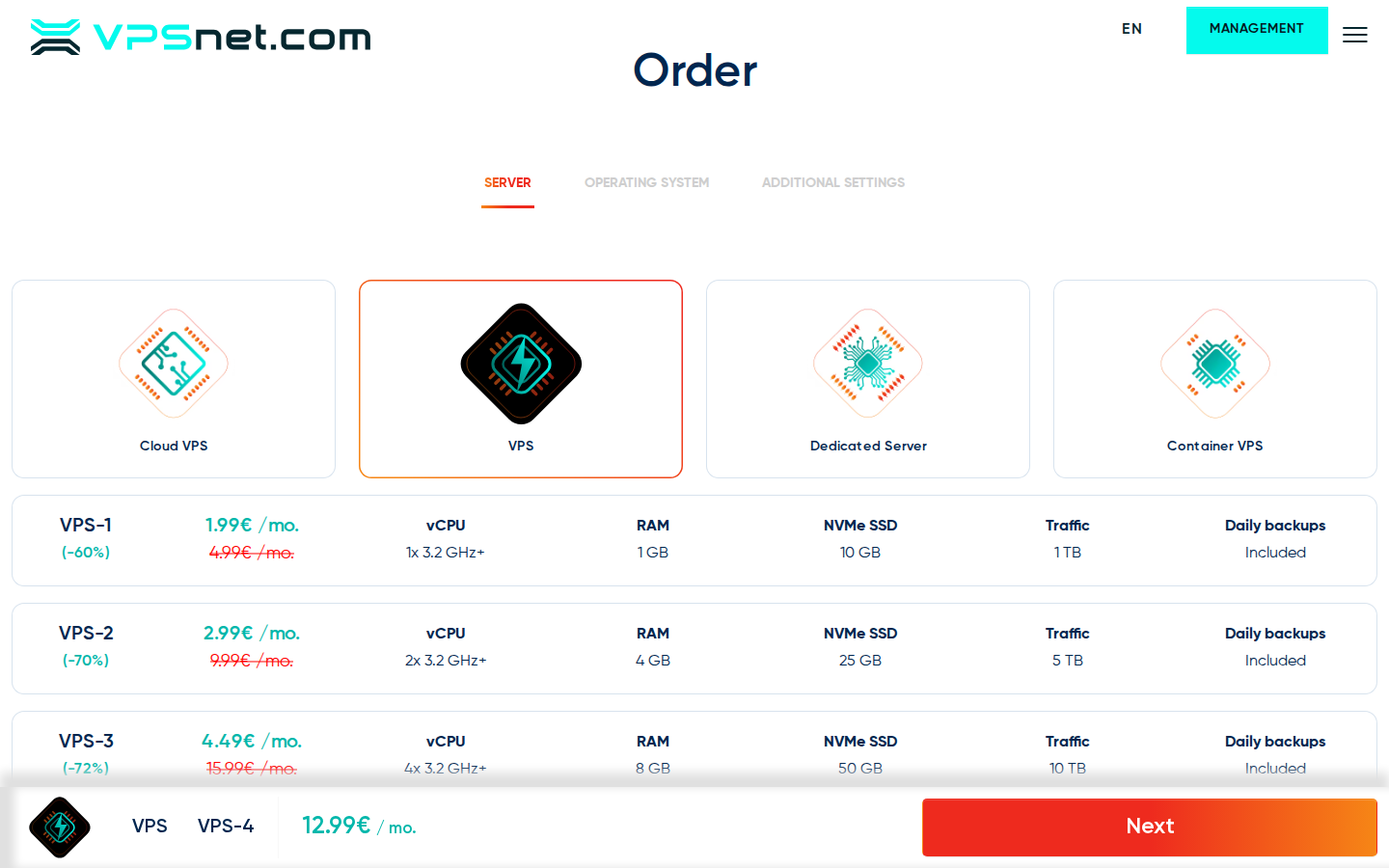
Valige sobiv server, seejärel valige n8n tellimisel või paigaldage see hiljem Rakenduste jaotisest. Paigaldage n8n jaotisest Rakendused
Avage teenus → Rakendused → n8n → Paigalda. Valige juurdepääsurežiim ja määrake TIMEZONE, kui seda pakutakse. Kui see retseptiversioon pakub kliendi muudetavat paroolivälja, sisestage oma tugev parool või jätke väli tühjaks, et VPSnet looks juhusliku parooli. Kui paneel küsib, kinnitage taaskäivitus.
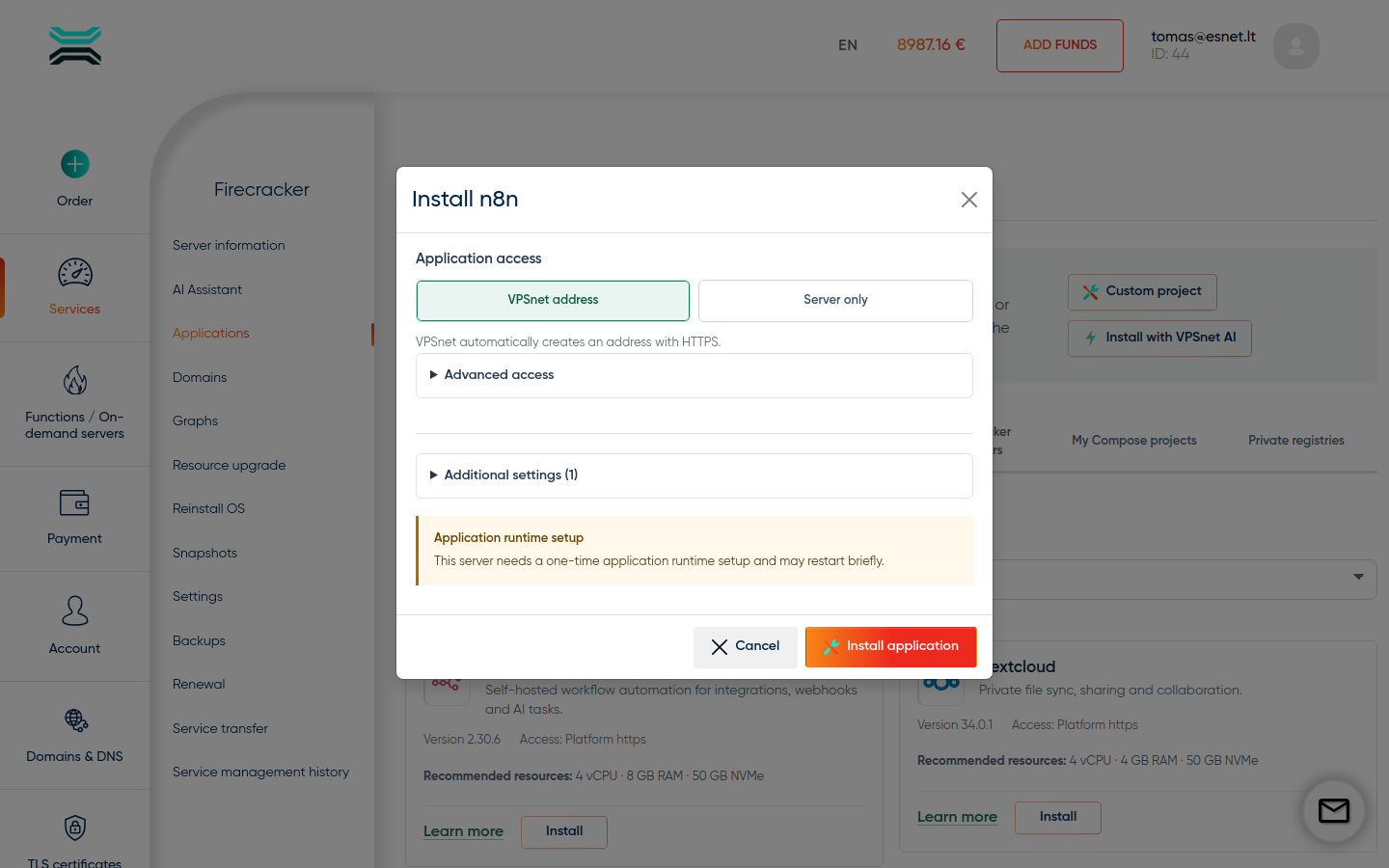
Vajaduse korral määrake ajavöönd; algsed omaniku sisselogimisandmed valmistatakse automaatselt ette. Oodake HTTPS-i, seejärel avage n8n
n8n kasutab hallatud *.vpsnet.cloud aadressi. DNS-i ja SSL-i ettevalmistamise ajal on lühiajaline olek „Sertifikaat ootel” normaalne ka siis, kui rakendus juba töötab. Salvestage Rakenduste paneelis loodud omaniku sisselogimisandmed ning valige pärast HTTPS-i aktiveerumist „Ava URL”.
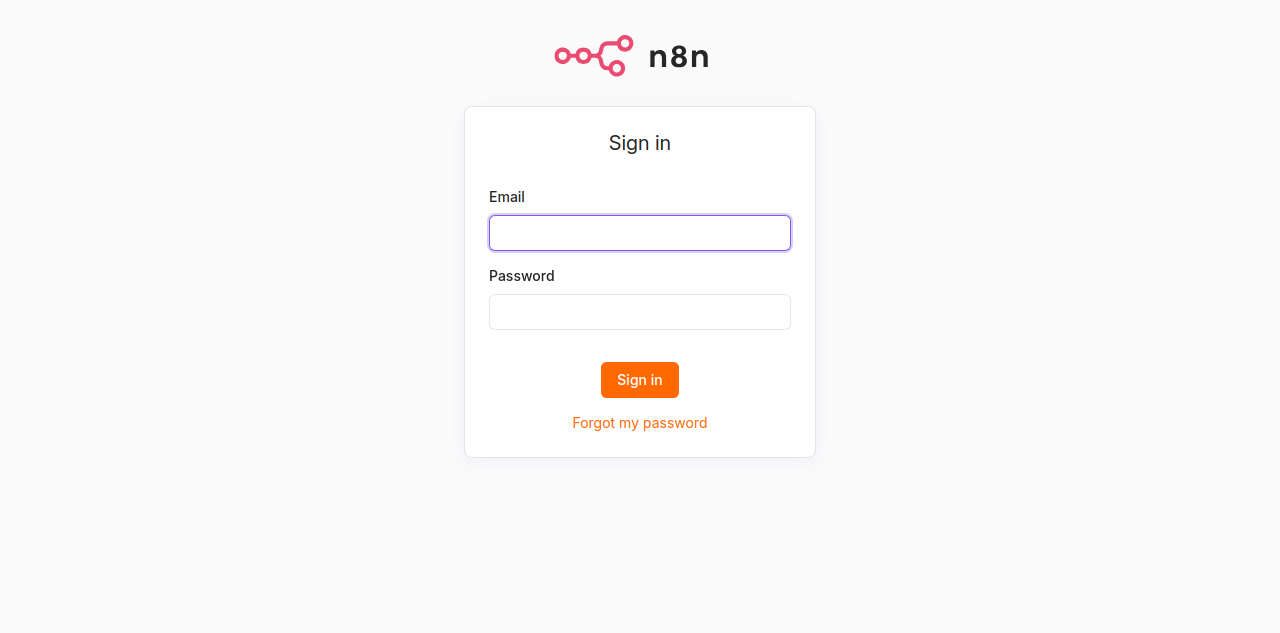
Pärast loodud sisselogimisandmete salvestamist avab „Ava URL” n8n-i HTTPS-i kaudu. Salvestage loodud omaniku sisselogimisandmed
Pärast paigaldust valige Rakenduste paneelis „Kuva loodud sisselogimisandmed”. Kopeerige enne akna sulgemist ADMIN_EMAIL ja ADMIN_PASSWORD ning salvestage mõlemad paroolihaldurisse. Neid väärtusi kuvatakse ainult ühe korra ja e-postiga ei saadeta.
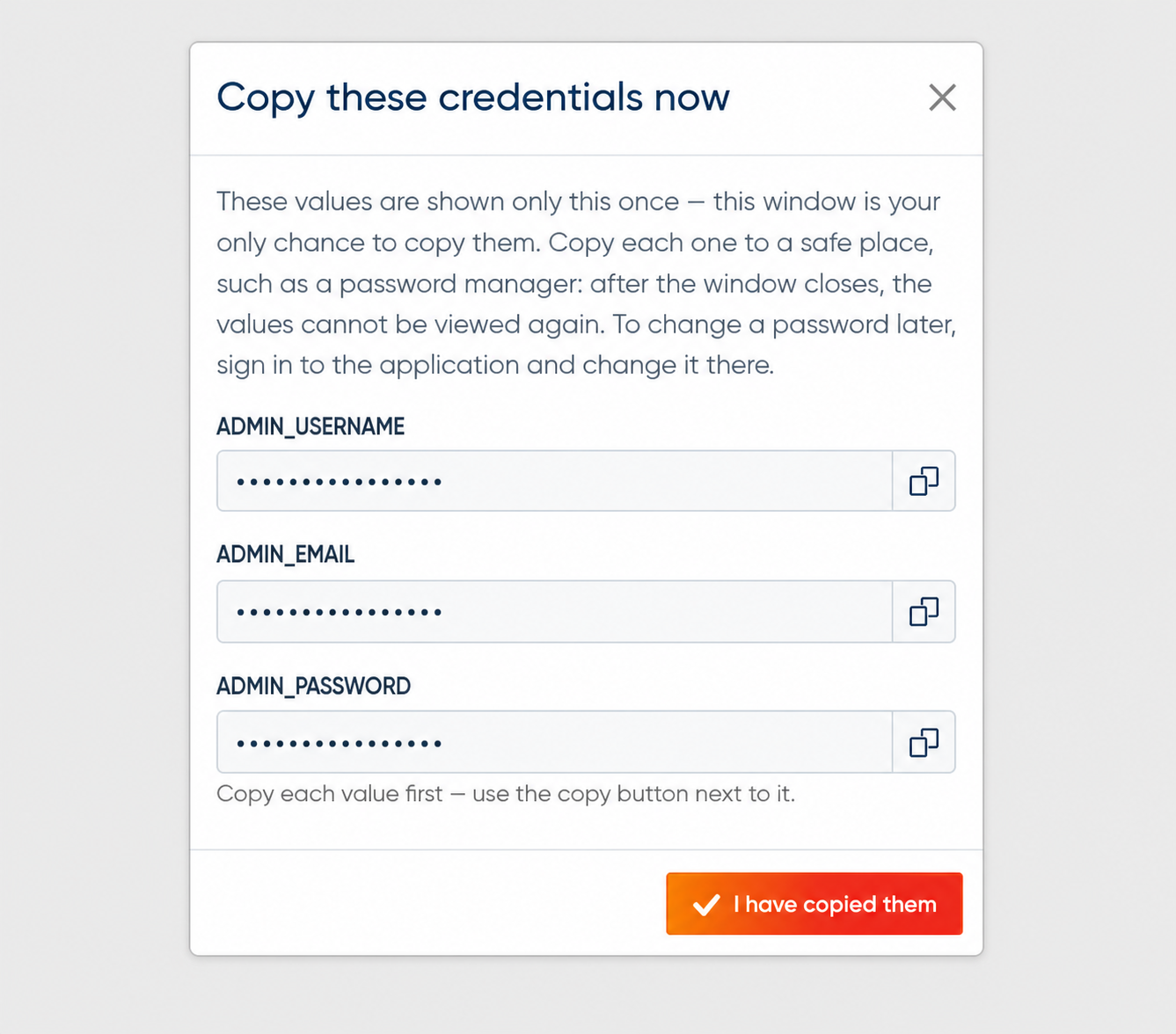
Üldine paneeliillustratsioon; kopeerige enne dialoogi sulgemist kõik oma paigalduse jaoks kuvatud loodud väärtused. Uuendamine, taaskäivitus, logid ja eemaldamine juhtpaneelis
Elutsükkel jääb Rakendustesse: taaskäivitage rakendus, avage logid, kontrollige healthi, rakendage uuendusi kui neid pakutakse, ja eemaldage. Ärge käsitlege toor-Docker Compose’i hostil peamise teena — kataloogi n8n on hallatud retsept kinnitatud image’ite ja healthcheckidega.
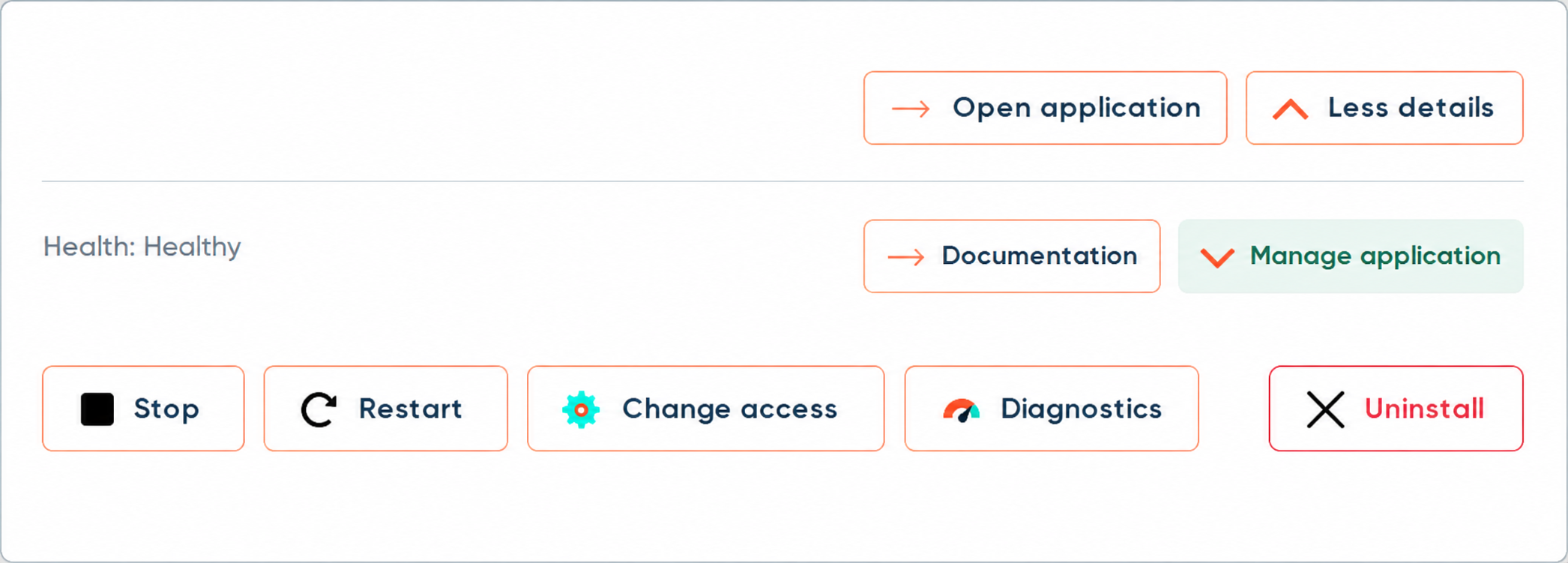
Üldine paneeli taaskäivituse, taastamise, juurdepääsu, diagnostika ja eemaldamise juhtelementide illustratsioon.
Paigaldusdialoogi valikud
Applications → Paigalda dialoog on enamat kui üks Paigalda nupp. Need juhtelemendid kuvatakse, kui retsept neid toetab. Turvalised vaikimisi väärtused kehtivad, kui valikulisi väljasid muutmata jätate.
Rakenduse juurdepääs
Valige paigaldusel, kuidas rakenduseni jõuate: VPSnet HTTPS (hallatud *.vpsnet.cloud), Private (ainult see server), Public IP (krüptimata HTTP), Managed HTTPS teie DNS tsoonis või External HTTPS, kui SSL lõpetate ise. Hiljem saate muuta paigalduslehel.
Lisaseaded
Avage Additional settings valikuliste retseptiväljade ja pakettide jaoks. Tühjad väljad säilitavad retsepti vaikeseaded. Loodavaks märgitud väljad võib jätta tühjaks või täita, kui retsept lubab kliendi sisendit.
Käitusaja taaskäivitus
Esimesel hallatud paigaldusel serveris võib vaja minna lühikest käitusaja taaskäivitust. Dialoog küsib kinnitust. Hilisemad paigaldused samal serveril seda tavaliselt ei vaja.
Esimene kasutamine: n8n
Logige sisse Rakenduste paneelist salvestatud ADMIN_EMAIL-i ja ADMIN_PASSWORD-iga. Seejärel looge, käivitage, kontrollige ja avaldage üks väike töövoog ning alles siis ühendage tootmiskontod.
Looge väike testtöövoog
Valige „Create workflow”. Lisage „Manual Trigger”, ühendage sõlm „Edit Fields (Set)”, sisestage prooviväärtus ja andke töövoole selge nimi, näiteks „Esimene n8n-i test”. Nii kontrollite enne päris teenuse ühendamist redaktorit ja töövoo salvestamist.
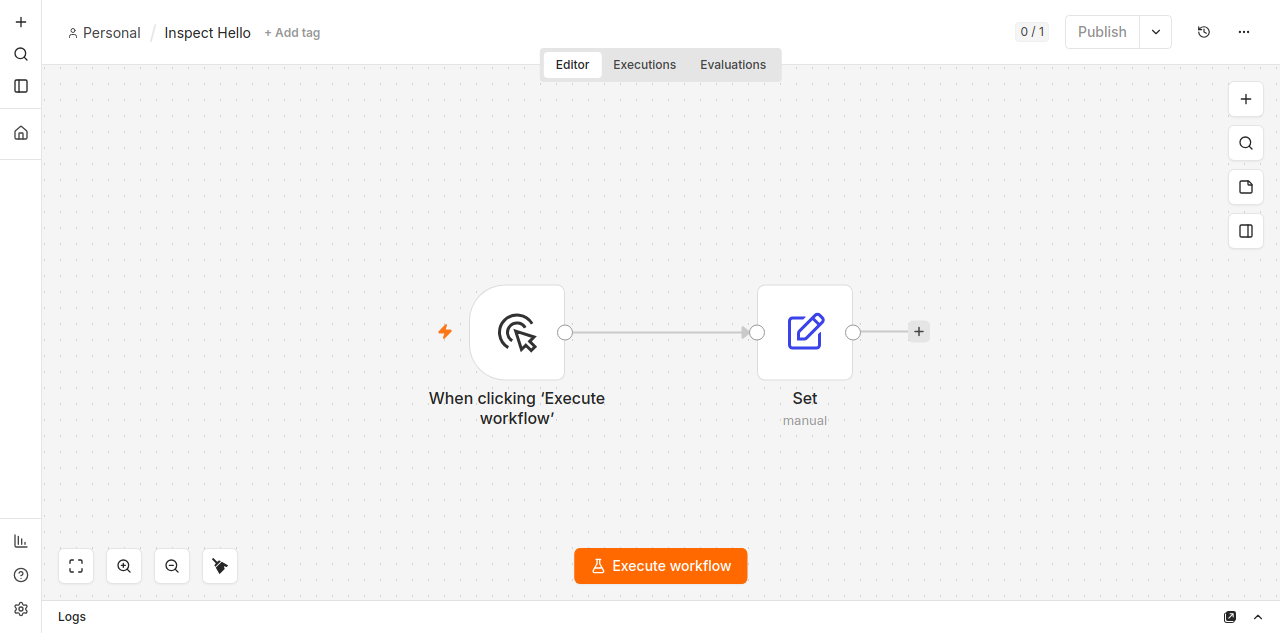
Alustage käsitsi käivitatavast päästikust ja ühest lihtsast andmesammust. Käivitage ja kontrollige tulemust
Valige „Execute workflow”. Mõlemad sõlmed peaksid muutuma roheliseks ja ühendus näitama üht elementi. Avage sõlme „Set” väljund ning kontrollige sisestatud väärtust. Enne jätkamist parandage kõik punaseks muutunud sõlmed.
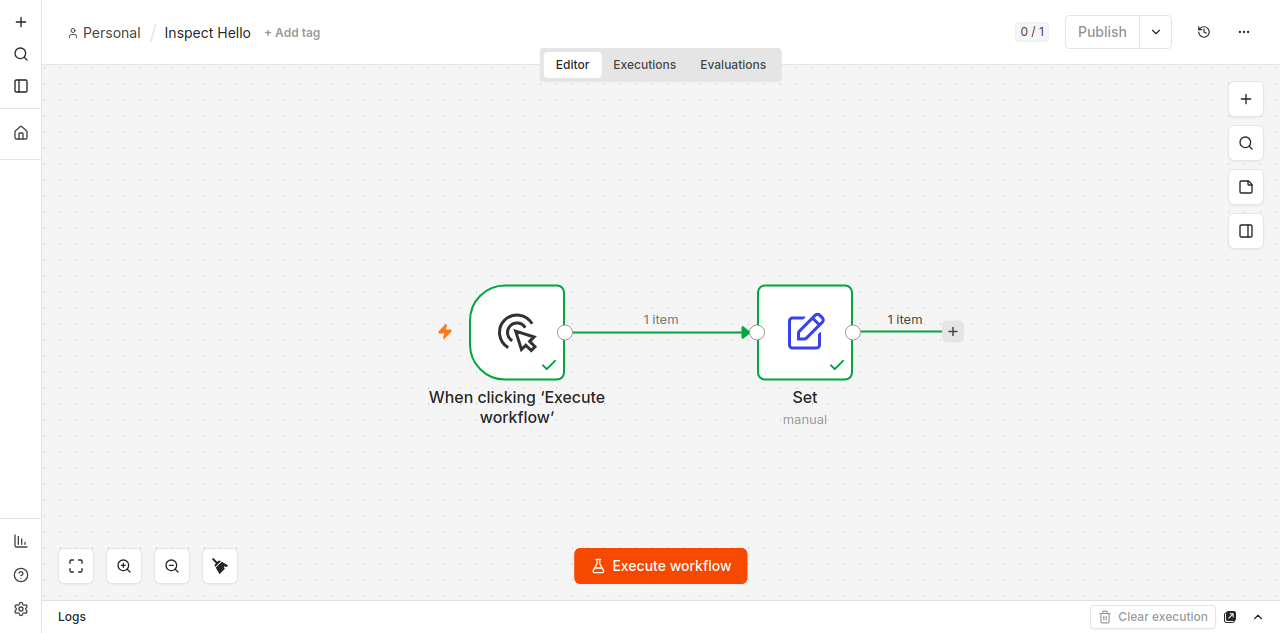
Roheline täitmistee ja üks element kinnitavad, et töövoog käivitus. Kontrollige käivituste ajalugu
Minge tagasi jaotisse „Overview” → „Executions”. Avage õnnestunud käivitus ning vaadake üle selle sõlmed, sisend, väljund ja kestus. Samas kohas saate uurida ebaõnnestunud tootmiskäivitusi ning need pärast töövoo parandamist uuesti käivitada.
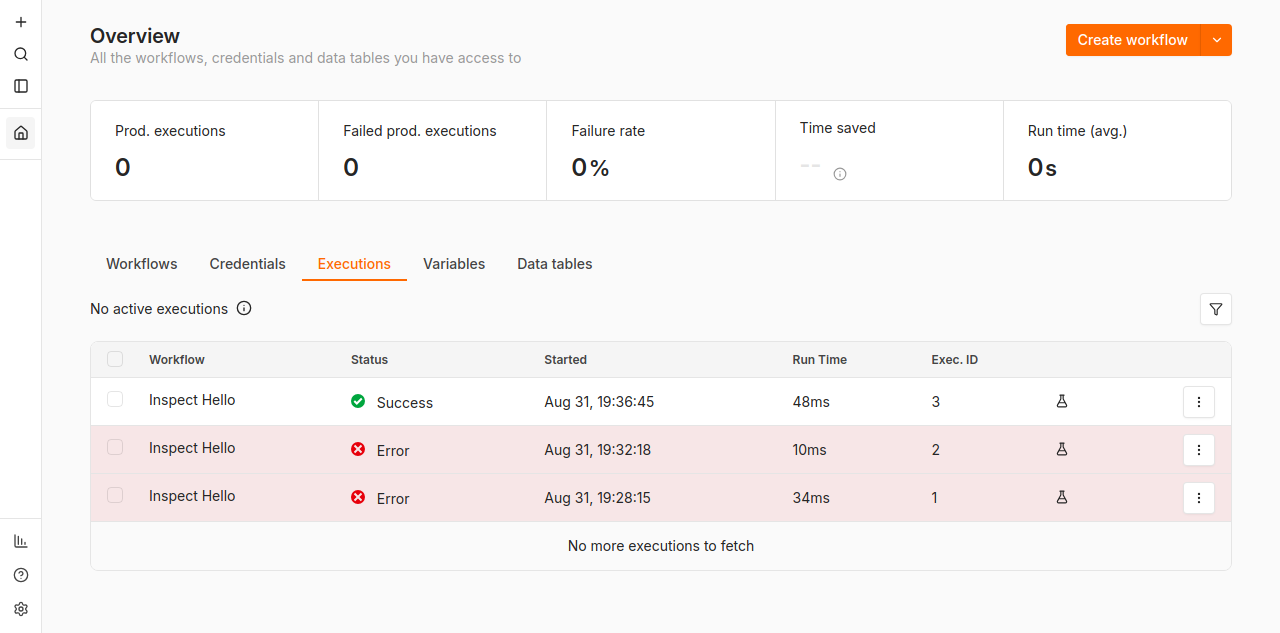
Käivituste ajalugu näitab olekut, algusaega ja kestust. Lisage integratsiooni autentimisandmed (valikuline)
Avage „Overview” → „Credentials” ja looge järgmisele sõlmele vajalikud autentimisandmed, näiteks „Header Auth” või „OAuth2”. Kasutage esmalt testkontot. Hoidke API-võtmeid n8n-is, piirake nende õigusi ning ärge kunagi kleepige tootmisvõtmeid vestlustesse ega tugipäringutesse.
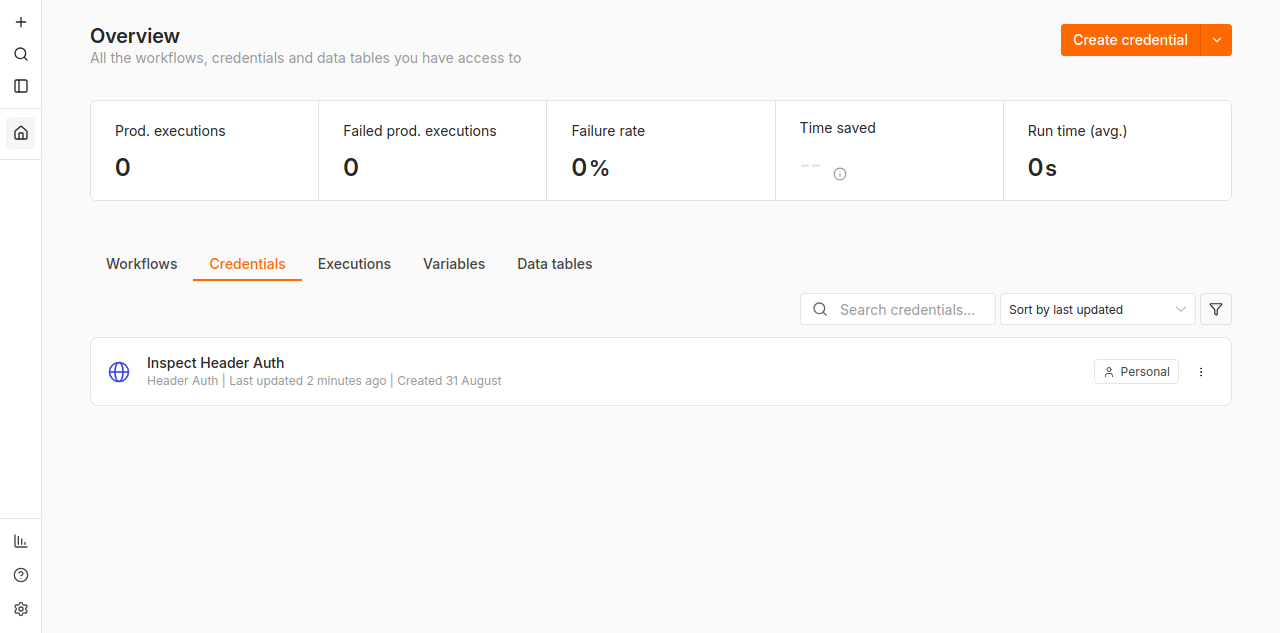
Autentimisandmed jäävad n8n-i ja neid saab töövoo sõlmedes korduvalt kasutada. Lisage päris päästik ja avaldage töövoog
„Manual Trigger” on mõeldud ainult testimiseks. Asendage see päästikuga „Schedule Trigger” või „Webhook”. Webhooki testimisel kasutage „Test URL” aadressi ajal, mil „Execute workflow” ootab päringut, kontrollige üht proovipäringut, salvestage ja valige „Publish”. „Production URL” aadressi kasutage alles pärast avaldamist; tootmiskäivitused ilmuvad jaotisse „Executions”.
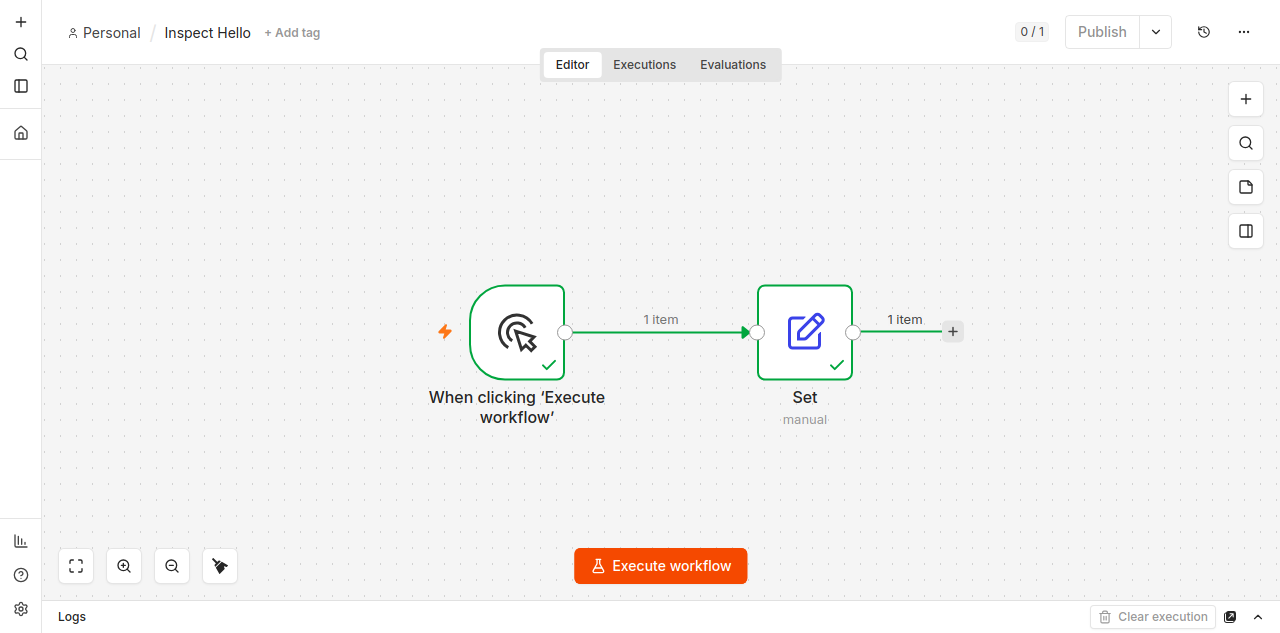
Enne töövoo avaldamist kasutage automaatset päästikut. Kontrollige, et tehtud töö säilib
Taaskäivitage n8n VPSneti Rakenduste paneelist, avage see uuesti ning kontrollige, et töövood, autentimisandmed ja käivituste ajalugu on alles. Nii kontrollite hallatud andmeköiteid enne, kui hakkate automatiseerimisele lootma.
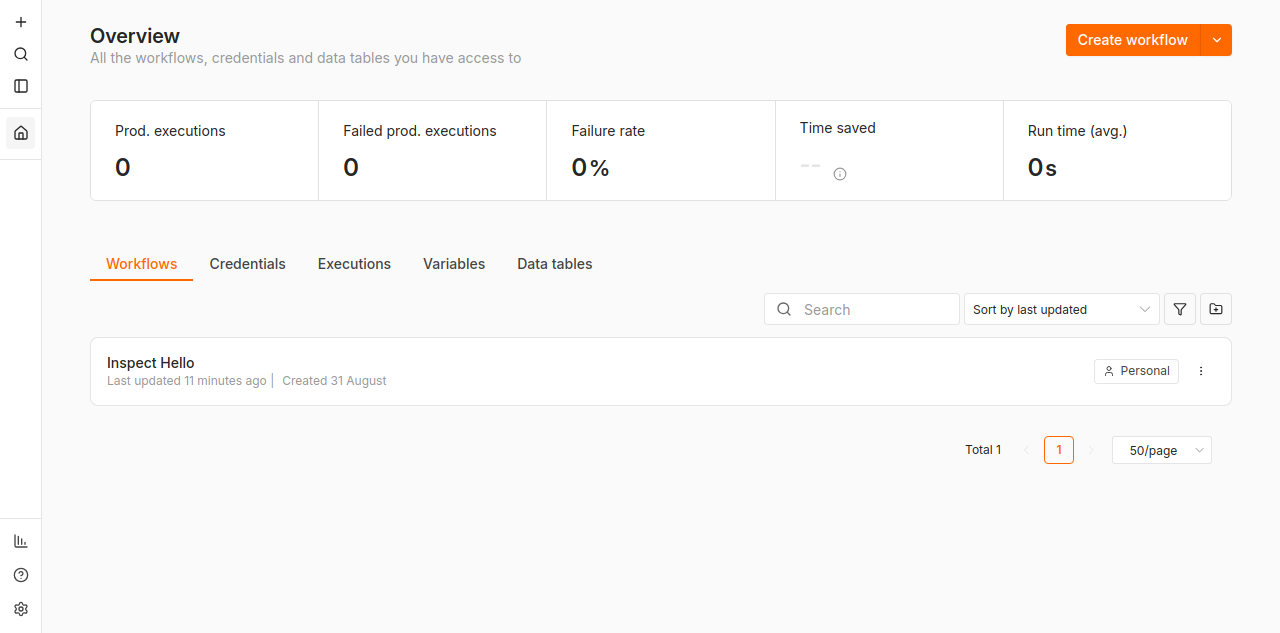
Pärast taaskäivitust olid kontrollitud paigalduses mõlemad töövood alles.
Kõik seadistusmuutujad
Kliendi muudetavad väljad avaliku kataloogi API-st selle retseptiversiooni jaoks ja kureeritud soovitused, kus neid avaldame. Paneelis asuvad need Lisaseadete all (Põhiandmed ja Valikulised paketid). Juurdepääsurežiim on selle jaotise kohal eraldi juhtelement.
| Muutuja | Silt | Tüüp | Kohustuslik | Secret | Vaikimisi | Tähendus |
|---|---|---|---|---|---|---|
TIMEZONE | Workflow timezone | string | Required | No | Europe/Vilnius | IANA timezone used by schedules, for example Europe/Vilnius. · Kasutage kehtivat IANA ajavööndit (nt Europe/Vilnius või UTC). Schedule triggerid ja kuupäevasõlmed kasutavad seda väärtust. Hilisem muutmine võib nõuda taaskäivitust Rakenduste paneelist. |
ADMIN_EMAIL | Administrator email | email | Required | Secret | — | — |
Lisamärkmed
- Täpsemaid upstream n8n keskkonnamuutujaid (kohandatud queue workerid, multi-node, suvaline reverse-proxy ühendus) haldab kataloogi retsept. Eelistage juhtpaneeli juurdepääsurežiime ja dokumenteeritud välju, mitte Compose’i käsitsi muutmist hostil.
Kuidas rakenduseni jõuda ja ühekordsed paroolid kätte saada
Omaniku ja administraatori andmed kuvatakse paneelis paigaldusel üks kord — e-postiga neid kunagi ei saadeta. Enamik veebiliidese kasutab hallatud HTTPS-i *.vpsnet.cloud domeenil. Valige juurdepääsurežiim paigaldusdialoogis, hiljem muutke paigalduslehel (private, public HTTP, Managed HTTPS või täiustatud External HTTPS, kui SSL lõpetate ise).
Mahutavus ja testitud sihtkohad
| Nõue | vCPU | RAM | NVMe |
|---|---|---|---|
| Miinimum | 2 | 4 GB | 25 GB |
| Soovitatav | 4 | 8 GB | 50 GB |
| Serveritüüp | Operatsioonisüsteem | Arhitektuur |
|---|---|---|
| VPS | Almalinux 10 | x86_64 |
| VPS ja Cloud VPS | Almalinux 9 | x86_64 |
| VPS | Centos stream 10 | x86_64 |
| VPS ja Cloud VPS | Centos stream 9 | x86_64 |
| VPS ja Cloud VPS | Debian 12 | x86_64 |
| VPS ja Cloud VPS | Debian 13 | x86_64 |
| VPS | Rocky 10 | x86_64 |
| VPS ja Cloud VPS | Rocky 9 | x86_64 |
| VPS ja Cloud VPS | Ubuntu 22.04 | x86_64 |
| VPS ja Cloud VPS | Ubuntu 24.04 | x86_64 |
| VPS ja Cloud VPS | Ubuntu 26.04 | x86_64 |
| Cloud VPS | Almalinux 8 | x86_64 |
| Cloud VPS | Arch latest | x86_64 |
| Cloud VPS | Debian 11 | x86_64 |
| Cloud VPS | Fedora 39 | x86_64 |
| Cloud VPS | Fedora 40 | x86_64 |
| Cloud VPS | Opensuse 15.5 | x86_64 |
| Cloud VPS | Oracle 9 | x86_64 |
| Cloud VPS | Rocky 8 | x86_64 |
| Cloud VPS | Ubuntu 20.04 | x86_64 |
FAQ
01Unustasin n8n-i omaniku parooli. Mida teha?
Loodud sisselogimisandmeid ei saa teist korda kuvada. Kui e-posti saatmine on seadistatud, valige n8n-i sisselogimislehel „Forgot my password”. Muul juhul võtke n8n-i toetatud kasutajahaldustaaste jaoks ühendust toega — ärge kustutage andmeköidet ega paigaldage rakendust uuesti.
02Ava URL näitab pikka aega sertifikaadi ootel olekut.
Lühike ooteaeg on DNS-i ja sertifikaadi ettevalmistamise ajal normaalne. Kontrollige, et paigaldus ise töötab, ja korrake juurdepääsu kontrolli. Kui olek ei edene, saatke toele rakenduse ja serveri ID; ärge proovige SSL-i eraldi puhverserveri seadistusega mööda minna.
03Schedule triggerid käivituvad valel ajal.
Kontrollige paigaldusel määratud TIMEZONE väärtust (IANA nimi). Pärast ajavööndiga seotud seadete muutmist taaskäivitage n8n Rakendustest, kui paneel pakub uuendust või taaskäivitust.
04Kas saan n8n ise Docker Compose’iga paigaldada?
Jah. VPS on endiselt tavaline Linuxi server. Rakenduste paigaldustee annab hooldatud retsepti fikseeritud tõmmiste, olekukontrollide, hallatud juurdepääsu ja elutsükli toimingutega. Oma Compose on lubamise korral täiustatud alternatiiv, mitte vaikimisi „Paigalda n8n” tee.
05Kuidas n8n uuendada või eemaldada?
Kasutage Rakendused → n8n → Uuenda (kui seda pakutakse) või Eemalda. Eemaldamine eemaldab hallatud paigalduse; andmete säilitamine järgib retsepti / varunduspoliitikat, mida paneel näitab. Eelistage paneeli toiminguid konteinerite käsitsi kustutamisele.