
Kuidas paigaldada Grafana VPSnetis
Install Grafana from Applications with a generated admin password and managed HTTPS. First useful task: Explore a Random Walk chart — no Prometheus required.
Eeldused
Ainult see, mida vajate enne allpool olevaid paigaldussamme — midagi juhendist ei korrata.
VPSneti konto juurdepääsuga juhtpaneelile.
VPS või Cloud VPS, mis vastab Grafana ressursisoovitustele tootelehel.
Paigaldage Grafana paneelist
Järgige Applications paneeli teed algusest lõpuni. Iga samm hõlmab ainult üht toimingut.
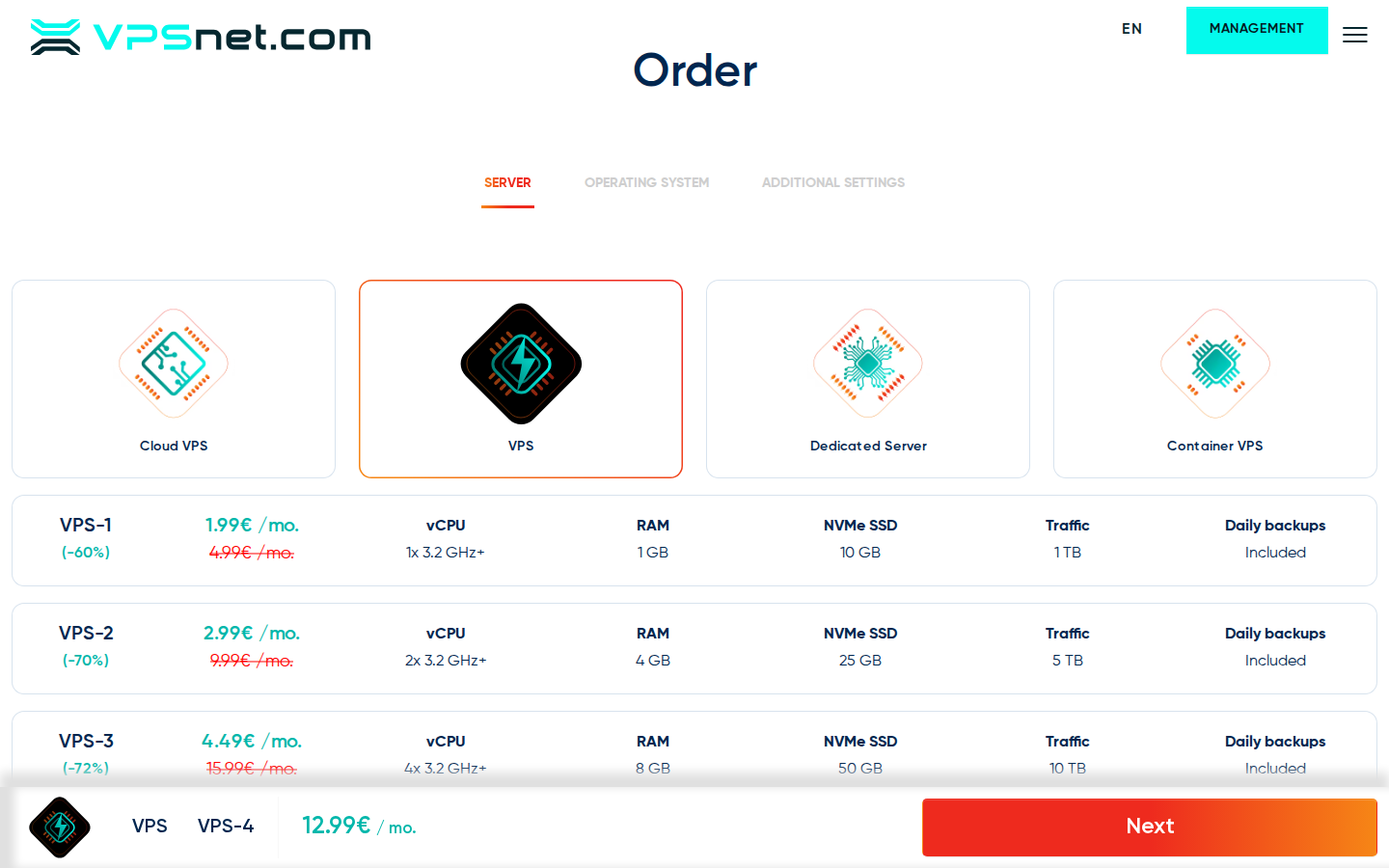
Valige plaan Grafana jaoks
Vaadake Grafana tootelehelt miinimum- ja soovituslikud vCPU, RAM ning ketas. Tellige uus Cloud VPS või VPS või kasutage juba töötavat serverit, millel on vaba mahtu.
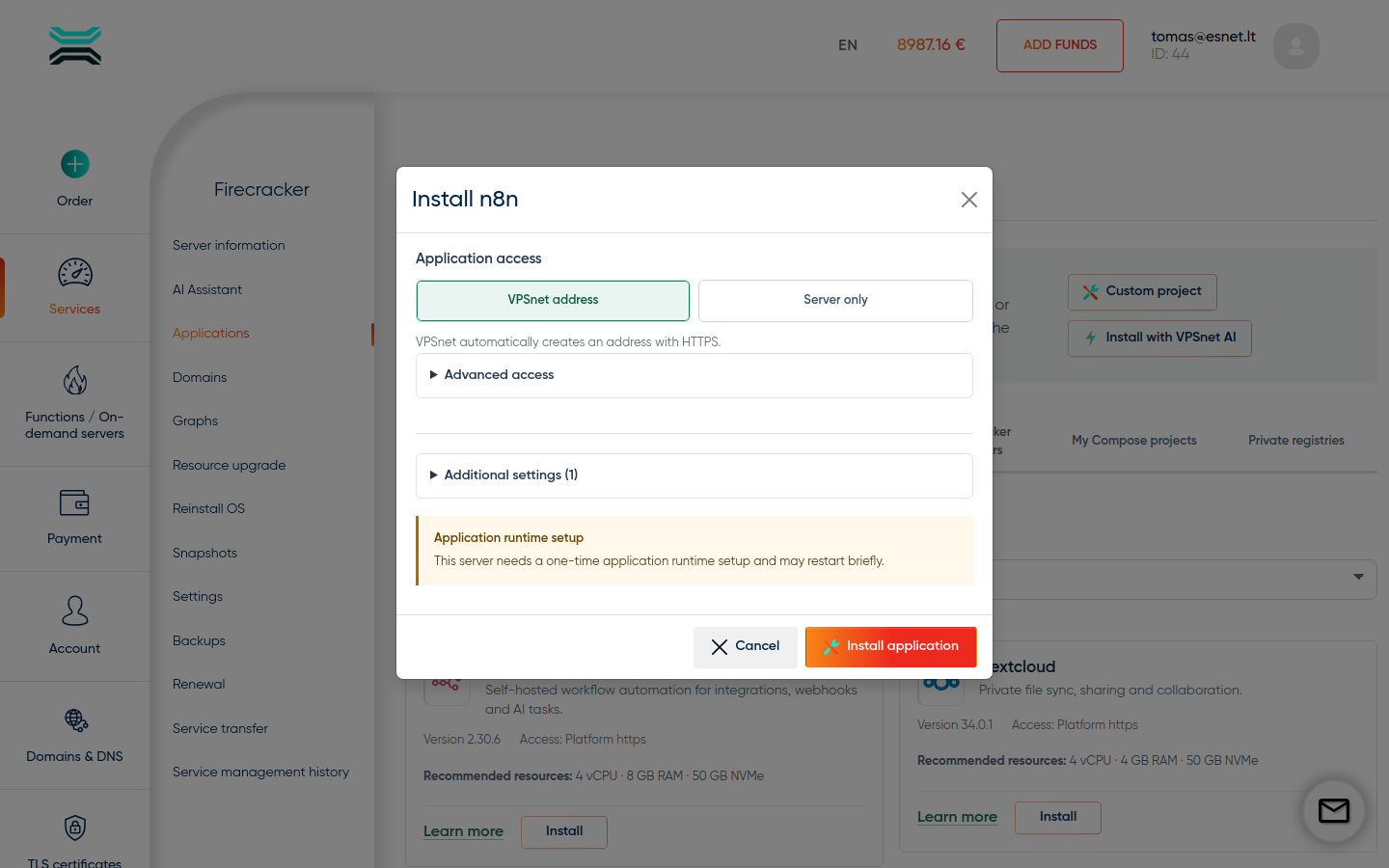
Paigaldage jaotisest Rakendused
Avage teenuse paneelis Rakendused → Grafana → Paigalda. Valige juurdepääsurežiim ja avage Additional settings. Kui pakutakse kliendi muudetavat paroolivälja, sisestage oma tugev parool või jätke väli tühjaks, et VPSnet looks juhusliku parooli. Kui paneel küsib, kinnitage käituskeskkonna taaskäivitus.
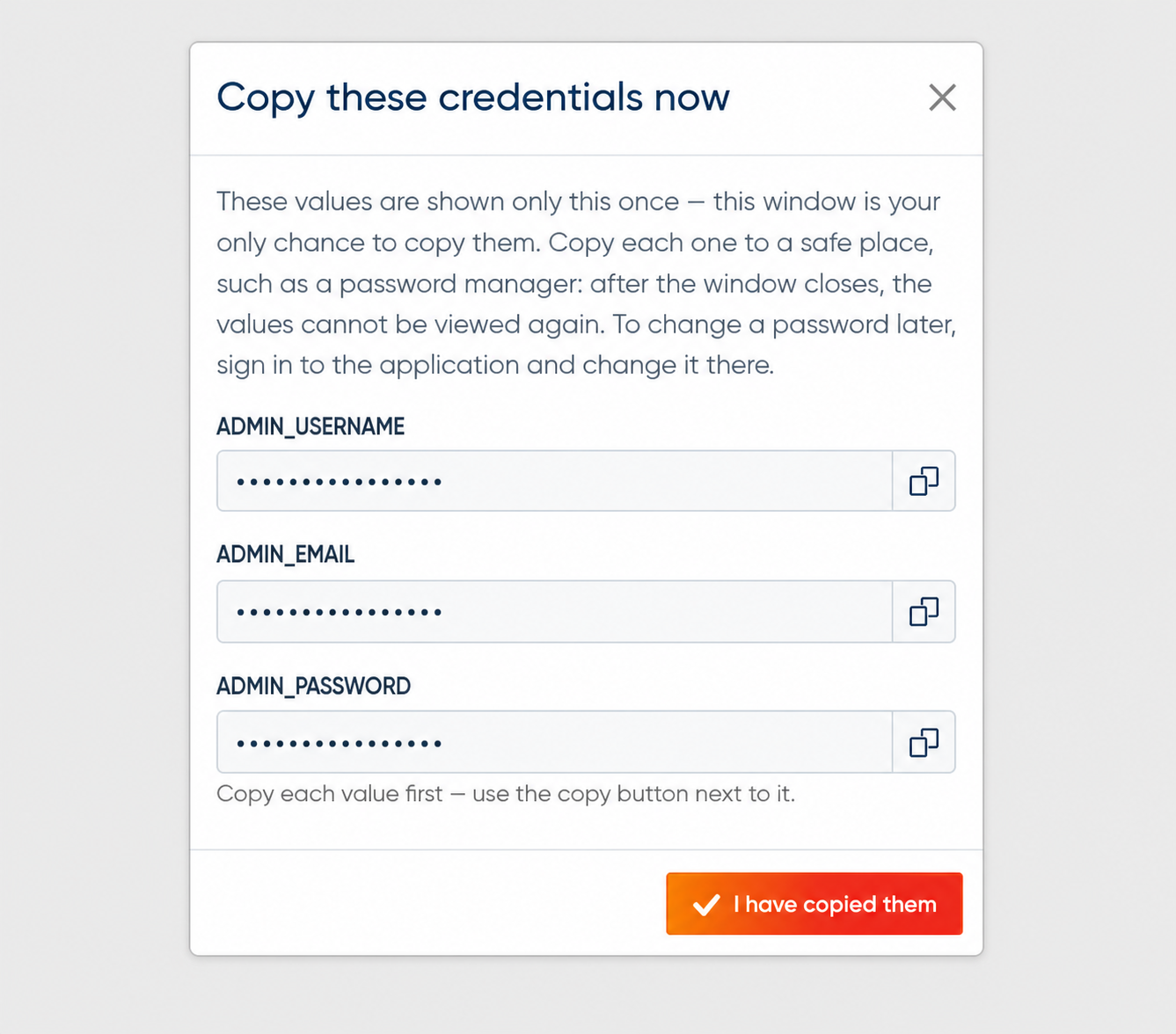
Salvestage ühekordsed andmed
Pärast paigaldust näitab paneel omaniku või administraatori andmeid üks kord. Salvestage need kohe paroolihaldurisse — e-postiga neid ei saadeta. Kui sulgesite dialoogi liiga vara, kasutage selle paigalduse taastamisteed jaotises Rakendused.
Avage hallatud HTTPS-aadress
Kui Grafana-l on veebiliides, määrab VPSnet *.vpsnet.cloud hostinime. Lühike „sertifikaat ootel” olek on normaalne, kuni DNS ja SSL lõpule jõuavad. Kui olek on aktiivne, kasutage Ava URL.
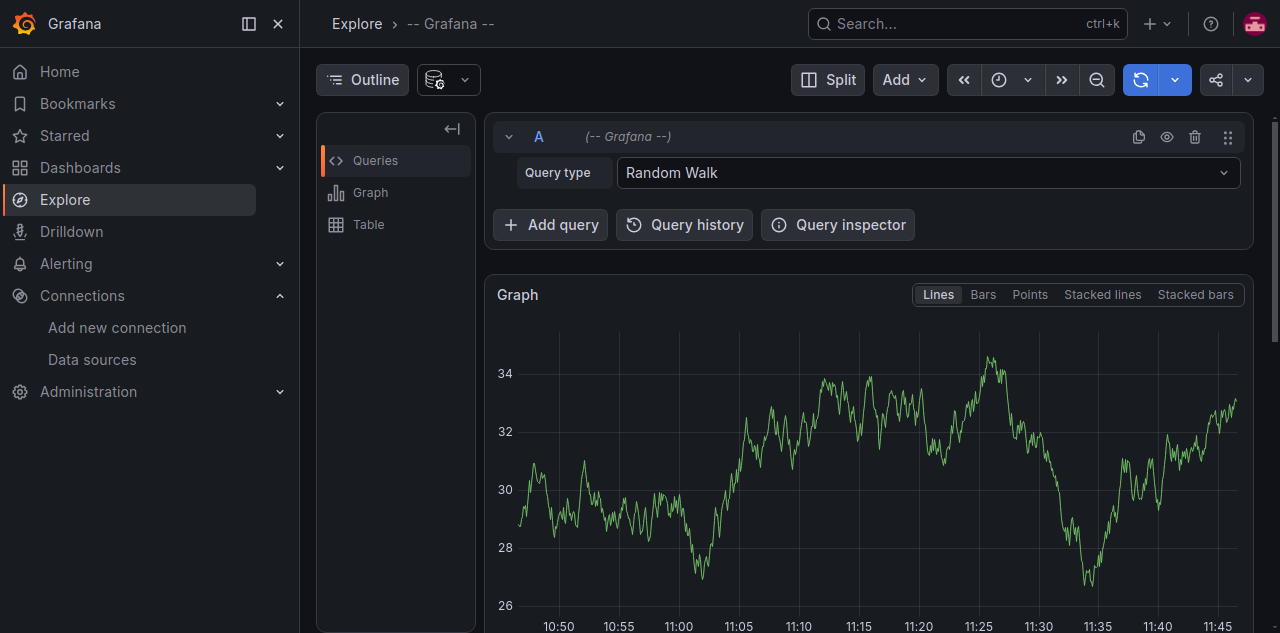
Sign in and run a Random Walk in Explore
Open Grafana and sign in as admin (or the username you set under Additional settings) with the one-time password from Applications. Open Explore, keep the built-in Grafana datasource, set query type to Random Walk, and run the query. That confirms the install is useful before you add Prometheus or Loki.
Hallake paneelist
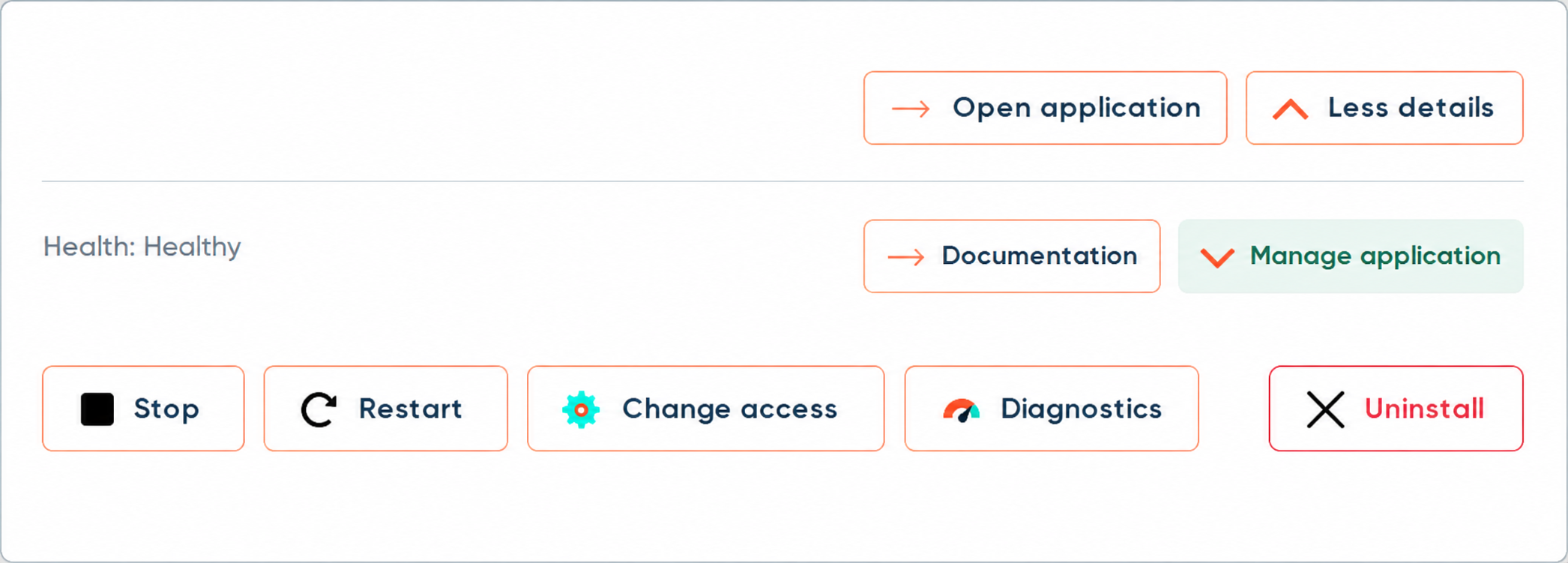
Taaskäivituseks, logideks, health’iks, uuendamiseks ja eemaldamiseks kasutage Rakendusi. Ärge muutke hosti Compose’i käsitsi — kataloogipaigaldused on versioonikinnitatud hallatud retseptid.
Paigaldusdialoogi valikud
Applications → Paigalda dialoog on enamat kui üks Paigalda nupp. Need juhtelemendid kuvatakse, kui retsept neid toetab. Turvalised vaikimisi väärtused kehtivad, kui valikulisi väljasid muutmata jätate.
Rakenduse juurdepääs
Valige paigaldusel, kuidas rakenduseni jõuate: VPSnet HTTPS (hallatud *.vpsnet.cloud), Private (ainult see server), Public IP (krüptimata HTTP), Managed HTTPS teie DNS tsoonis või External HTTPS, kui SSL lõpetate ise. Hiljem saate muuta paigalduslehel.
Lisaseaded
Avage Additional settings valikuliste retseptiväljade ja pakettide jaoks. Tühjad väljad säilitavad retsepti vaikeseaded. Loodavaks märgitud väljad võib jätta tühjaks või täita, kui retsept lubab kliendi sisendit.
Käitusaja taaskäivitus
Esimesel hallatud paigaldusel serveris võib vaja minna lühikest käitusaja taaskäivitust. Dialoog küsib kinnitust. Hilisemad paigaldused samal serveril seda tavaliselt ei vaja.
Esimene kasutamine: Grafana
Save the one-time admin password when install finishes. After Open URL, sign in and run a Random Walk in Explore so the install is a working chart, not only a healthy container.
Sign in with the one-time admin password
Username defaults to admin unless you changed Administrator username under Additional settings. Paste the password shown once in Applications — it is not emailed. Copy it into a password manager before closing the dialog.
Explore a Random Walk chart
Open Explore. If no customer datasource exists yet, use -- Grafana -- and query type Random Walk, then Run query. Managed Grafana does not ship Prometheus; this built-in query is a quick check that the UI works.
Kõik seadistusmuutujad
Kliendi muudetavad väljad avaliku kataloogi API-st selle retseptiversiooni jaoks ja kureeritud soovitused, kus neid avaldame. Paneelis asuvad need Lisaseadete all (Põhiandmed ja Valikulised paketid). Juurdepääsurežiim on selle jaotise kohal eraldi juhtelement.
| Muutuja | Silt | Tüüp | Kohustuslik | Secret | Vaikimisi | Tähendus |
|---|---|---|---|---|---|---|
ADMIN_USERNAME | Administrator username | string | Required | No | admin | Username for the first Grafana administrator account. |
Lisamärkmed
- Paigaldusdialoogil on rohkem kui muutujate tabel: Application access (VPSnet HTTPS, Private, Public IP, Managed HTTPS, External HTTPS, kui pakutakse), Use VPSnet AI ja mudeli valik, Additional settings (Basics ja Optional packs) ning käitusaja taaskäivitus esimesel hallatud paigaldusel.
Kuidas rakenduseni jõuda ja ühekordsed paroolid kätte saada
Omaniku ja administraatori andmed kuvatakse paneelis paigaldusel üks kord — e-postiga neid kunagi ei saadeta. Enamik veebiliidese kasutab hallatud HTTPS-i *.vpsnet.cloud domeenil. Valige juurdepääsurežiim paigaldusdialoogis, hiljem muutke paigalduslehel (private, public HTTP, Managed HTTPS või täiustatud External HTTPS, kui SSL lõpetate ise).
Mahutavus ja testitud sihtkohad
| Nõue | vCPU | RAM | NVMe |
|---|---|---|---|
| Miinimum | 1 | 1 GB | 10 GB |
| Soovitatav | 2 | 2 GB | 20 GB |
| Serveritüüp | Operatsioonisüsteem | Arhitektuur |
|---|---|---|
| VPS | Almalinux 10 | x86_64 |
| VPS ja Cloud VPS | Almalinux 9 | x86_64 |
| VPS | Centos stream 10 | x86_64 |
| VPS ja Cloud VPS | Centos stream 9 | x86_64 |
| VPS ja Cloud VPS | Debian 12 | x86_64 |
| VPS ja Cloud VPS | Debian 13 | x86_64 |
| VPS | Rocky 10 | x86_64 |
| VPS ja Cloud VPS | Rocky 9 | x86_64 |
| VPS ja Cloud VPS | Ubuntu 22.04 | x86_64 |
| VPS ja Cloud VPS | Ubuntu 24.04 | x86_64 |
| VPS | Ubuntu 26.04 | x86_64 |
| Cloud VPS | Almalinux 8 | x86_64 |
| Cloud VPS | Arch latest | x86_64 |
| Cloud VPS | Debian 11 | x86_64 |
| Cloud VPS | Fedora 39 | x86_64 |
| Cloud VPS | Fedora 40 | x86_64 |
| Cloud VPS | Opensuse 15.5 | x86_64 |
| Cloud VPS | Oracle 9 | x86_64 |
| Cloud VPS | Rocky 8 | x86_64 |
| Cloud VPS | Ubuntu 20.04 | x86_64 |
FAQ
01Explore is empty / I expected Prometheus metrics.
This install is Grafana only. Use the built-in Grafana datasource and Random Walk for the first chart, then add Prometheus, Loki, or another source under Connections. Pairing Grafana with Prometheus is a separate catalog install.
02Sulgesin andmete dialoogi, ilma parooli salvestamata.
Avage see paigaldus jaotises Rakendused ja kasutage seal näidatud taastamisteed või võtke ühendust toega, kui taastamist ei pakuta.
03Ava URL näitab endiselt sertifikaadi ootel olekut.
Veenduge, et paigalduse health on roheline, ja oodake DNS/SSL lõpuni. Kui juurdepääsuseadetes on ajutine avalik HTTP, kasutage seda ainult lühikeseks ajaks.
04Kus on ajavöönd, lisad ja muud paigaldusvalikud?
Avage paigaldusdialoogis Additional settings valikuliste retseptiväljade ja pakettide jaoks. Kui pakutakse kliendi muudetavat paroolivälja, sisestage oma tugev parool või jätke väli tühjaks, et VPSnet looks juhusliku parooli. Juurdepääsu saab hiljem paigalduse lehel muuta.
05Vajan keskkonnamuutujaid, mida paigaldusvormis pole.
Kuvatakse ainult kliendi muudetavad blueprinti väljad. Ülejäänud env kuulub hallatud retseptile. Kohandatud Compose on eraldi täpsem valik, kui see teenusel on lubatud.