
Kuidas paigaldada Apache Answer VPSnetis
Hallatud Apache Answer paigaldus Rakenduste paneelist — andmed paneelis, HTTPS kaasas.
Eeldused
Ainult see, mida vajate enne allpool olevaid paigaldussamme — midagi juhendist ei korrata.
VPSneti konto juurdepääsuga juhtpaneelile.
VPS või Cloud VPS, mis vastab Apache Answer ressursisoovitustele tootelehel.
Paigaldage Apache Answer paneelist
Kõik sammud tehakse paneeli jaotises „Rakendused“. Iga samm on üks toiming.
Valige plaan Apache Answer jaoks
Vaadake Apache Answer tootelehelt miinimum- ja soovituslikud vCPU, RAM ning ketas. Tellige uus Cloud VPS või VPS või kasutage juba töötavat serverit, millel on vaba mahtu.
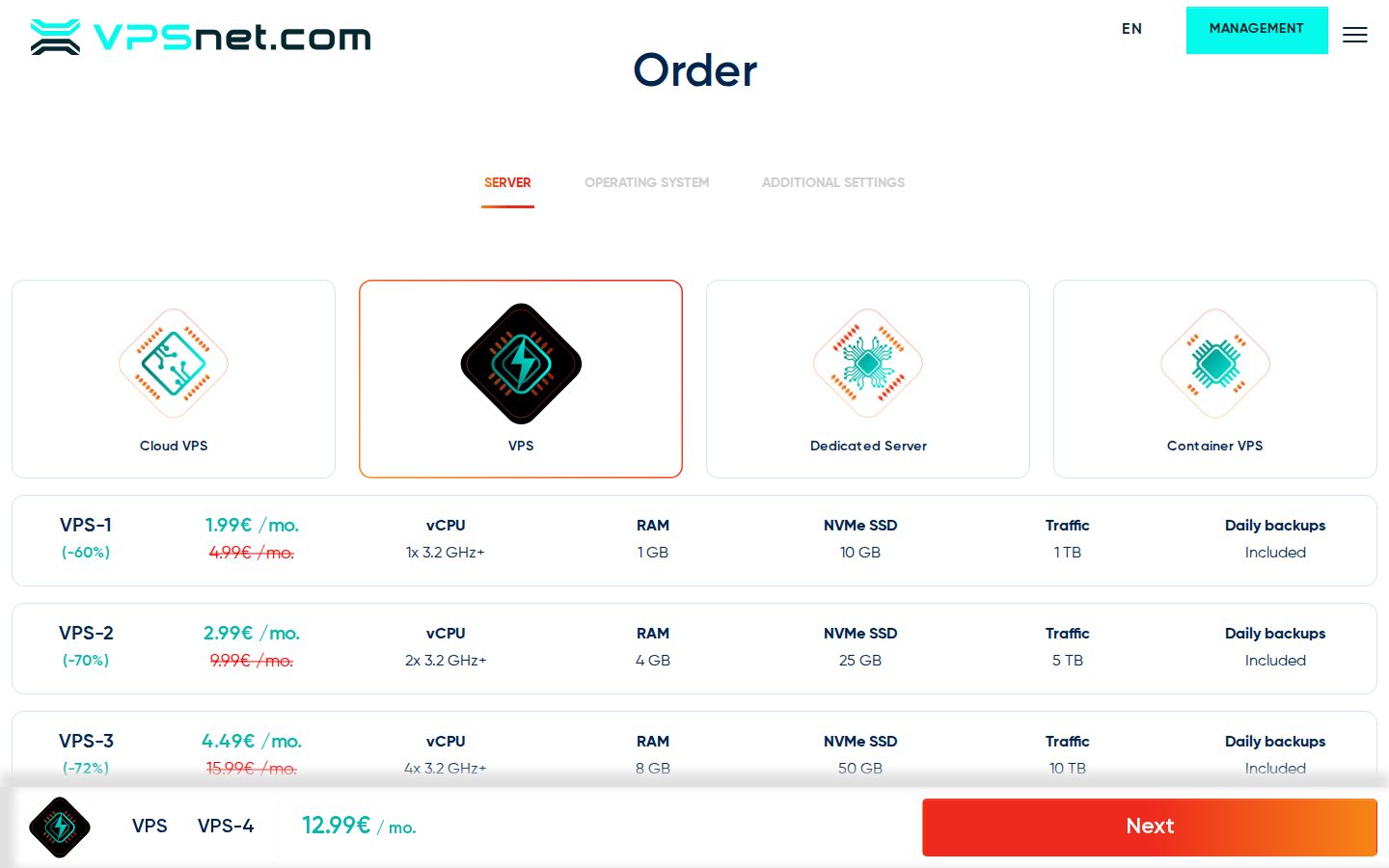
Paigaldage jaotisest Rakendused
Avage teenuse paneelis Rakendused → Apache Answer → Paigalda. Valige juurdepääsurežiim ja avage „Lisaseaded“. Kui pakutakse kliendi muudetavat paroolivälja, sisestage oma tugev parool või jätke väli tühjaks – siis loob VPSnet juhusliku parooli. Rakenduse paigaldamisel serverit ei taaskäivitata. Seejärel vajutage „Paigalda rakendus“.
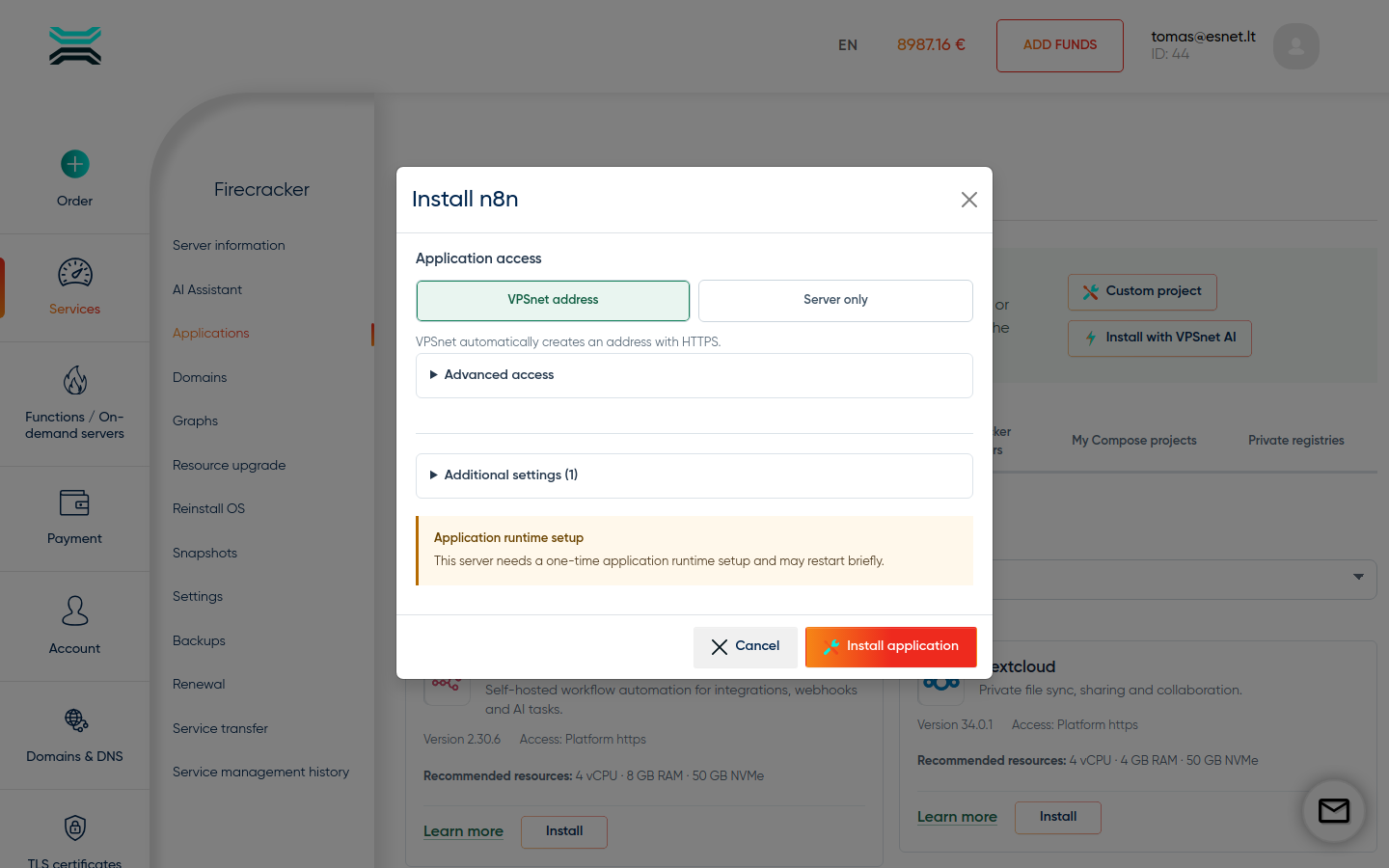
Salvestage ühekordsed andmed
Pärast paigaldust näitab paneel omaniku või administraatori andmeid üks kord. Salvestage need kohe paroolihaldurisse — e-postiga neid ei saadeta. Kui sulgesite dialoogi liiga vara, kasutage selle paigalduse taastamisteed jaotises Rakendused.
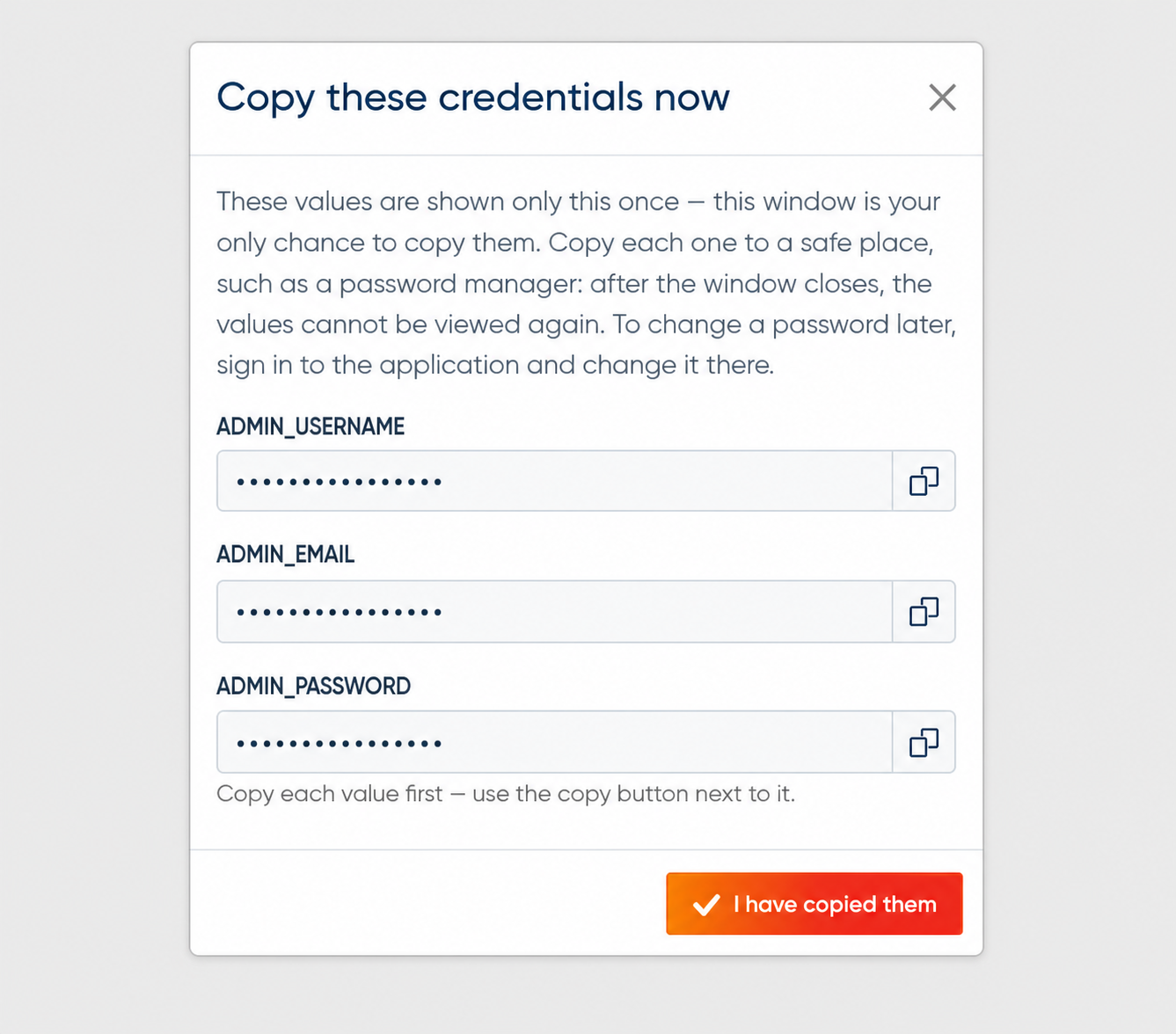
Avage hallatud HTTPS-aadress
Kui Apache Answer-l on veebiliides, määrab VPSnet sellele *.vpsnet.cloud nime. Kuni DNS ja SSL valmivad, on nupp „Ava rakendus“ mitteaktiivne ja näitab „HTTPS-sertifikaati alles väljastatakse.“ – see on normaalne. Kui nupp muutub aktiivseks, vajutage seda.
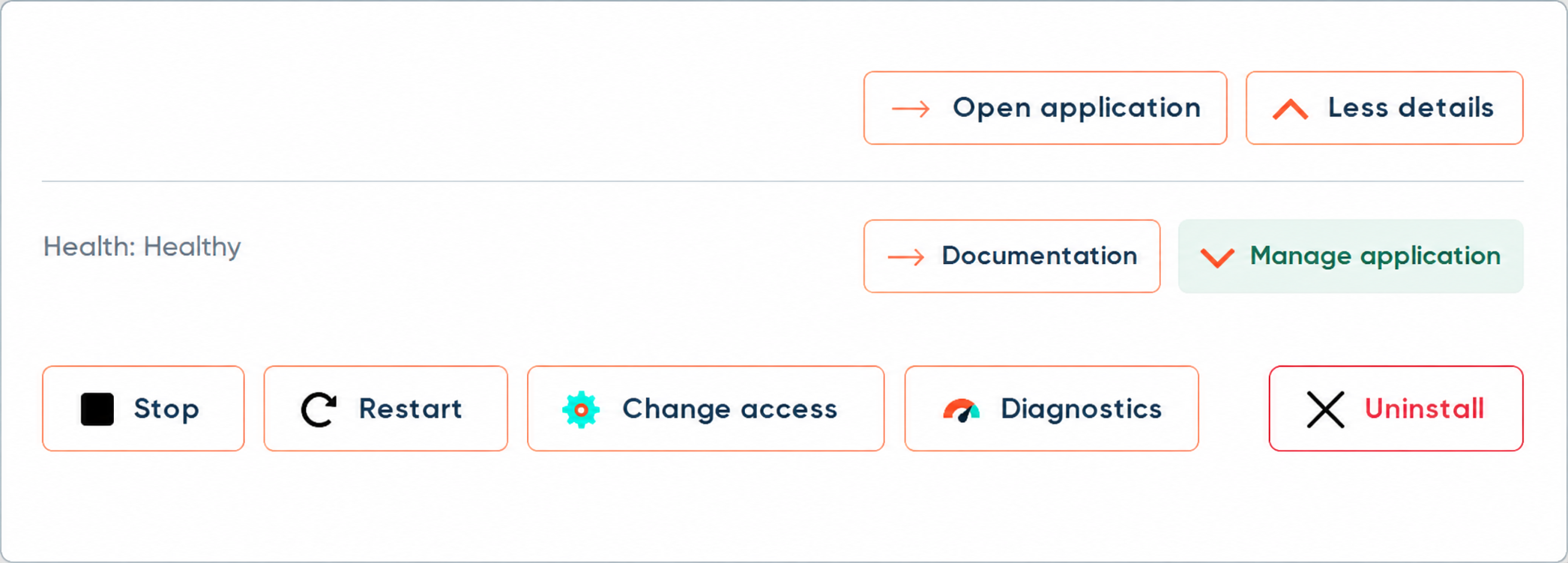
Tehke esimene ülesanne: Apache Answer
Logige sisse salvestatud andmetega ja tehke rakenduses Apache Answer üks kasulik esimene ülesanne: looge projekt, avaldage sisu või käivitage põhitöövoog. See kinnitab, et rakendus on kasutamiseks valmis.
Samm 05Apache Answer pärast edukat esimest sisselogimistApache AnswerKuvõte elavast paigaldusest — koht on jäetud, et juhend püsiks visuaalne.Hallake paneelist
Taaskäivituseks, logideks, health’iks, uuendamiseks ja eemaldamiseks kasutage Rakendusi. Ärge muutke hosti Compose’i käsitsi — kataloogipaigaldused on versioonikinnitatud hallatud retseptid.
Paigaldusdialoogi valikud
Paigaldusaknas („Rakendused“ → „Paigalda“) on rohkem kui ainult nupp „Paigalda rakendus“. Need juhtelemendid kuvatakse, kui retsept neid toetab. Kui valikulisi välju ei muuda, kehtivad turvalised vaikeväärtused.
Rakenduse juurdepääs
Valige paigaldamisel, kuidas rakenduseni jõuate: „VPSneti aadress“ (hallatud *.vpsnet.cloud aadress HTTPS-iga), „Ainult serveris“, „Avalik HTTP“ (krüptimata HTTP serveri IP kaudu), „Minu domeen“ (teie DNS-tsoonis) või „Minu HTTPS-aadress“, kui haldate HTTPS-i ise. Hiljem saate seda muuta paigalduslehel.
Lisaseaded
Avage „Lisaseaded“ – seal on retsepti valikulised väljad ja paketid. Tühjadesse väljadesse jäävad retsepti vaikeväärtused. Genereeritavaks märgitud väljad võib jätta tühjaks või täita, kui retsept lubab kliendil väärtuse sisestada.
Esimene kasutamine: Apache Answer
Vajutage „Ava rakendus“, logige sisse saadud andmetega või lõpetage rakenduse administraatori viisard, kui retsept paneelis parooli ei loo. Tehke üks päris töö – nii veendute, et rakendus mitte ainult ei tööta, vaid sobib ka tööks. Kui paigaldamisel lülitasite sisse valikulised paketid, lõpetage nende esimene käivitus ikkagi rakenduses.
Logige sisse või looge esimene administraator
Kasutage ühekordse Secrets dialoogi kasutajanime ja parooli. Kui retseptil pole paneeli parooli, näitab rakendus oma viisardit — looge seal tugev administraatori parool ja salvestage paroolihaldurisse.
Lõpetage rakenduse seadistusviisard
Paljud rakendused küsivad esimesel korral nime, ajavööndit, keelt või esimest tööala. Lõpetage viisard enne teiste kutsumist. Valikulised paketid (ADDON_/PACK_) lisatakse paigaldamisel, kuid nende esimene käivitus tehke ikkagi rakenduses.
Tehke üks päris töö, seejärel hallake paneelist
Avaldage sisu, looge projekt, saatke test või käivitage põhivoog. See kinnitab, et paigaldus on kasulik. Taaskäivitus, logid, health, uuendus ja eemaldamine jäävad Rakendustesse — ärge muutke hosti Compose’i käsitsi.
Kõik seadistusmuutujad
Kliendi muudetavad väljad avaliku kataloogi API-st selle retseptiversiooni jaoks ja kureeritud soovitused, kus neid avaldame. Paneelis asuvad need Lisaseadete all (Põhiandmed ja Valikulised paketid). Juurdepääsurežiim on selle jaotise kohal eraldi juhtelement.
| Muutuja | Silt | Tüüp | Kohustuslik | Salajane | Vaikimisi | Tähendus |
|---|---|---|---|---|---|---|
ADMIN_EMAIL | Administraatori e-post | email | Required | Salajane | — | — |
Lisamärkmed
- Paigaldusaknas on rohkem kui muutujate tabelis: „Rakenduse ligipääs“ („VPSneti aadress“, „Ainult serveris“, „Avalik HTTP“, „Minu domeen“, „Minu HTTPS-aadress“ – kui pakutakse), „Kasuta VPSnet AI-d“ ja mudeli valik, „Lisaseaded“ („Põhilised“ ja „Valikulised paketid“).
Kuidas rakenduseni jõuda ja ühekordsed paroolid kätte saada
Omaniku ja administraatori andmed kuvatakse paneelis pärast paigaldust üks kord – e-postiga neid kunagi ei saadeta. Enamik veebiliideseid kasutab „VPSneti aadress“ HTTPS-iga *.vpsnet.cloud domeenil. Valige juurdepääsurežiim paigaldusaknas, hiljem saate seda muuta paigalduslehel: „VPSneti aadress“, „Ainult serveris“, „Avalik HTTP“, „Minu domeen“ või „Minu HTTPS-aadress“, kui haldate HTTPS-i ise.
Mahutavus ja testitud sihtkohad
| vCPU | RAM | NVMe | |
|---|---|---|---|
| Soovitatav | 2 | 2 GB | 20 GB |
| Serveritüüp | Operatsioonisüsteem | Arhitektuur |
|---|---|---|
| VPS | Almalinux 10 | x86_64 |
| VPS ja Cloud VPS | Almalinux 9 | x86_64 |
| VPS | Centos stream 10 | x86_64 |
| VPS ja Cloud VPS | Centos stream 9 | x86_64 |
| VPS ja Cloud VPS | Debian 12 | x86_64 |
| VPS ja Cloud VPS | Debian 13 | x86_64 |
| VPS | Rocky 10 | x86_64 |
| VPS ja Cloud VPS | Rocky 9 | x86_64 |
| VPS ja Cloud VPS | Ubuntu 22.04 | x86_64 |
| VPS ja Cloud VPS | Ubuntu 24.04 | x86_64 |
| VPS ja Cloud VPS | Ubuntu 26.04 | x86_64 |
| Cloud VPS | Almalinux 8 | x86_64 |
| Cloud VPS | Arch latest | x86_64 |
| Cloud VPS | Oracle 9 | x86_64 |
| Cloud VPS | Rocky 8 | x86_64 |
FAQ
01Sulgesin andmete dialoogi, ilma parooli salvestamata.
Avage see paigaldus jaotises Rakendused ja kasutage seal näidatud taastamisteed või võtke ühendust toega, kui taastamist ei pakuta.
02Nupp „Ava rakendus“ näitab endiselt „HTTPS-sertifikaati alles väljastatakse.“
Veenduge, et paigalduse health on roheline, ja oodake DNS/SSL lõpuni. Kui juurdepääsuseadetes on ajutine avalik HTTP, kasutage seda ainult lühikeseks ajaks.
03Kus on ajavöönd, lisad ja muud paigaldusvalikud?
Avage paigaldusaknas „Lisaseaded“ – seal on retsepti valikulised väljad ja paketid. Kui pakutakse kliendi muudetavat paroolivälja, sisestage oma tugev parool või jätke väli tühjaks – siis loob VPSnet juhusliku parooli. Juurdepääsu saate hiljem paigalduse lehel muuta.
04Vajan keskkonnamuutujaid, mida paigaldusvormis pole.
Kuvatakse ainult kliendi muudetavad blueprinti väljad. Ülejäänud env kuulub hallatud retseptile. Kohandatud Compose on eraldi täpsem valik, kui see teenusel on lubatud.