
Kaip įdiegti WordPress VPSnet platformoje
Paleiskite valdomą WordPress svetainę savo VPS su HTTPS ir vienkartiniais administratoriaus prisijungimais skydelyje.
Reikalavimai
Tik tai, ko reikia prieš diegimo žingsnius žemiau — nieko nekartojame iš gido.
VPSnet paskyra — diegimai, slaptažodžiai, Atidaryti URL, žurnalai ir šalinimas skydelyje.
VPS arba Cloud VPS pagal WordPress resursų reikalavimus produkto puslapyje.
SSH neprivalomas. Numatytasis kelias — skydelio diegimas.
Paruoškite slaptažodžių tvarkyklę: administratoriaus slaptažodis rodomas vieną kartą ir nesiunčiamas el. paštu.
Įdiekite WordPress per skydelį
Eikite Applications skydelio keliu nuo pradžios iki pabaigos. Kiekvienas žingsnis apima tik vieną veiksmą.
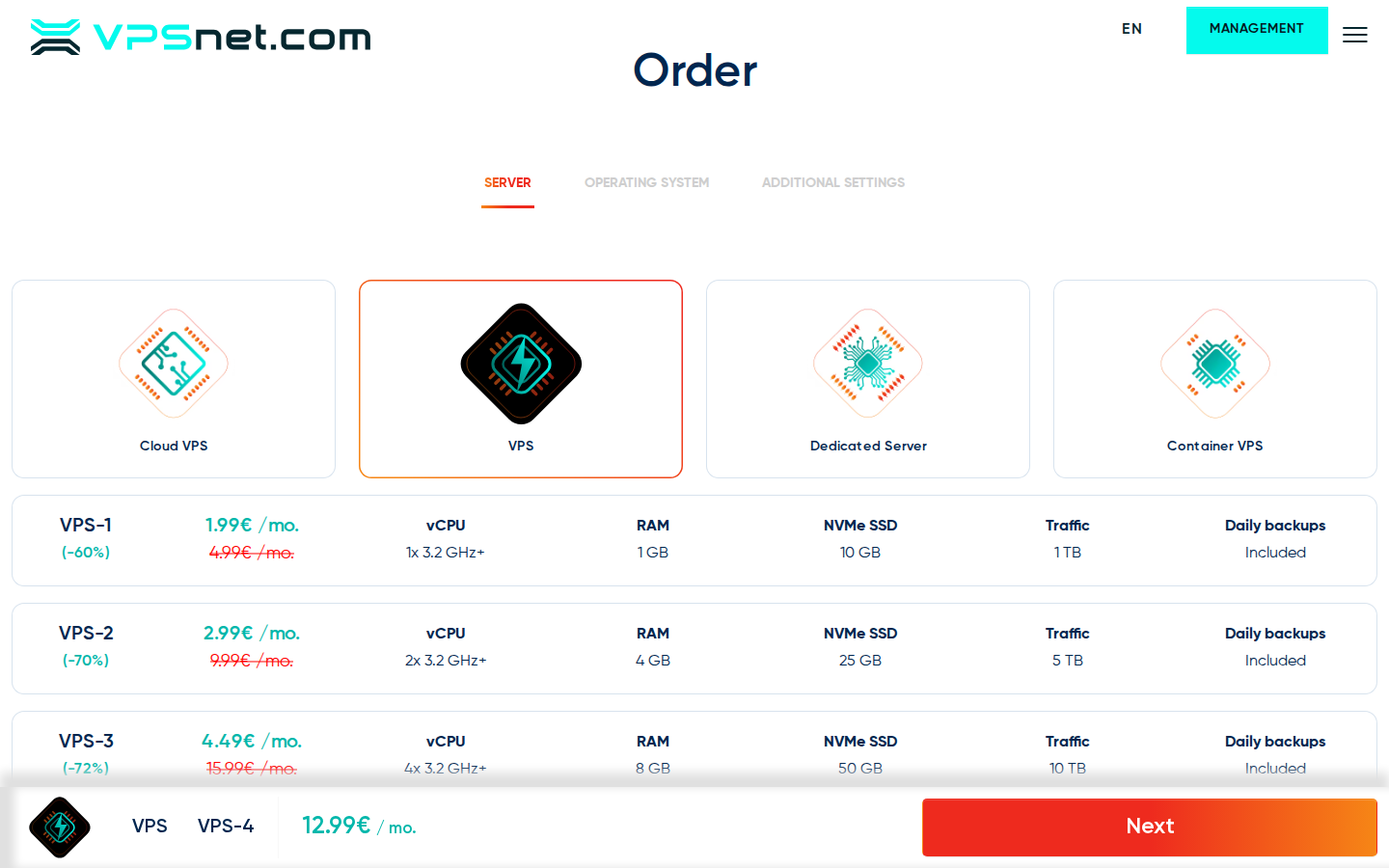
Pasirinkite WordPress tinkantį planą
Produkto puslapyje patikrinkite minimalius ir rekomenduojamus vCPU, RAM ir diską. Užsisakykite Cloud VPS ar VPS, arba naudokite esamą serverį su laisva talpa. Diegti galite užsakymo metu arba vėliau per Aplikacijas.
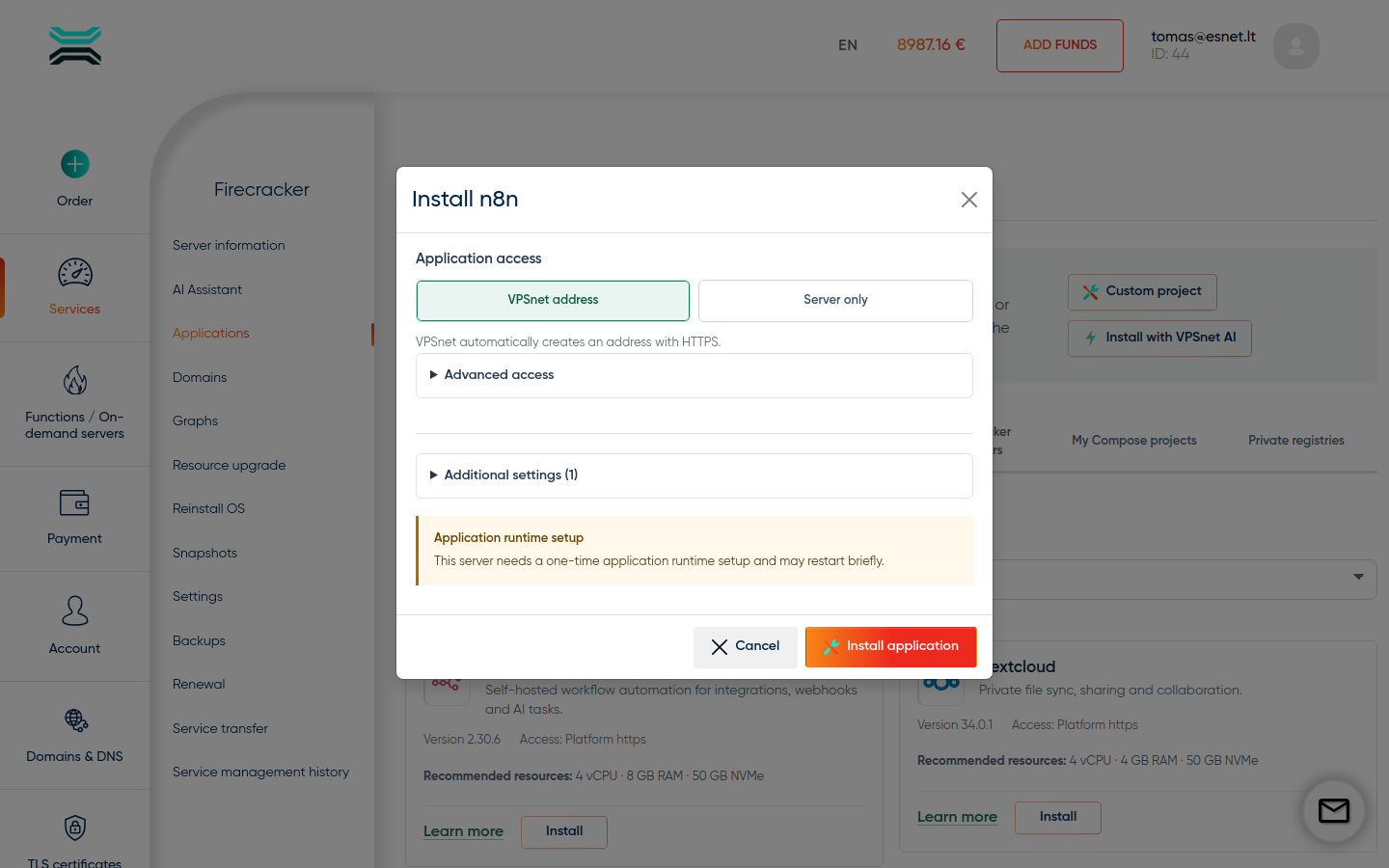
Įdiekite WordPress iš Aplikacijų
Paslauga → Aplikacijos → WordPress → Įdiegti. Pasirinkite VPSnet HTTPS, nebent reikia kito prieigos režimo. Išskleiskite Additional settings svetainės pavadinimui ir Optional packs. Jei rodomas kliento redaguojamas slaptažodžio laukas, įveskite savo stiprų slaptažodį arba palikite lauką tuščią, kad VPSnet sugeneruotų atsitiktinį.
Pasirenkami įskiepių paketai turi versijas
Jei Additional settings rodo Optional packs, kiekvienas žymimasis langelis yra konkreti versija — Contact Form 7 6.0.2, Rank Math 1.0.242 arba WooCommerce 9.6.2. Pagal nutylėjimą išjungta. Tai ne atviras WordPress turgus.
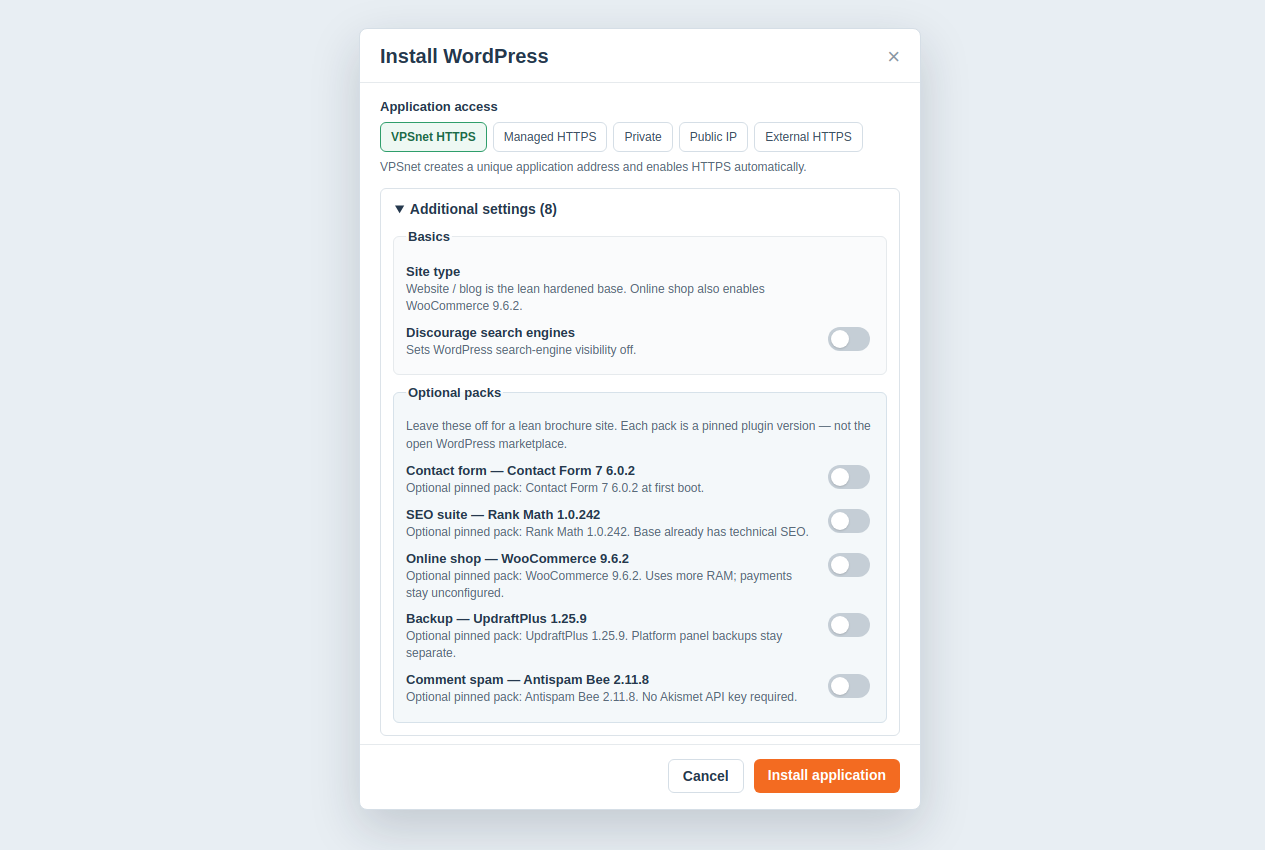
Paketų etiketėse matyti tikslios įskiepių versijos. Vieną kartą pasiimkite administratoriaus slaptažodį
Po diegimo atidarykite skydelio prisijungimų langą ir nukopijuokite administratoriaus vardą bei slaptažodį. Jie rodomi vieną kartą ir nesiunčiami el. paštu. Išsaugokite slaptažodžių tvarkyklėje prieš uždarydami langą.
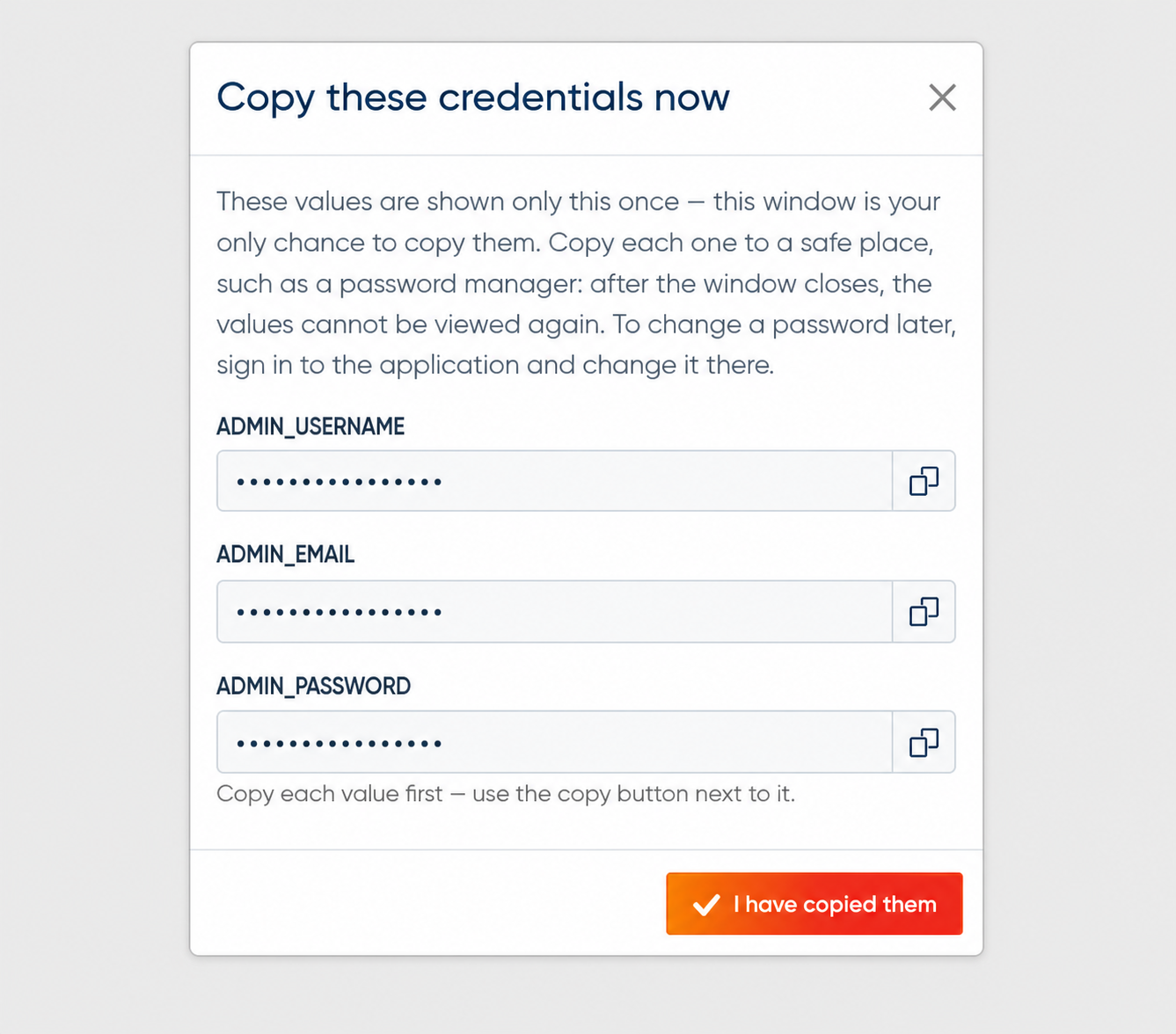
Bendrinė skydelio iliustracija; nukopijuokite tikruosius savo diegimui parodytus WordPress prisijungimus. Palaukite HTTPS ir atidarykite wp-admin
WordPress naudoja valdomą *.vpsnet.cloud vardą (arba recepto priskirtą hostname). Kai sertifikatas aktyvus, spauskite Atidaryti URL ir prisijunkite prie /wp-admin su pasiimta administratoriaus paskyra.
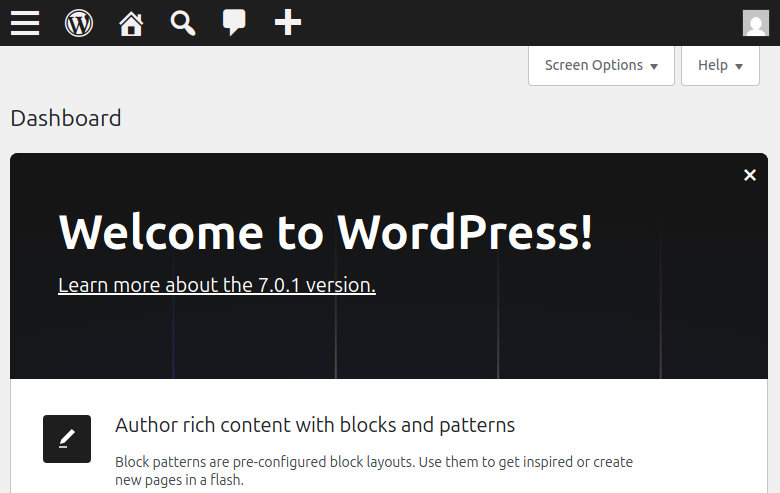
wp-admin po valdomo diegimo Atnaujinimas, paleidimas iš naujo, žurnalai ir šalinimas skydelyje
Paleidimas iš naujo, žurnalai, būklė, atnaujinimas ir šalinimas lieka VPSnet Aplikacijų skydelyje. Temas galite keisti wp-admin. Įskiepių diegimas iš wordpress.org šiame recepte nepasiekiamas. Gyvavimo ciklui rinkitės skydelį, o ne rankinį konteinerių trynimą.
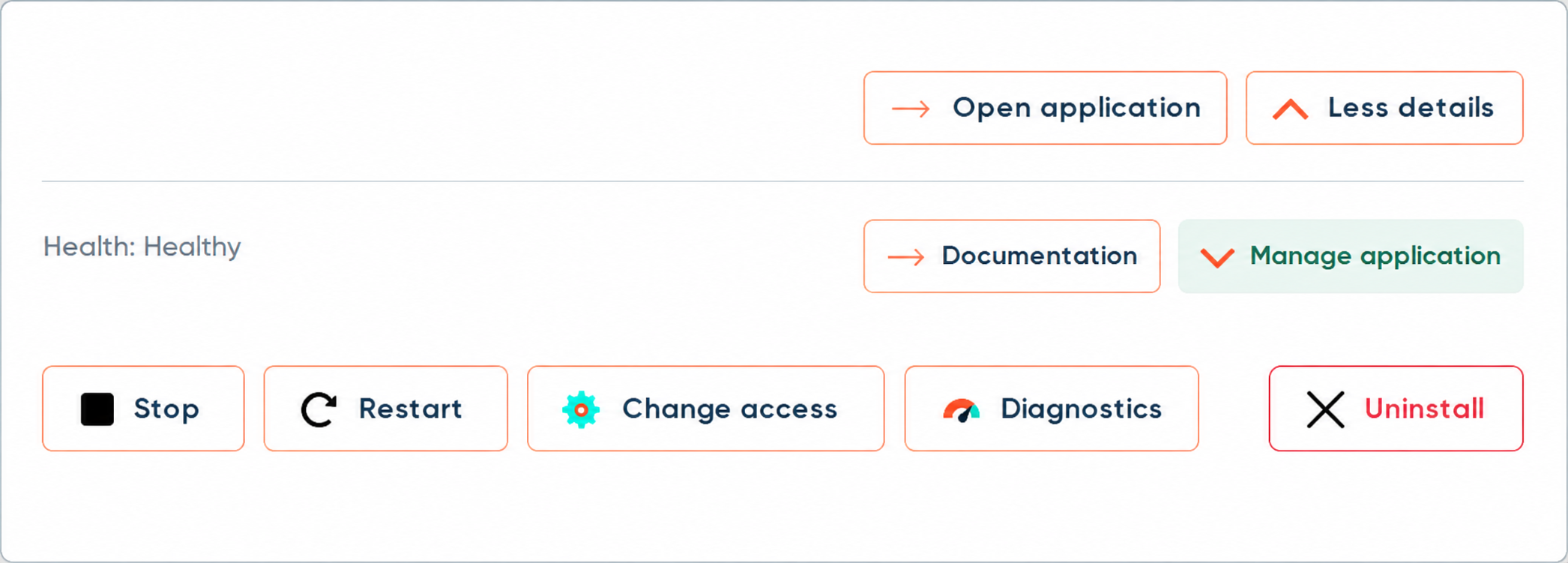
Bendrinė skydelio paleidimo iš naujo, atkūrimo, prieigos ir šalinimo valdiklių iliustracija.
Diegimo dialogo parinktys
Applications → Įdiegti dialogas yra daugiau nei vienas Įdiegti mygtukas. Šie valdikliai rodomi, kai receptas juos palaiko. Saugūs numatytieji taikomi, jei neprivalomus laukus paliekate nepakeistus.
Aplikacijos prieiga
Pasirinkite, kaip pasieksite aplikaciją diegimo metu: VPSnet HTTPS (valdomas *.vpsnet.cloud), Private (tik šis serveris), Public IP (nešifruotas HTTP), Managed HTTPS jūsų DNS zonoje arba External HTTPS, kai SSL baigiate patys. Vėliau galite keisti diegimo puslapyje.
Papildomi nustatymai
Išskleiskite Additional settings neprivalomiems recepto laukams ir paketams. Tušti laukai išlaiko recepto numatytąsias reikšmes. Laukus, pažymėtus kaip generuojamus, galima palikti tuščius arba užpildyti, kai receptas leidžia kliento įvestį.
Paleidimas iš naujo
Pirmam valdomam diegimui serveryje gali prireikti trumpo paleidimo iš naujo. Dialogas prašo patvirtinimo. Vėlesni diegimai tame pačiame serveryje dažniausiai to praleidžia.
WordPress VPSnet platformoje
Tikra sąsaja iš valdomo diegimo — tas pats kelias per Applications → Open URL.
Valdomas WordPress po diegimo Pasirenkami paketai: Contact Form 7 6.0.2, Rank Math 1.0.242, WooCommerce 9.6.2 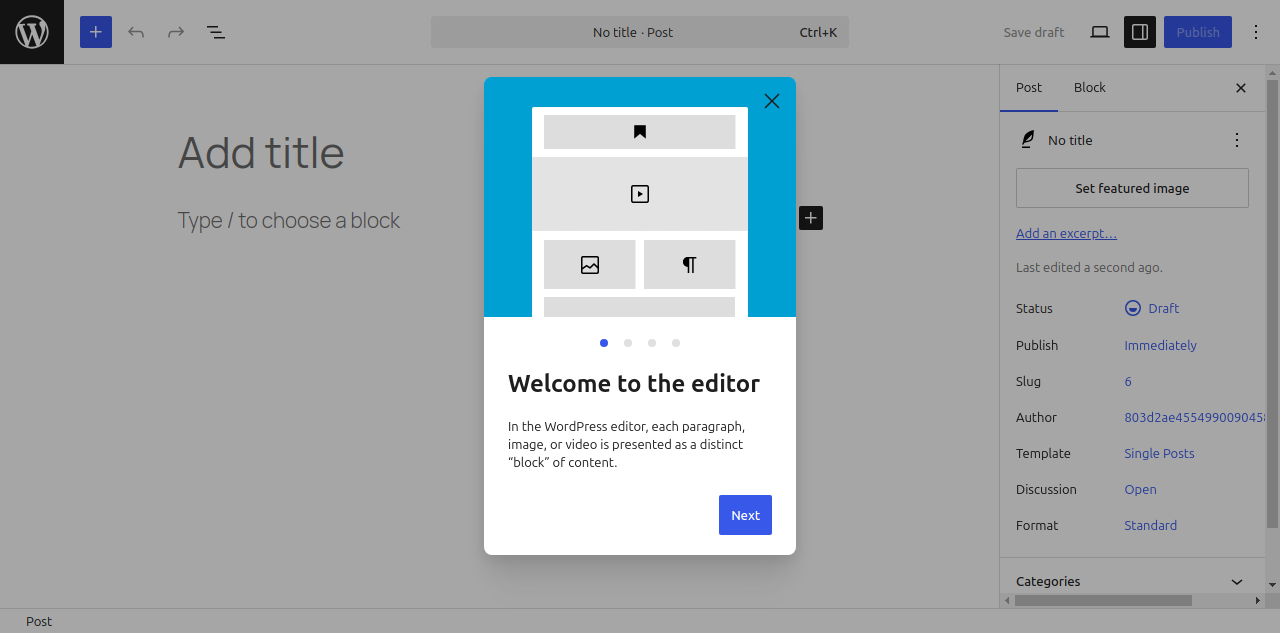
Paskelbkite pirmą įrašą
Pirmas naudojimas: WordPress
Po Atidaryti URL prisijunkite pasiimtais duomenimis — arba užbaikite programos administratoriaus vedlį, jei receptas neturi skydelio slaptažodžio. Atlikite vieną tikrą darbą, kad diegimas būtų naudingas, ne tik „sveikas“. Jei diegime įjungėte Optional packs, jų pirmą paleidimą vis tiek užbaikite pačioje programoje.
Prisijunkite prie wp-admin
Aplikacijose spauskite Atidaryti URL ir prisijunkite prie /wp-admin su pasiimtu vardu ir slaptažodžiu. Vardas gali būti ilgas sugeneruotas — įklijuokite. Slaptažodžiai nesiunčiami el. paštu.
Užbaikite svetainės nustatymus
Settings → General: patvirtinkite pavadinimą ir laiko juostą, administratoriaus el. paštą pakeiskite į savo. Settings → Permalinks: palikite gražius permalinkus (Post name). Settings → Reading: „Discourage search engines“ atitinka diegimo varnelę. Temą galite keisti Appearance → Themes. Įskiepių ir temų diegimas iš wordpress.org nepasiekiamas.
Paskelbkite pirmą įrašą ar puslapį
wp-admin sukurkite įrašo arba puslapio juodraštį, jį paskelbkite ir peržiūrėkite viešoje svetainėje. Taip patikrinsite, kad skelbimas veikia.
Užbaikite pasirenkamų paketų pirmą paleidimą (jei įjungėte)
Praleiskite, jei Optional packs palikote išjungtus. Contact Form 7 6.0.2 — Contact → redaguokite formą ir įklijuokite shortcode į puslapį (siuntimui reikia SMTP). Rank Math 1.0.242 — užbaikite vedlį; nejunkite antro SEO. WooCommerce 9.6.2 — užbaikite parduotuvės vedlį; mokėjimai nekonfigūruoti; tipas El. parduotuvė irgi įjungia. Plugins → Add New užblokuota.
Visi konfigūracijos kintamieji
Kliento redaguojami laukai iš viešojo katalogo API šiai recepto versijai ir atrinktos pastabos, kur jas publikuojame. Skydelyje šie laukai yra Papildomuose nustatymuose (Pagrindai ir Pasirenkami paketai). Prieigos režimas yra atskiras valdiklis virš to skyriaus.
| Kintamasis | Etiketė | Tipas | Privaloma | Secret | Numatyta | Reikšmė |
|---|---|---|---|---|---|---|
SITE_TITLE | Svetainės pavadinimas | string | Required | No | Managed WordPress | Pavadinimas, naudojamas kuriant valdomą WordPress svetainę. |
Papildomos pastabos
- Duomenų bazės ir administratoriaus slaptažodžiai generuojami, jei paliekami tušti. Po diegimo jie vieną kartą rodomi skydelyje Secrets.
- Pasirenkami paketai: Contact Form 7 6.0.2, Rank Math 1.0.242 ir WooCommerce 9.6.2. Pagal nutylėjimą išjungta. Plugins → Add New lieka užblokuota.
Kaip pasiekti aplikaciją ir gauti Secrets
Savininko ir administratoriaus prisijungimai skydelyje rodomi vieną kartą po diegimo — el. paštu jie niekada nesiunčiami. Dauguma žiniatinklio sąsajų naudoja valdomą HTTPS ant *.vpsnet.cloud. Prieigos režimą pasirinkite diegimo dialoge, vėliau keiskite diegimo puslapyje (private, public HTTP, Managed HTTPS arba išplėstinis External HTTPS, kai SSL baigiate patys).
Dydis ir išbandytos aplinkos
| Reikalavimas | vCPU | RAM | NVMe |
|---|---|---|---|
| Mažiausiai | 2 | 2 GB | 10 GB |
| Rekomenduojama | 4 | 4 GB | 25 GB |
| Serverio tipas | Operacinė sistema | Architektūra |
|---|---|---|
| VPS | Almalinux 10 | x86_64 |
| VPS ir Cloud VPS | Almalinux 9 | x86_64 |
| VPS | Centos stream 10 | x86_64 |
| VPS ir Cloud VPS | Centos stream 9 | x86_64 |
| VPS | Rocky 10 | x86_64 |
| VPS ir Cloud VPS | Rocky 9 | x86_64 |
| VPS ir Cloud VPS | Ubuntu 24.04 | x86_64 |
| Cloud VPS | Almalinux 8 | x86_64 |
| Cloud VPS | Arch latest | x86_64 |
| Cloud VPS | Debian 11 | x86_64 |
| Cloud VPS | Fedora 39 | x86_64 |
| Cloud VPS | Fedora 40 | x86_64 |
| Cloud VPS | Opensuse 15.5 | x86_64 |
| Cloud VPS | Oracle 9 | x86_64 |
| Cloud VPS | Rocky 8 | x86_64 |
| Cloud VPS | Ubuntu 20.04 | x86_64 |
FAQ
01Pamiršau WordPress administratoriaus slaptažodį.
Administratoriaus prisijungimai rodomi vieną kartą ir nesiunčiami el. paštu. Naudokite Aplikacijų atkūrimo kelią arba susisiekite su mumis. Nenaudokite rankinio MySQL slaptažodžio keitimo per SSH kaip pirmo žingsnio.
02Kaip atnaujinti WordPress branduolį?
Rinkitės Aplikacijos → Atnaujinti, kai katalogas siūlo recepto atnaujinimą. wp-admin vis dar gali rodyti vidinius atnaujinimus — sekite to leidimo produkto puslapį.
03Ar galiu wp-admin įdiegti papildomus įskiepius (SEO, formas, WooCommerce)?
Plugins → Add New lieka užblokuota. Diegdami galite pasirinkti fiksuotų versijų paketus, kurių versijos rodomos etiketėse: Contact Form 7 6.0.2, Rank Math 1.0.242 ir WooCommerce 9.6.2.
04Ką daryti pirmiausia po WordPress diegimo?
Prisijunkite prie /wp-admin, pataisykite Settings → General (el. paštas ir laiko juosta) ir paskelbkite puslapį ar įrašą. Jei diegdami įjungėte pasirenkamus paketus, pagal pasirinkimą įdėkite Contact Form 7 trumpąjį kodą, užbaikite Rank Math arba WooCommerce vedlį. Nenaudokite Plugins → Add New.