
Kaip įdiegti n8n VPSnet platformoje
Įdiekite n8n savo VPS, vieną kartą išsisaugokite sugeneruotus savininko prisijungimo duomenis ir publikuokite veikiančią automatizaciją per valdomą HTTPS — konteinerių infrastruktūra pasirūpins VPSnet.
Reikalavimai
Tik tai, ko reikia prieš diegimo žingsnius žemiau — nieko nekartojame iš gido.
VPSnet paskyra. Diegimą, „Atidaryti URL“, būklę, žurnalus, naujinimus ir šalinimą valdysite Aplikacijų skydelyje.
VPS (Firecracker) arba Cloud VPS, atitinkantis n8n minimalius ir rekomenduojamus vCPU, RAM ir disko reikalavimus produkto puslapyje.
SSH neprivalomas. Numatytasis kelias — tik skydelis; n8n įdiegti ir atidaryti SSH nereikia.
Slaptažodžių tvarkyklė sugeneruotiems ADMIN_EMAIL ir ADMIN_PASSWORD. Įdiegus skydelis juos parodys vieną kartą; el. paštu jie nesiunčiami.
Įdiekite n8n per skydelį
Eikite Applications skydelio keliu nuo pradžios iki pabaigos. Kiekvienas žingsnis apima tik vieną veiksmą.
Užsisakykite serverį pagal n8n resursus
Produkto puslapyje patikrinkite minimalius ir rekomenduojamus vCPU, RAM ir diską. Užsisakykite Cloud VPS ar VPS, arba naudokite esamą paslaugą su laisva talpa. Diegti galite užsakymo metu (pasirinkę aplikaciją) arba vėliau per Aplikacijas.
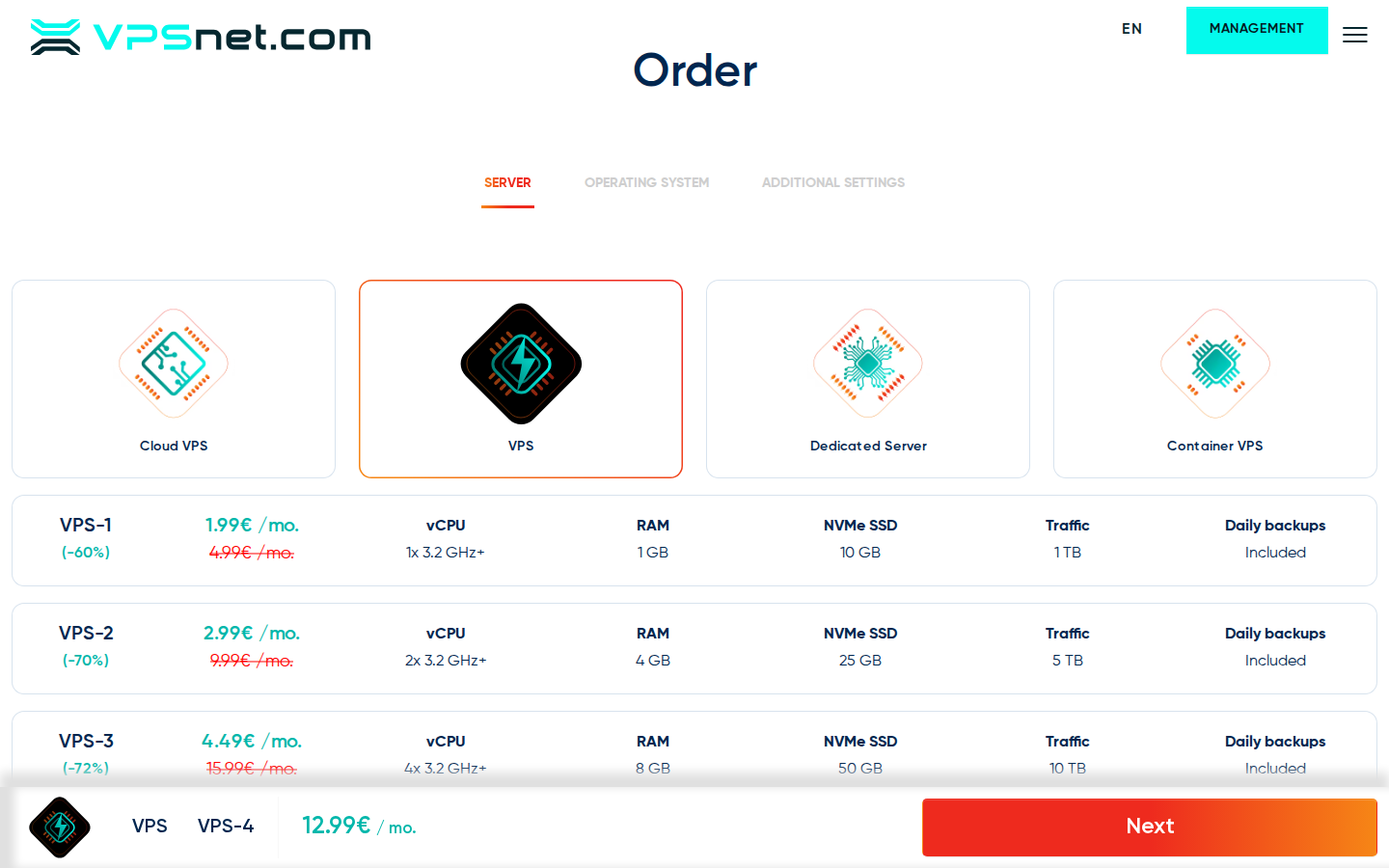
Pasirinkite tinkamą serverį, tada n8n pažymėkite užsakydami arba įdiekite vėliau iš Aplikacijų. Įdiekite n8n iš Aplikacijų
Atidarykite paslaugą → Aplikacijos → n8n → Įdiegti. Pasirinkite prieigos režimą ir nustatykite TIMEZONE, jei siūloma. Jei ši recepto versija rodo kliento redaguojamą slaptažodžio lauką, įveskite savo stiprų slaptažodį arba palikite lauką tuščią, kad VPSnet sugeneruotų atsitiktinį. Kai skydelis prašo, patvirtinkite paleidimą iš naujo.
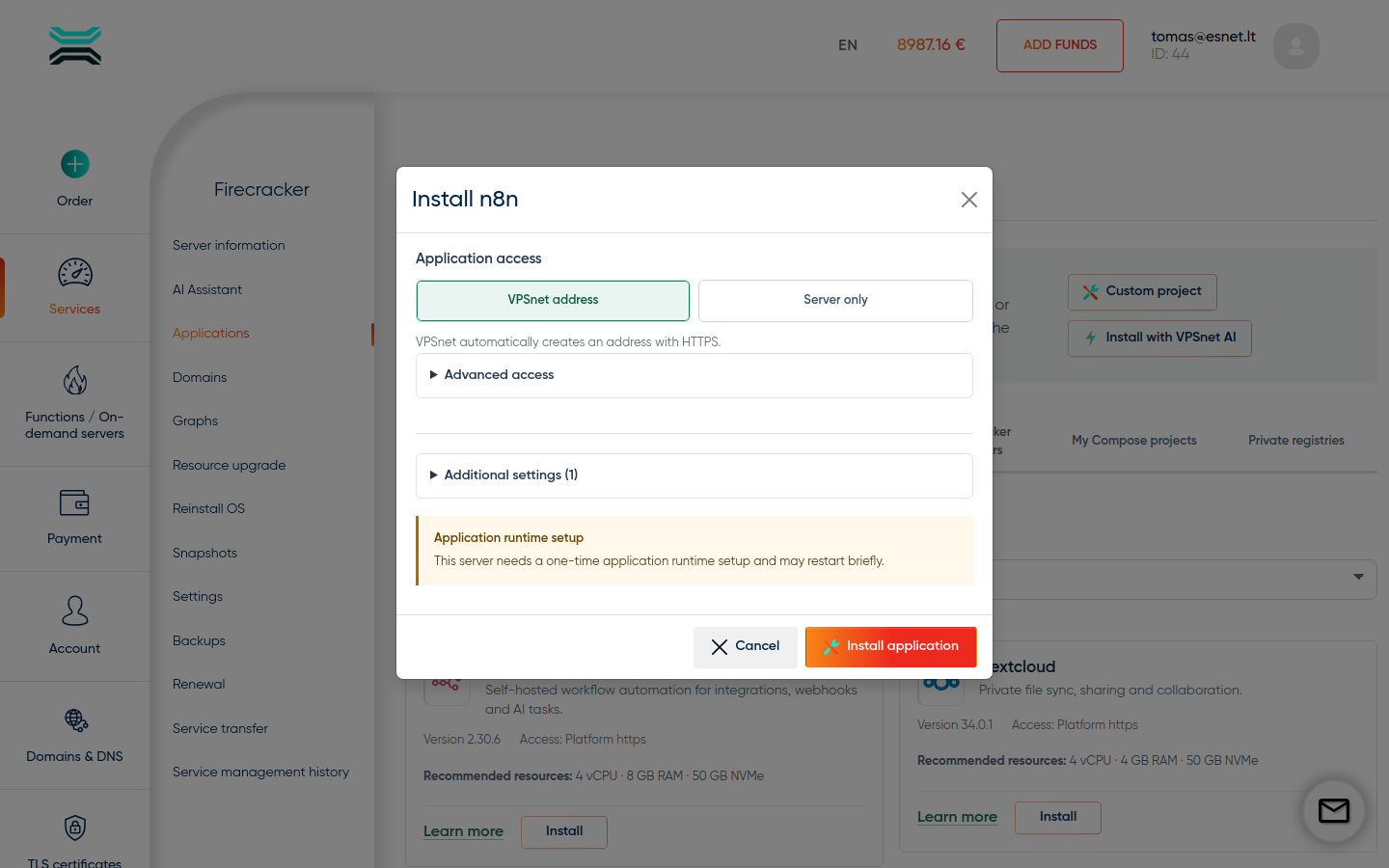
Jei reikia, nustatykite laiko juostą; pradinis savininko prisijungimas paruošiamas automatiškai. Palaukite HTTPS ir atidarykite n8n
n8n naudoja valdomą *.vpsnet.cloud adresą. Kol paruošiami DNS ir SSL, trumpa būsena „Laukiama sertifikato“ yra normali, net jei pati aplikacija jau veikia. Aplikacijų skydelyje išsisaugokite sugeneruotus savininko prisijungimo duomenis, o HTTPS tapus aktyviam spauskite „Atidaryti URL“.
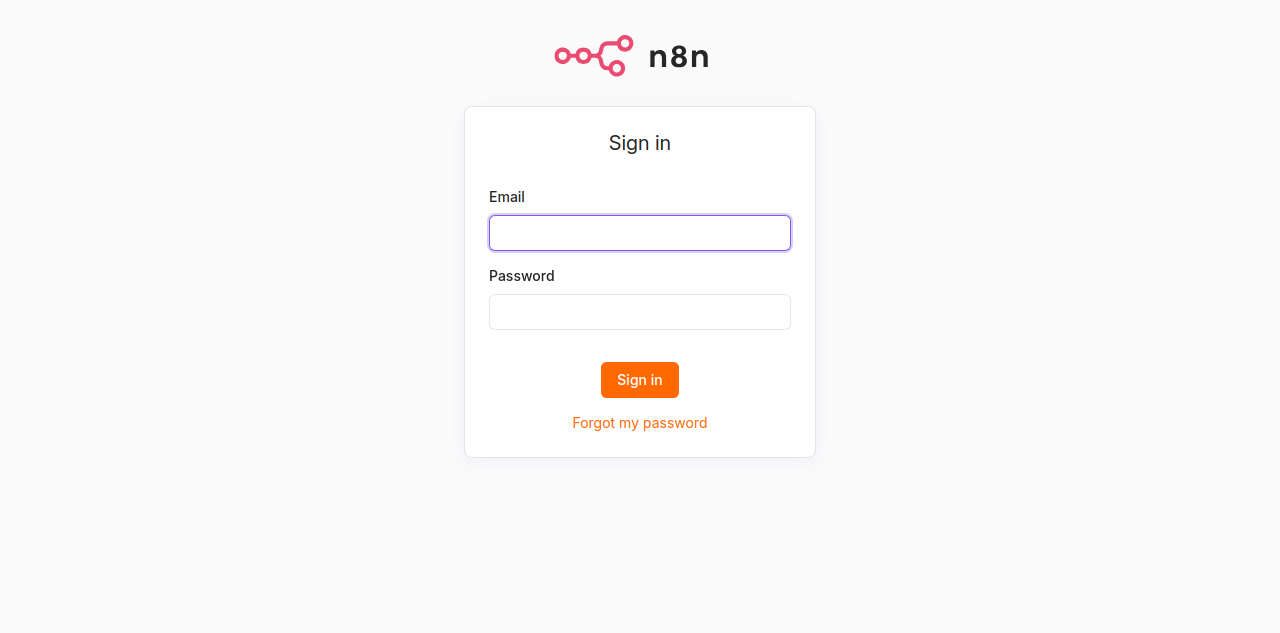
Išsisaugojus sugeneruotus prisijungimo duomenis, „Atidaryti URL“ atvers n8n per HTTPS. Išsisaugokite sugeneruotus savininko prisijungimo duomenis
Baigę diegti Aplikacijų skydelyje pasirinkite „Rodyti sugeneruotus prisijungimo duomenis“. Prieš uždarydami langą nukopijuokite ADMIN_EMAIL ir ADMIN_PASSWORD, tada abu išsaugokite slaptažodžių tvarkyklėje. Šios reikšmės parodomos tik kartą ir el. paštu nesiunčiamos.
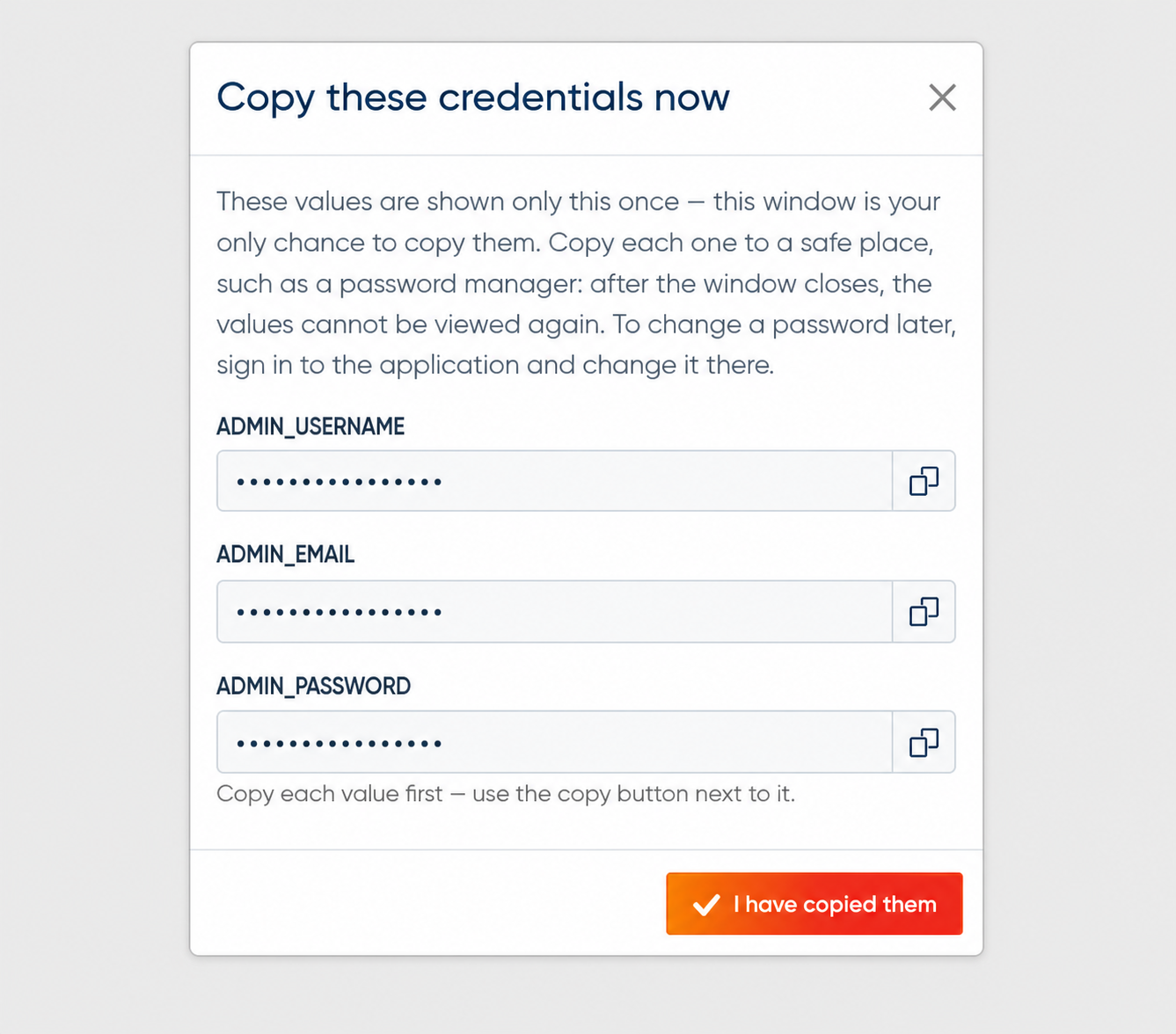
Bendrinė skydelio iliustracija; prieš uždarydami dialogą nukopijuokite visas savo diegimui parodytas sugeneruotas reikšmes. Atnaujinimas, paleidimas iš naujo, žurnalai ir šalinimas skydelyje
Gyvavimo ciklas lieka Aplikacijose: paleidimas iš naujo, žurnalai, būklė, atnaujinimas kai siūloma, šalinimas. Nenaudokite gryno Docker Compose serveryje kaip pagrindinio kelio — katalogo n8n yra valdomas receptas.
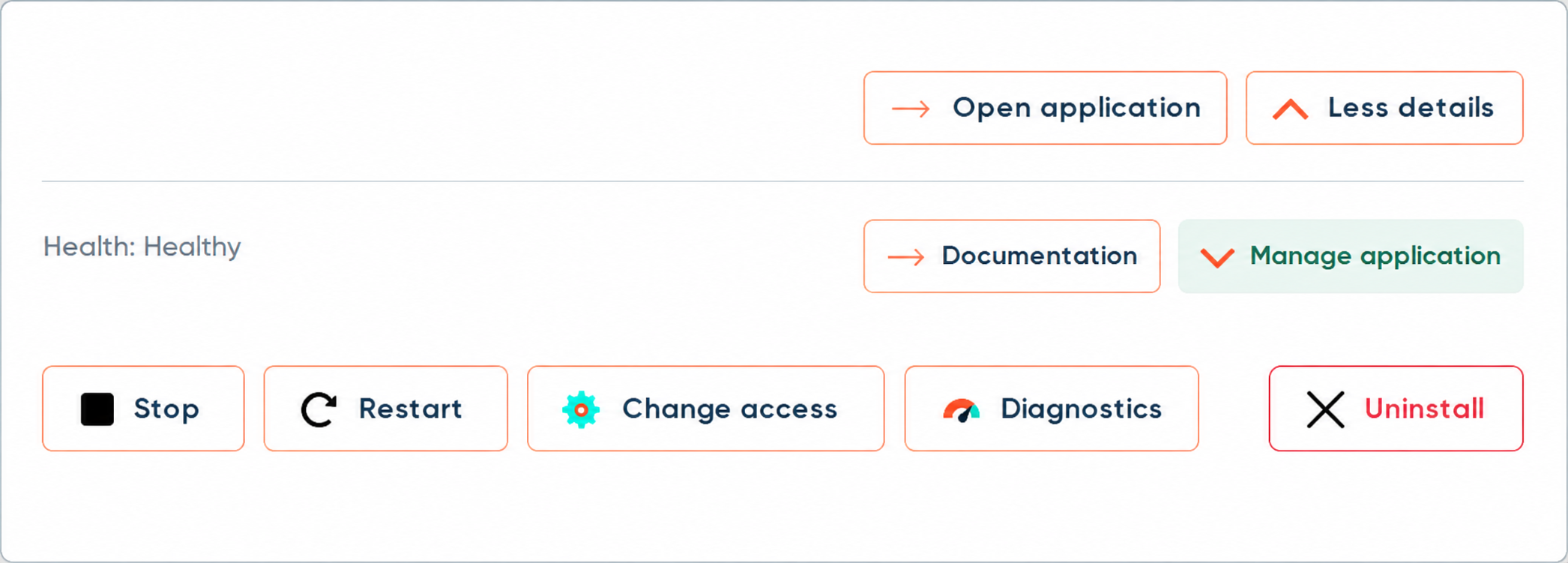
Bendrinė skydelio paleidimo iš naujo, atkūrimo, prieigos, diagnostikos ir šalinimo valdiklių iliustracija.
Diegimo dialogo parinktys
Applications → Įdiegti dialogas yra daugiau nei vienas Įdiegti mygtukas. Šie valdikliai rodomi, kai receptas juos palaiko. Saugūs numatytieji taikomi, jei neprivalomus laukus paliekate nepakeistus.
Aplikacijos prieiga
Pasirinkite, kaip pasieksite aplikaciją diegimo metu: VPSnet HTTPS (valdomas *.vpsnet.cloud), Private (tik šis serveris), Public IP (nešifruotas HTTP), Managed HTTPS jūsų DNS zonoje arba External HTTPS, kai SSL baigiate patys. Vėliau galite keisti diegimo puslapyje.
Papildomi nustatymai
Išskleiskite Additional settings neprivalomiems recepto laukams ir paketams. Tušti laukai išlaiko recepto numatytąsias reikšmes. Laukus, pažymėtus kaip generuojamus, galima palikti tuščius arba užpildyti, kai receptas leidžia kliento įvestį.
Paleidimas iš naujo
Pirmam valdomam diegimui serveryje gali prireikti trumpo paleidimo iš naujo. Dialogas prašo patvirtinimo. Vėlesni diegimai tame pačiame serveryje dažniausiai to praleidžia.
Pirmas naudojimas: n8n
Prisijunkite naudodami Aplikacijų skydelyje išsaugotus ADMIN_EMAIL ir ADMIN_PASSWORD. Tada sukurkite, paleiskite, patikrinkite ir publikuokite nedidelį darbo srautą — tik po to junkite produkcines paskyras.
Sukurkite nedidelį bandomąjį darbo srautą
Pasirinkite „Create workflow“. Pridėkite „Manual Trigger“, prijunkite „Edit Fields (Set)“ mazgą, įrašykite bandomąją reikšmę ir aiškiai pavadinkite srautą, pavyzdžiui, „Pirmasis n8n bandymas“. Taip, dar nejungdami tikros paslaugos, patikrinsite redaktorių ir duomenų išsaugojimą.
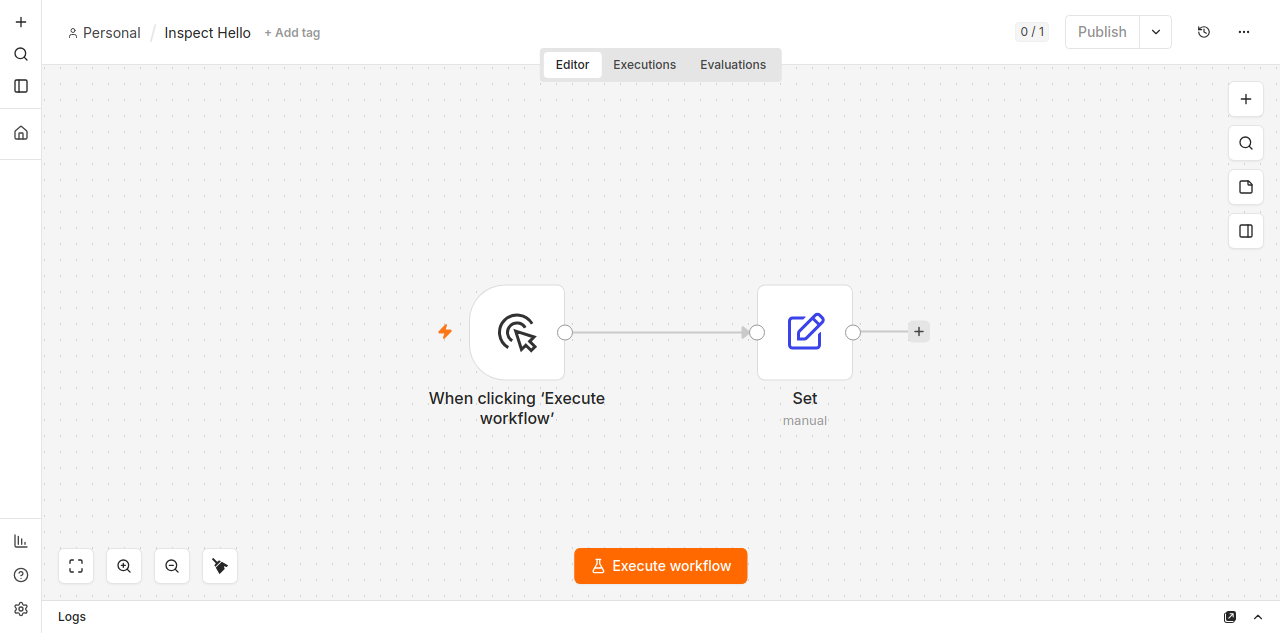
Pradėkite nuo rankinio paleidiklio ir vieno paprasto duomenų žingsnio. Paleiskite ir patikrinkite rezultatą
Paspauskite „Execute workflow“. Abu mazgai turėtų pažaliuoti, o jungtis — rodyti vieną elementą. Atverkite „Set“ mazgo išvestį ir patikrinkite įrašytą reikšmę. Prieš tęsdami ištaisykite kiekvieną raudonai pažymėtą mazgą.
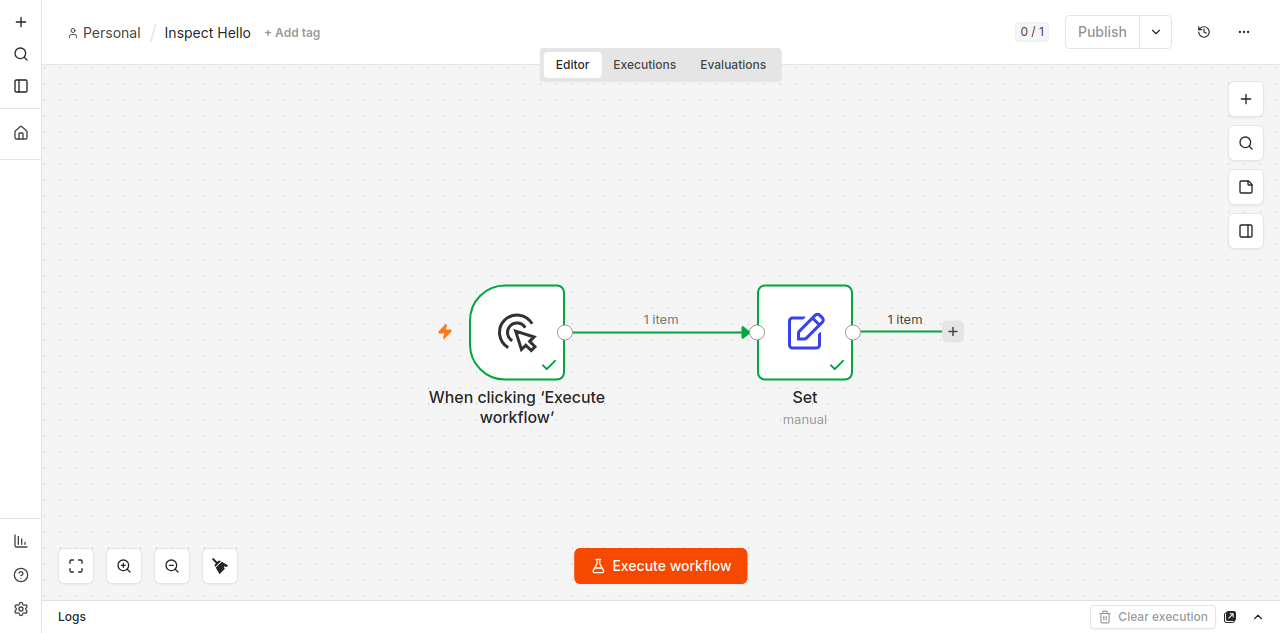
Žalia eiga ir vienas elementas patvirtina, kad darbo srautas įvykdytas. Patikrinkite vykdymo istoriją
Grįžkite į „Overview“ → „Executions“. Atverkite sėkmingą vykdymą ir peržiūrėkite jo mazgus, įvestį, išvestį bei trukmę. Čia taip pat tirsite nepavykusius produkcinius vykdymus ir, pataisę darbo srautą, paleisite juos dar kartą.
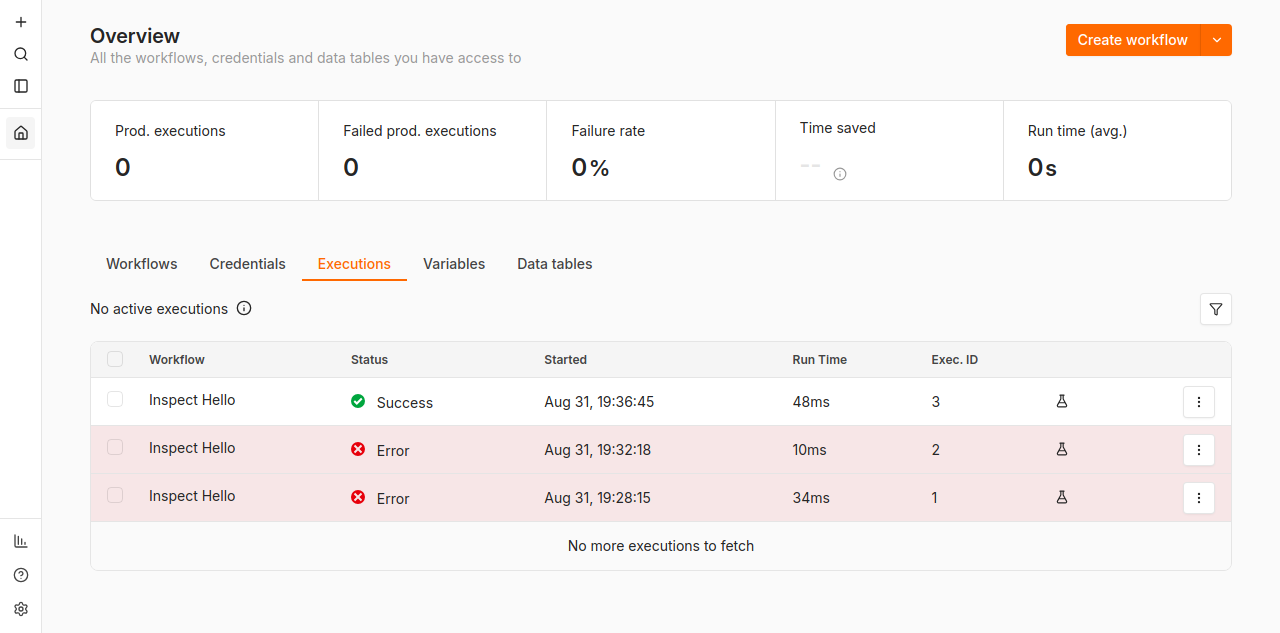
Vykdymo istorijoje matysite būseną, pradžios laiką ir trukmę. Pridėkite integracijos prisijungimo duomenis (nebūtina)
Atverkite „Overview“ → „Credentials“ ir sukurkite kitam mazgui reikalingus prisijungimo duomenis, pavyzdžiui, „Header Auth“ arba „OAuth2“. Pirmiausia naudokite bandomąją paskyrą. API raktus laikykite n8n, suteikite tik būtinas teises ir niekada neklijuokite produkcinių raktų į pokalbius ar pagalbos užklausas.
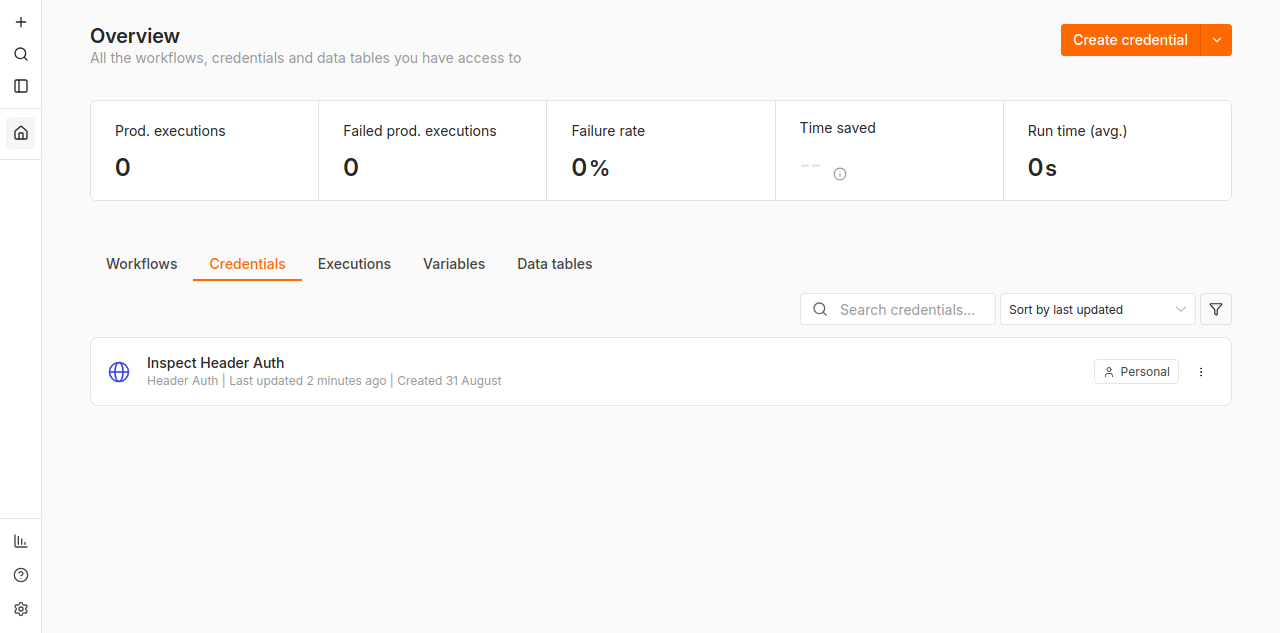
Prisijungimo duomenys lieka n8n ir juos galima naudoti keliuose darbo srauto mazguose. Pridėkite tikrą paleidiklį ir publikuokite
„Manual Trigger“ skirtas tik bandymams. Pakeiskite jį į „Schedule Trigger“ arba „Webhook“. Tikrindami webhook naudokite „Test URL“, kol „Execute workflow“ laukia užklausos, patikrinkite vieną bandomąją užklausą, tada išsaugokite ir spauskite „Publish“. „Production URL“ naudokite tik publikavę; produkcinius vykdymus rasite skiltyje „Executions“.
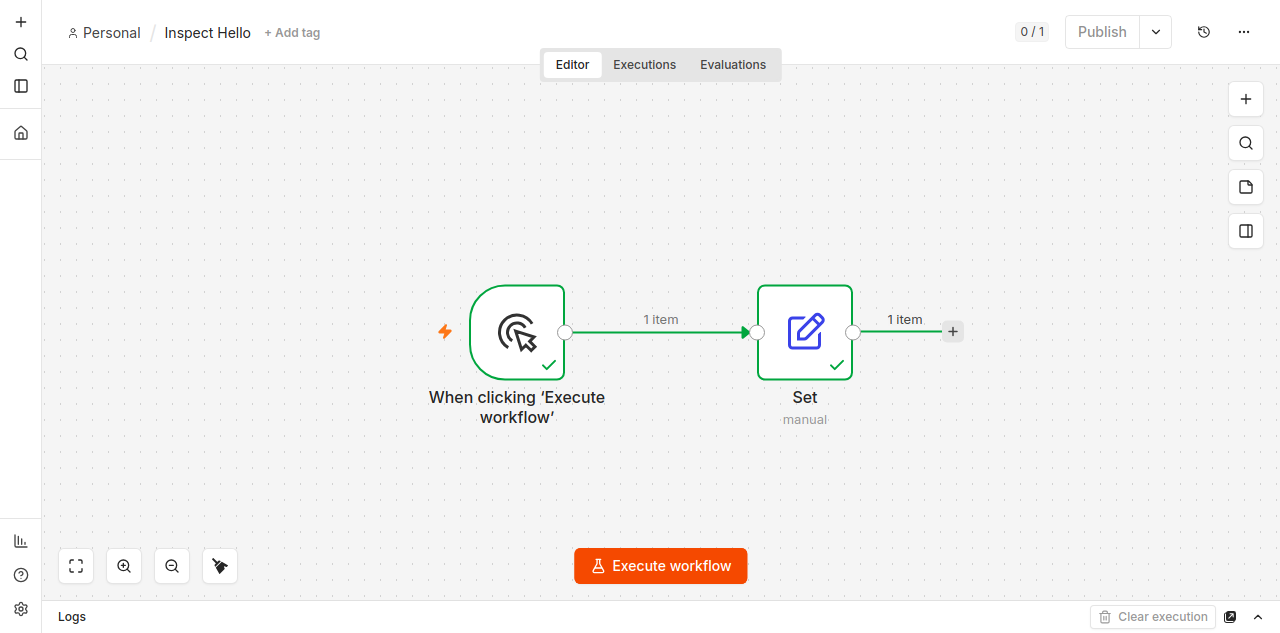
Prieš publikuodami darbo srautą pasirinkite automatinį paleidiklį. Patikrinkite, ar darbas išsaugotas
Paleiskite n8n iš naujo VPSnet Aplikacijų skydelyje, vėl ją atverkite ir patikrinkite, ar liko darbo srautai, prisijungimo duomenys bei vykdymo istorija. Taip patikrinsite valdomas duomenų saugyklas prieš pradėdami pasikliauti automatizacija.
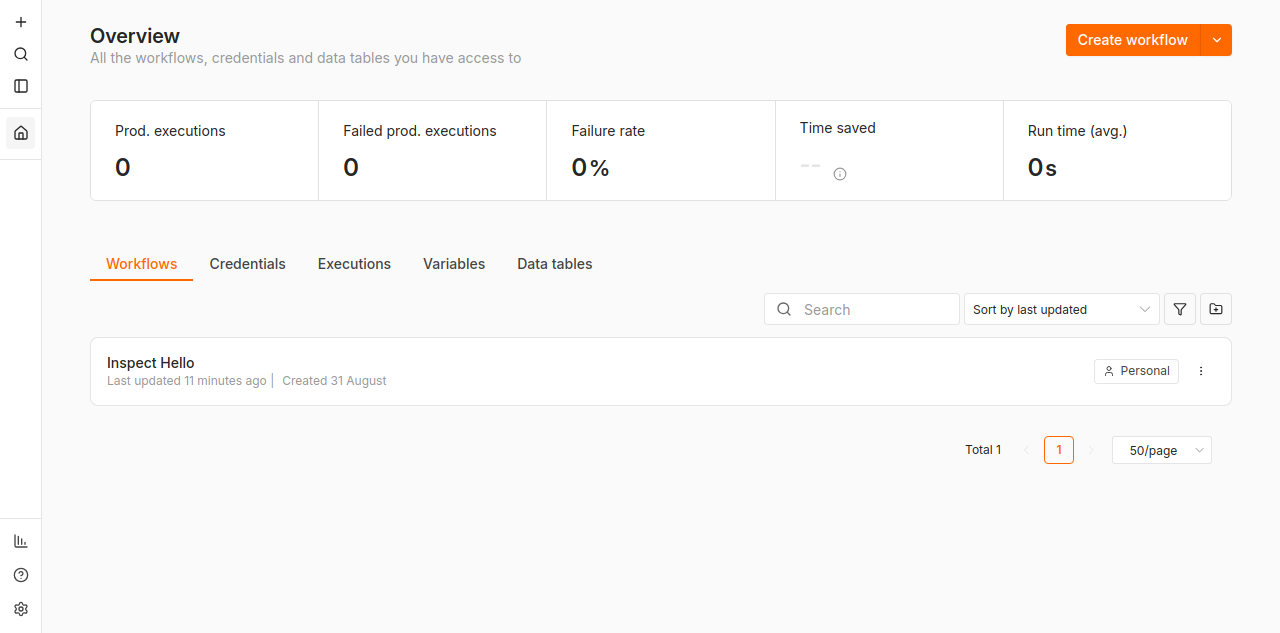
Po paleidimo iš naujo abu bandomojo diegimo darbo srautai išliko.
Visi konfigūracijos kintamieji
Kliento redaguojami laukai iš viešojo katalogo API šiai recepto versijai ir atrinktos pastabos, kur jas publikuojame. Skydelyje šie laukai yra Papildomuose nustatymuose (Pagrindai ir Pasirenkami paketai). Prieigos režimas yra atskiras valdiklis virš to skyriaus.
| Kintamasis | Etiketė | Tipas | Privaloma | Secret | Numatyta | Reikšmė |
|---|---|---|---|---|---|---|
TIMEZONE | Darbo eigų laiko juosta | string | Required | No | Europe/Vilnius | IANA laiko juosta, kurią naudos tvarkaraščiai, pavyzdžiui, Europe/Vilnius. · Naudokite galiojančią IANA laiko juostą (pvz. Europe/Vilnius arba UTC). Tvarkaraščio trigeriai ir datos naudoja šią reikšmę. Vėliau keičiant gali prireikti paleidimo iš naujo per Aplikacijas. |
ADMIN_EMAIL | Administratoriaus el. paštas | email | Required | Secret | — | — |
Papildomos pastabos
- Pažangūs upstream n8n aplinkos kintamieji (eilės workeriai, multi-node) valdomi katalogo receptu. Prioritetas — skydelio prieigos režimai ir dokumentuoti laukai, ne rankinis Compose serveryje.
Kaip pasiekti aplikaciją ir gauti Secrets
Savininko ir administratoriaus prisijungimai skydelyje rodomi vieną kartą po diegimo — el. paštu jie niekada nesiunčiami. Dauguma žiniatinklio sąsajų naudoja valdomą HTTPS ant *.vpsnet.cloud. Prieigos režimą pasirinkite diegimo dialoge, vėliau keiskite diegimo puslapyje (private, public HTTP, Managed HTTPS arba išplėstinis External HTTPS, kai SSL baigiate patys).
Dydis ir išbandytos aplinkos
| Reikalavimas | vCPU | RAM | NVMe |
|---|---|---|---|
| Mažiausiai | 2 | 4 GB | 25 GB |
| Rekomenduojama | 4 | 8 GB | 50 GB |
| Serverio tipas | Operacinė sistema | Architektūra |
|---|---|---|
| VPS | Almalinux 10 | x86_64 |
| VPS ir Cloud VPS | Almalinux 9 | x86_64 |
| VPS | Centos stream 10 | x86_64 |
| VPS ir Cloud VPS | Centos stream 9 | x86_64 |
| VPS ir Cloud VPS | Debian 12 | x86_64 |
| VPS ir Cloud VPS | Debian 13 | x86_64 |
| VPS | Rocky 10 | x86_64 |
| VPS ir Cloud VPS | Rocky 9 | x86_64 |
| VPS ir Cloud VPS | Ubuntu 22.04 | x86_64 |
| VPS ir Cloud VPS | Ubuntu 24.04 | x86_64 |
| VPS ir Cloud VPS | Ubuntu 26.04 | x86_64 |
| Cloud VPS | Almalinux 8 | x86_64 |
| Cloud VPS | Arch latest | x86_64 |
| Cloud VPS | Debian 11 | x86_64 |
| Cloud VPS | Fedora 39 | x86_64 |
| Cloud VPS | Fedora 40 | x86_64 |
| Cloud VPS | Opensuse 15.5 | x86_64 |
| Cloud VPS | Oracle 9 | x86_64 |
| Cloud VPS | Rocky 8 | x86_64 |
| Cloud VPS | Ubuntu 20.04 | x86_64 |
FAQ
01Pamiršau n8n savininko slaptažodį. Ką daryti?
Sugeneruotų prisijungimo duomenų antrą kartą parodyti negalima. Jei sukonfigūruotas el. pašto siuntimas, n8n prisijungimo puslapyje rinkitės „Forgot my password“. Kitu atveju kreipkitės į pagalbą dėl palaikomo n8n naudotojų valdymo atkūrimo — nešalinkite duomenų saugyklos ir neperdiekite aplikacijos.
02Atidaryti URL ilgai rodo „laukiama sertifikato“.
Trumpa laukimo būsena yra normali, kol paruošiami DNS ir sertifikatas. Patikrinkite, ar pats diegimas veikia, ir pakartokite prieigos patikrą. Jei būsena nesikeičia, kreipkitės į pagalbą ir nurodykite aplikacijos bei serverio ID; nebandykite apeiti SSL atskira tarpinio serverio konfigūracija.
03Tvarkaraščio trigeriai veikia netinkamu laiku.
Patikrinkite diegimo metu nustatytą TIMEZONE (IANA). Po pakeitimų paleiskite n8n iš naujo per Aplikacijas, kai skydelis tai siūlo.
04Ar galiu n8n įsidiegti pats per Docker Compose?
Taip. VPS išlieka įprastas Linux serveris. Aplikacijų kelias suteikia prižiūrimą receptą su fiksuotomis atvaizdų versijomis, būklės patikromis, valdoma prieiga ir gyvavimo ciklo veiksmais. Nuosavas Compose, kai leidžiamas, yra pažangi alternatyva, o ne numatytasis „Įdiegti n8n“ kelias.
05Kaip atnaujinti ar pašalinti n8n?
Aplikacijos → n8n → Atnaujinti (kai siūloma) arba Pašalinti. Šalinimas pašalina valdomą diegimą; duomenų saugojimas pagal receptą / atsarginių kopijų politiką skydelyje.