
Kaip įdiegti Grafana VPSnet platformoje
Install Grafana from Applications with a generated admin password and managed HTTPS. First useful task: Explore a Random Walk chart — no Prometheus required.
Reikalavimai
Tik tai, ko reikia prieš diegimo žingsnius žemiau — nieko nekartojame iš gido.
VPSnet paskyra su prieiga prie valdymo skydelio.
VPS arba Cloud VPS pagal Grafana resursų rekomendacijas produkto puslapyje.
Įdiekite Grafana per skydelį
Eikite Applications skydelio keliu nuo pradžios iki pabaigos. Kiekvienas žingsnis apima tik vieną veiksmą.
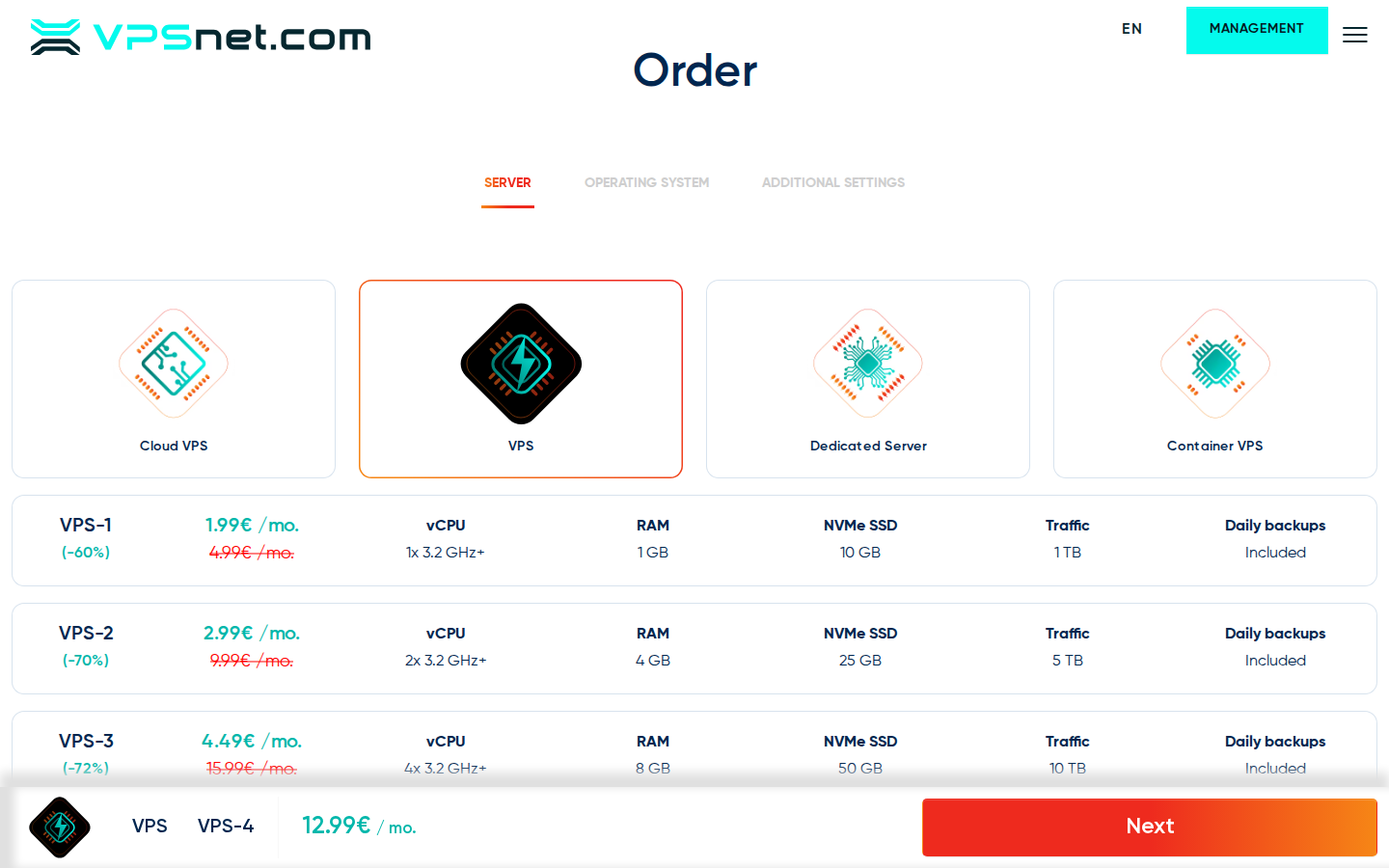
Parinkite planą Grafana
Produkto puslapyje peržiūrėkite Grafana minimalius ir rekomenduojamus vCPU, RAM ir disko dydžius. Užsisakykite naują Cloud VPS ar VPS arba naudokite veikiantį serverį su laisva talpa.
Įdiekite per Aplikacijas
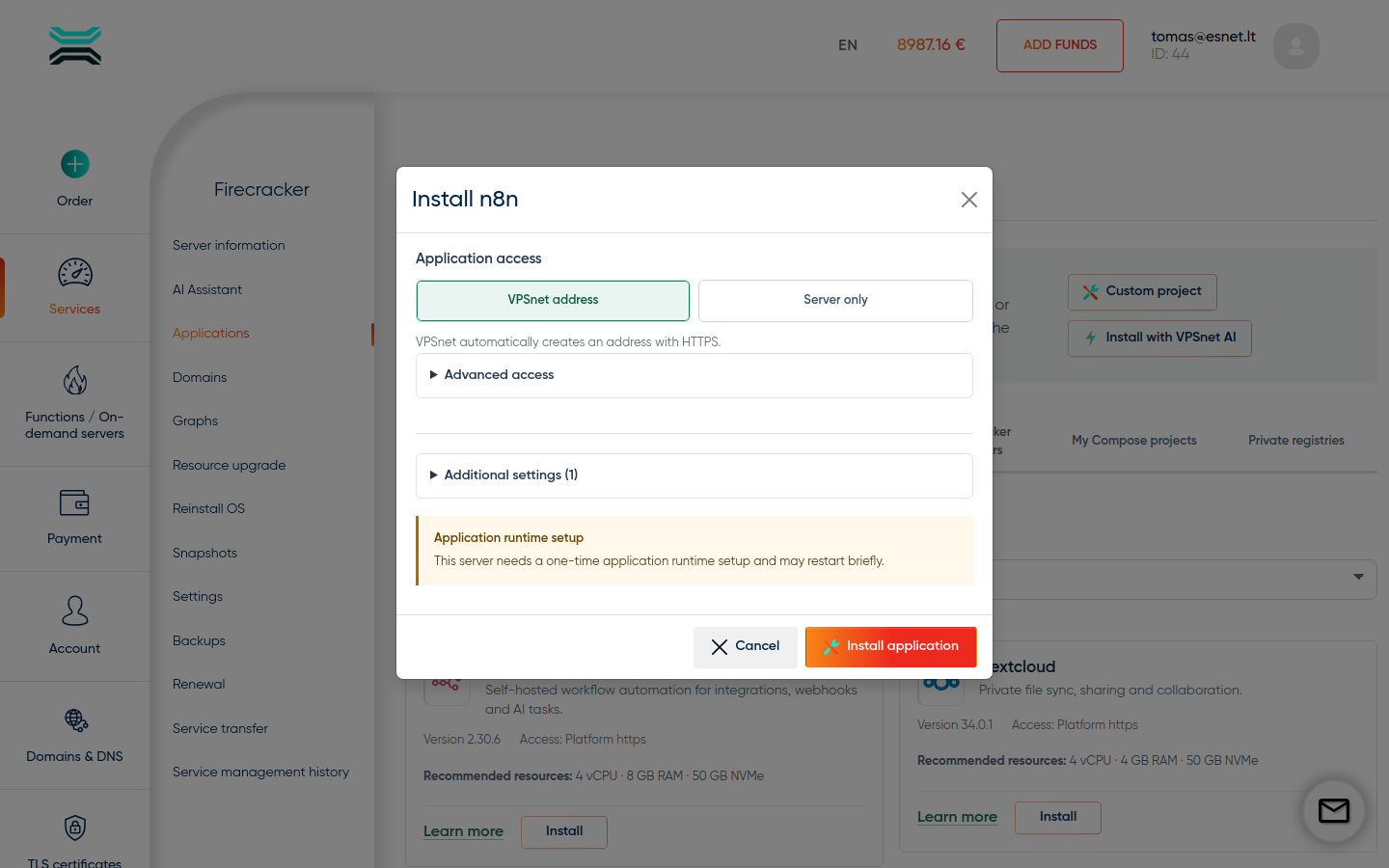
Paslaugos skydelyje atidarykite Aplikacijos → Grafana → Įdiegti. Pasirinkite prieigos režimą ir išskleiskite Additional settings. Jei rodomas kliento redaguojamas slaptažodžio laukas, įveskite savo stiprų slaptažodį arba palikite lauką tuščią, kad VPSnet sugeneruotų atsitiktinį. Jei skydelis prašo, patvirtinkite vykdymo aplinkos paleidimą iš naujo.
Išsaugokite vienkartinius prisijungimus
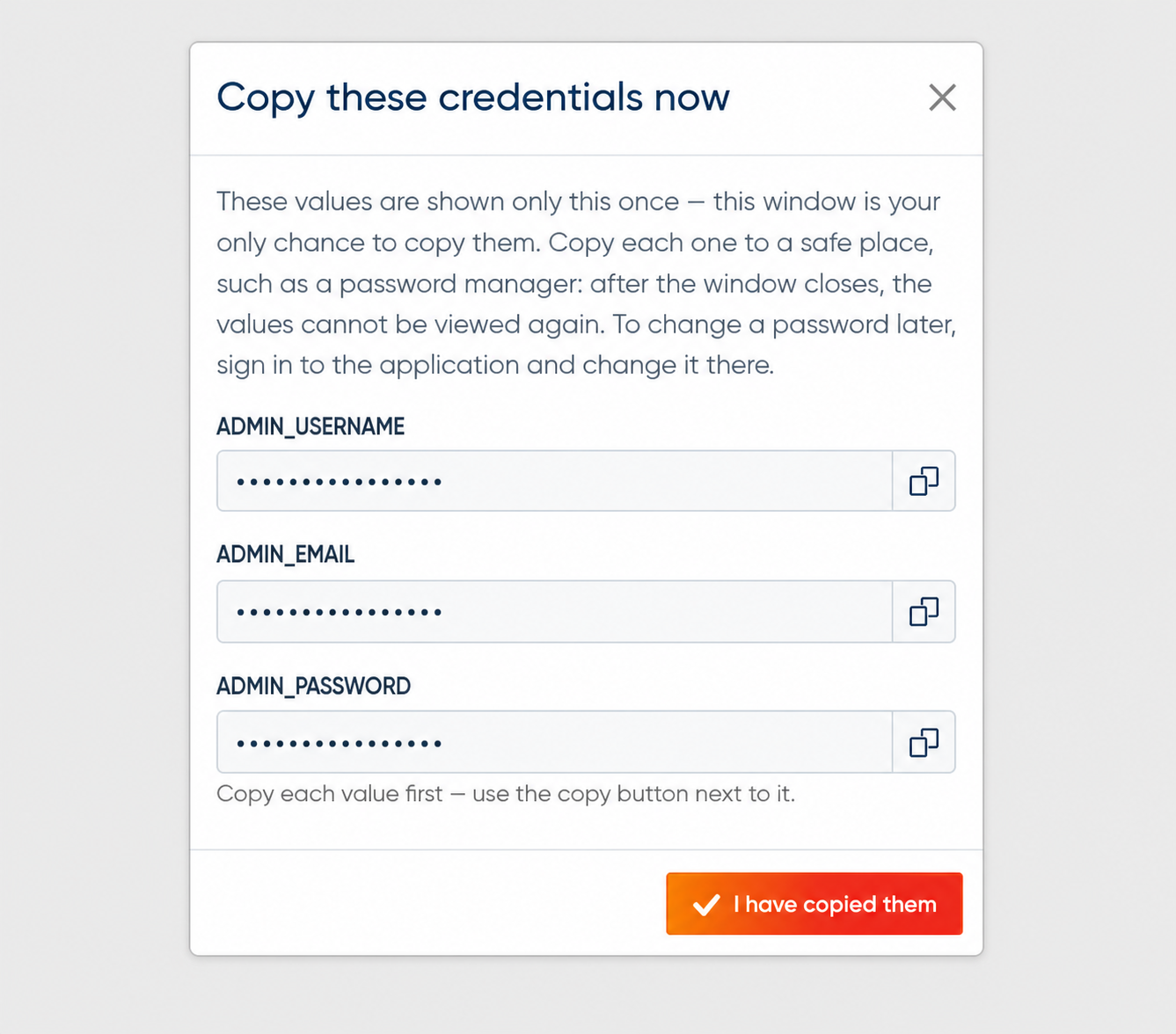
Baigus diegimą skydelis vieną kartą parodo savininko ar administratoriaus duomenis. Iš karto įrašykite į slaptažodžių tvarkyklę — el. paštu jie nesiunčiami. Jei dialogą uždarėte per anksti, naudokite to diegimo atkūrimo kelią Aplikacijose.
Atidarykite valdomą HTTPS adresą
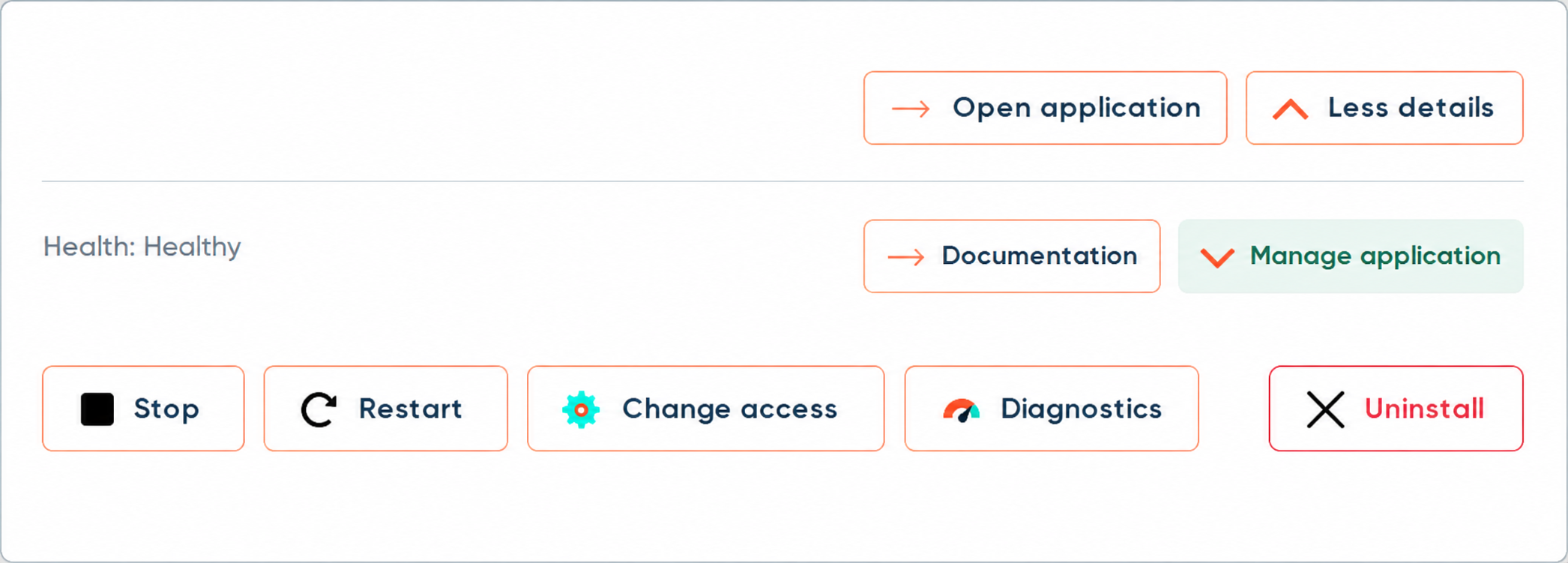
Jei Grafana turi žiniatinklio sąsają, VPSnet priskiria *.vpsnet.cloud vardą. Trumpas „sertifikatas laukia“ būsena normali, kol baigiasi DNS ir SSL. Kai būsena aktyvi, spauskite Atidaryti URL.
Sign in and run a Random Walk in Explore
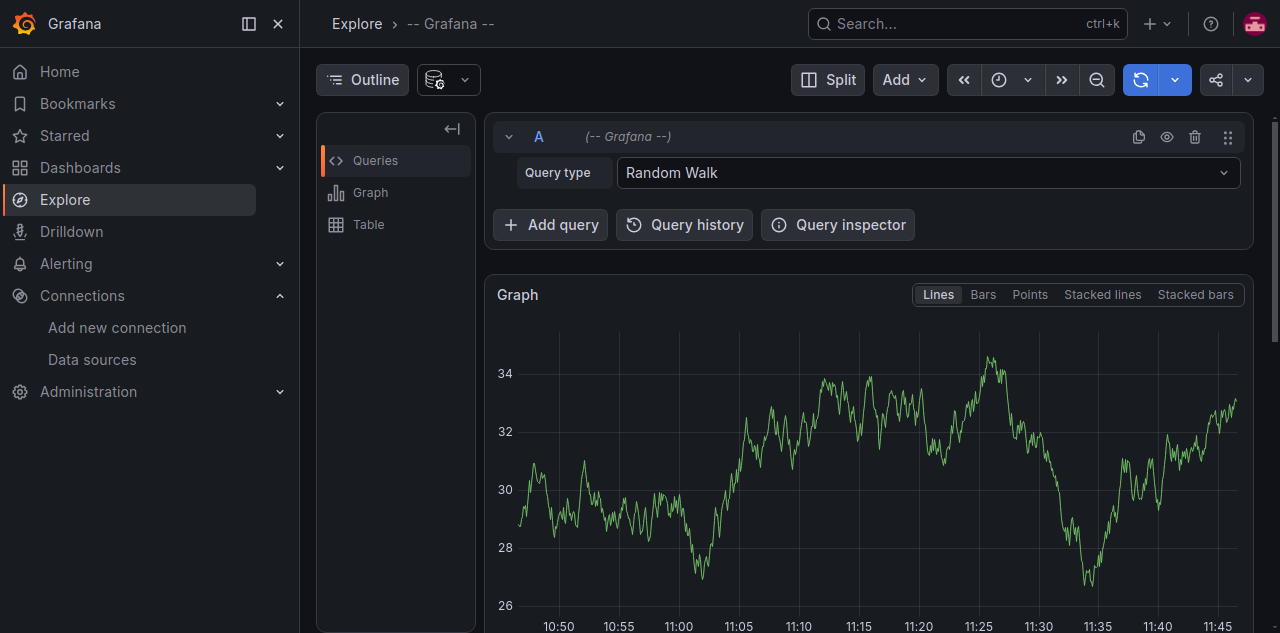
Open Grafana and sign in as admin (or the username you set under Additional settings) with the one-time password from Applications. Open Explore, keep the built-in Grafana datasource, set query type to Random Walk, and run the query. That confirms the install is useful before you add Prometheus or Loki.
Valdykite per skydelį
Paleidimui iš naujo, žurnalams, būklei, atnaujinimui ir šalinimui naudokite Aplikacijas. Neredaguokite hosto Compose rankiniu būdu — katalogo diegimai yra versijuoti valdomi receptai.
Diegimo dialogo parinktys
Applications → Įdiegti dialogas yra daugiau nei vienas Įdiegti mygtukas. Šie valdikliai rodomi, kai receptas juos palaiko. Saugūs numatytieji taikomi, jei neprivalomus laukus paliekate nepakeistus.
Aplikacijos prieiga
Pasirinkite, kaip pasieksite aplikaciją diegimo metu: VPSnet HTTPS (valdomas *.vpsnet.cloud), Private (tik šis serveris), Public IP (nešifruotas HTTP), Managed HTTPS jūsų DNS zonoje arba External HTTPS, kai SSL baigiate patys. Vėliau galite keisti diegimo puslapyje.
Papildomi nustatymai
Išskleiskite Additional settings neprivalomiems recepto laukams ir paketams. Tušti laukai išlaiko recepto numatytąsias reikšmes. Laukus, pažymėtus kaip generuojamus, galima palikti tuščius arba užpildyti, kai receptas leidžia kliento įvestį.
Paleidimas iš naujo
Pirmam valdomam diegimui serveryje gali prireikti trumpo paleidimo iš naujo. Dialogas prašo patvirtinimo. Vėlesni diegimai tame pačiame serveryje dažniausiai to praleidžia.
Pirmas naudojimas: Grafana
Save the one-time admin password when install finishes. After Open URL, sign in and run a Random Walk in Explore so the install is a working chart, not only a healthy container.
Sign in with the one-time admin password
Username defaults to admin unless you changed Administrator username under Additional settings. Paste the password shown once in Applications — it is not emailed. Copy it into a password manager before closing the dialog.
Explore a Random Walk chart
Open Explore. If no customer datasource exists yet, use -- Grafana -- and query type Random Walk, then Run query. Managed Grafana does not ship Prometheus; this built-in query is a quick check that the UI works.
Visi konfigūracijos kintamieji
Kliento redaguojami laukai iš viešojo katalogo API šiai recepto versijai ir atrinktos pastabos, kur jas publikuojame. Skydelyje šie laukai yra Papildomuose nustatymuose (Pagrindai ir Pasirenkami paketai). Prieigos režimas yra atskiras valdiklis virš to skyriaus.
| Kintamasis | Etiketė | Tipas | Privaloma | Secret | Numatyta | Reikšmė |
|---|---|---|---|---|---|---|
ADMIN_USERNAME | Administratoriaus vardas | string | Required | No | admin | Pirmosios Grafana administratoriaus paskyros naudotojo vardas. |
Papildomos pastabos
- Diegimo dialogas turi daugiau nei kintamųjų lentelė: Application access (VPSnet HTTPS, Private, Public IP, Managed HTTPS, External HTTPS, kai siūloma), Use VPSnet AI ir modelio pasirinkimas, Additional settings (Basics ir Optional packs) ir paleidimo iš naujo patvirtinimas pirmajam valdomam diegimui.
Kaip pasiekti aplikaciją ir gauti Secrets
Savininko ir administratoriaus prisijungimai skydelyje rodomi vieną kartą po diegimo — el. paštu jie niekada nesiunčiami. Dauguma žiniatinklio sąsajų naudoja valdomą HTTPS ant *.vpsnet.cloud. Prieigos režimą pasirinkite diegimo dialoge, vėliau keiskite diegimo puslapyje (private, public HTTP, Managed HTTPS arba išplėstinis External HTTPS, kai SSL baigiate patys).
Dydis ir išbandytos aplinkos
| Reikalavimas | vCPU | RAM | NVMe |
|---|---|---|---|
| Mažiausiai | 1 | 1 GB | 10 GB |
| Rekomenduojama | 2 | 2 GB | 20 GB |
| Serverio tipas | Operacinė sistema | Architektūra |
|---|---|---|
| VPS | Almalinux 10 | x86_64 |
| VPS ir Cloud VPS | Almalinux 9 | x86_64 |
| VPS | Centos stream 10 | x86_64 |
| VPS ir Cloud VPS | Centos stream 9 | x86_64 |
| VPS ir Cloud VPS | Debian 12 | x86_64 |
| VPS ir Cloud VPS | Debian 13 | x86_64 |
| VPS | Rocky 10 | x86_64 |
| VPS ir Cloud VPS | Rocky 9 | x86_64 |
| VPS ir Cloud VPS | Ubuntu 22.04 | x86_64 |
| VPS ir Cloud VPS | Ubuntu 24.04 | x86_64 |
| VPS | Ubuntu 26.04 | x86_64 |
| Cloud VPS | Almalinux 8 | x86_64 |
| Cloud VPS | Arch latest | x86_64 |
| Cloud VPS | Debian 11 | x86_64 |
| Cloud VPS | Fedora 39 | x86_64 |
| Cloud VPS | Fedora 40 | x86_64 |
| Cloud VPS | Opensuse 15.5 | x86_64 |
| Cloud VPS | Oracle 9 | x86_64 |
| Cloud VPS | Rocky 8 | x86_64 |
| Cloud VPS | Ubuntu 20.04 | x86_64 |
FAQ
01Explore is empty / I expected Prometheus metrics.
This install is Grafana only. Use the built-in Grafana datasource and Random Walk for the first chart, then add Prometheus, Loki, or another source under Connections. Pairing Grafana with Prometheus is a separate catalog install.
02Uždariau prisijungimų dialogą neišsaugojęs slaptažodžio.
Atidarykite tą diegimą Aplikacijose ir naudokite ten rodomą atkūrimo kelią arba susisiekite su mumis, jei atkūrimas nesiūlomas.
03Atidaryti URL vis dar rodo laukiamą sertifikatą.
Patikrinkite, kad diegimo būklė žalia, ir palaukite DNS/SSL pabaigos. Jei prieigos nustatymuose yra laikinas viešas HTTP, naudokite jį tik trumpam.
04Kur laiko juosta, priedai ir kiti papildomi diegimo nustatymai?
Diegimo dialoge išskleiskite Additional settings neprivalomiems recepto laukams ir paketams. Jei rodomas kliento redaguojamas slaptažodžio laukas, įveskite savo stiprų slaptažodį arba palikite lauką tuščią, kad VPSnet sugeneruotų atsitiktinį. Prieigą vėliau galėsite pakeisti diegimo puslapyje.
05Reikia aplinkos kintamųjų, kurių nėra diegimo formoje.
Rodomi tik kliento keičiami blueprint laukai. Likusi env priklauso valdomam receptui. Pasirinktinis Compose — atskira pažangi parinktis, kai įjungta paslaugoje.