
Kaip įdiegti Ghost VPSnet platformoje
Valdomas Ghost diegimas iš Aplikacijų skydelio su įtrauktu HTTPS. Paskyrą nustatysite pagal pačios aplikacijos pirmojo paleidimo eigą.
Reikalavimai
Tik tai, ko reikia prieš diegimo žingsnius žemiau — nieko nekartojame iš gido.
VPSnet paskyra su prieiga prie valdymo skydelio.
VPS arba Cloud VPS pagal Ghost resursų rekomendacijas produkto puslapyje.
Įdiekite Ghost per skydelį
Eikite Applications skydelio keliu nuo pradžios iki pabaigos. Kiekvienas žingsnis apima tik vieną veiksmą.
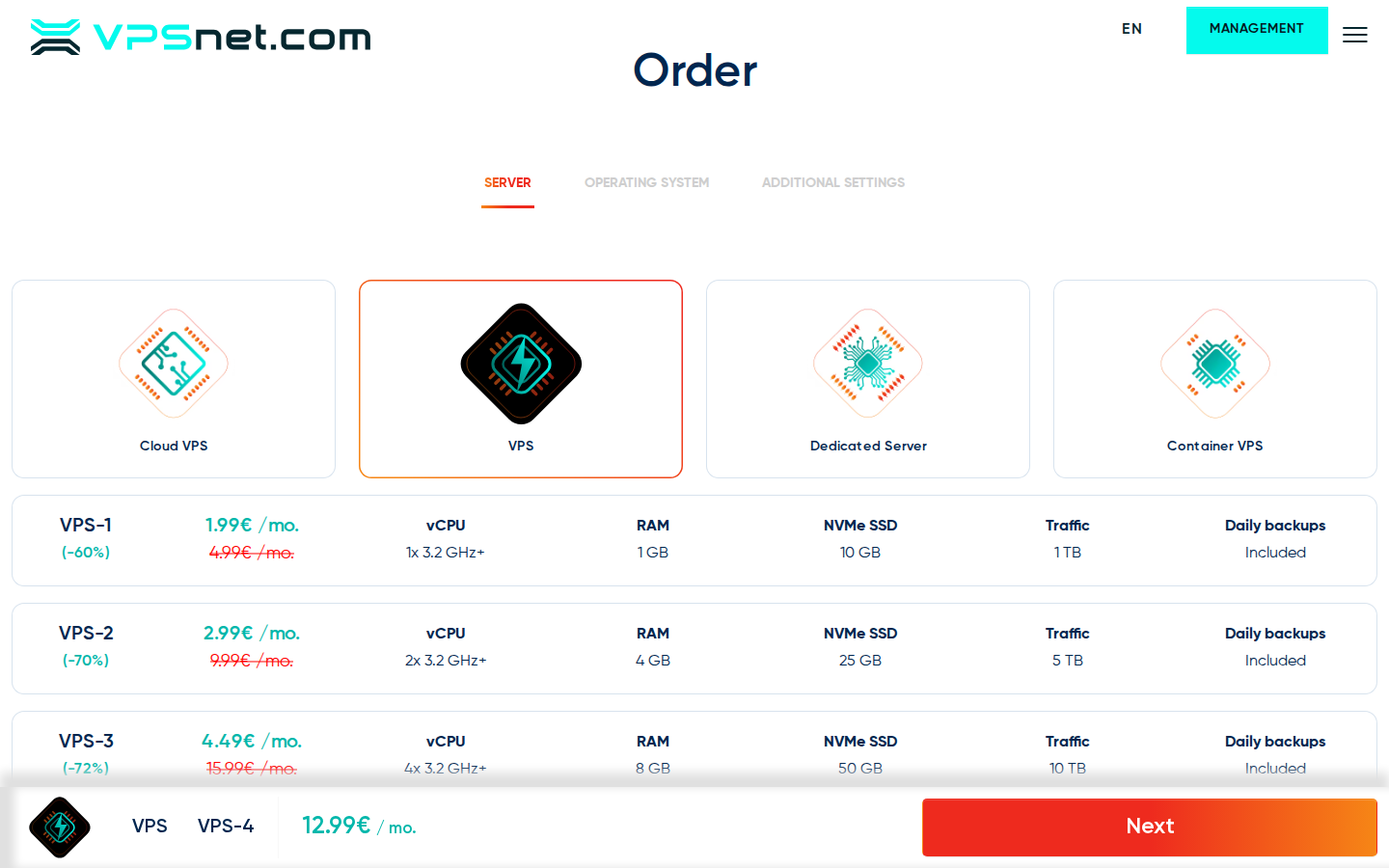
Parinkite planą Ghost
Produkto puslapyje peržiūrėkite Ghost minimalius ir rekomenduojamus vCPU, RAM ir disko dydžius. Užsisakykite naują Cloud VPS ar VPS arba naudokite veikiantį serverį su laisva talpa.
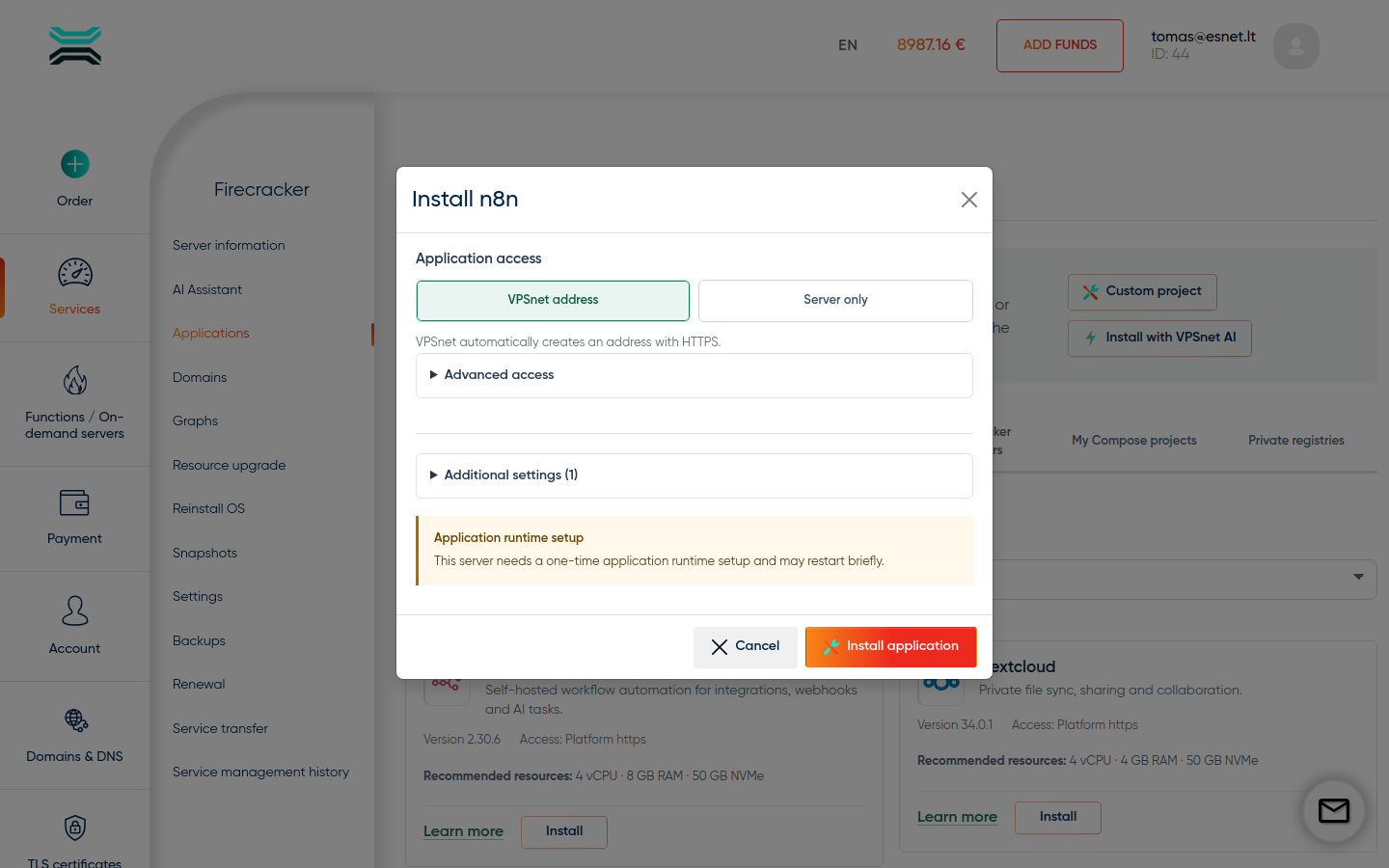
Įdiekite per Aplikacijas
In the service panel open Applications → Ghost → Install. Leave VPSnet address selected unless you need another mode under Advanced access. This recipe version exposes no Additional settings, Optional packs, or one-time panel credentials. Click Install — defaults are enough. If the panel shows an Application runtime setup notice, Install still proceeds — there is no extra checkbox.
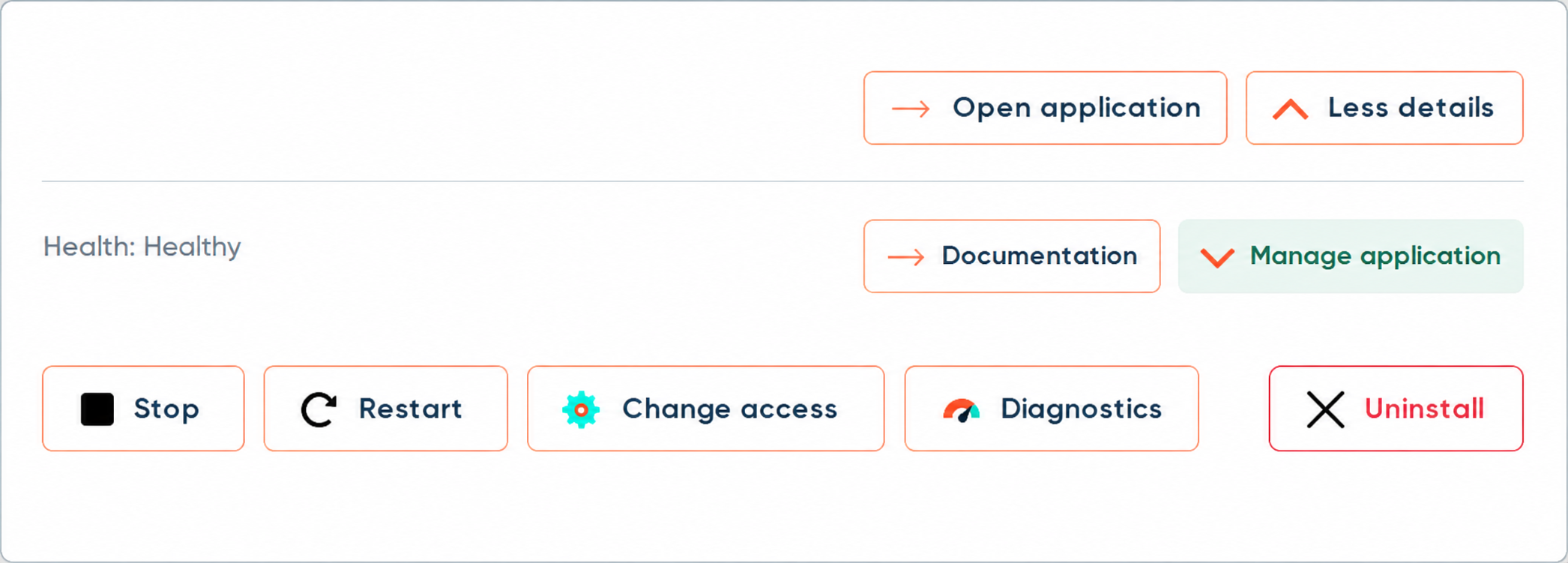
Atidarykite valdomą HTTPS adresą
Jei Ghost turi žiniatinklio sąsają, VPSnet priskiria *.vpsnet.cloud vardą. Trumpas „sertifikatas laukia“ būsena normali, kol baigiasi DNS ir SSL. Kai būsena aktyvi, spauskite Atidaryti URL.
Atlikite pirmą užduotį: Ghost
Atidarykite Ghost ir atlikite savininko nustatymo arba prisijungimo veiksmus. Tada atlikite vieną naudingą pirmąją užduotį: sukurkite projektą, paskelbkite turinį arba paleiskite pagrindinį darbo srautą. Taip patikrinsite, kad aplikacija paruošta naudoti.
Žingsnis 04Ghost atlikus pirmą naudingą užduotįGhostEkrano nuotrauka iš gyvo diegimo — vieta palikta, kad gidas liktų vaizdinis.Valdykite per skydelį
Paleidimui iš naujo, žurnalams, būklei, atnaujinimui ir šalinimui naudokite Aplikacijas. Neredaguokite hosto Compose rankiniu būdu — katalogo diegimai yra versijuoti valdomi receptai.
Diegimo dialogo parinktys
Applications → Įdiegti dialogas yra daugiau nei vienas Įdiegti mygtukas. Šie valdikliai rodomi, kai receptas juos palaiko. Saugūs numatytieji taikomi, jei neprivalomus laukus paliekate nepakeistus.
Aplikacijos prieiga
Pasirinkite, kaip pasieksite aplikaciją diegimo metu: VPSnet HTTPS (valdomas *.vpsnet.cloud), Private (tik šis serveris), Public IP (nešifruotas HTTP), Managed HTTPS jūsų DNS zonoje arba External HTTPS, kai SSL baigiate patys. Vėliau galite keisti diegimo puslapyje.
Papildomi nustatymai
This recipe version exposes no customer-editable Additional settings or Optional packs. Choose Application access and confirm a runtime restart if the panel asks.
Paleidimas iš naujo
Pirmam valdomam diegimui serveryje gali prireikti trumpo paleidimo iš naujo. Dialogas prašo patvirtinimo. Vėlesni diegimai tame pačiame serveryje dažniausiai to praleidžia.
Pirmas naudojimas: Ghost
Paspaudę „Atidaryti URL“, atlikite pačios aplikacijos savininko nustatymo ar prisijungimo veiksmus. Tada atlikite vieną tikrą užduotį, kad patikrintumėte ne tik būklę, bet ir naudą.
Prisijunkite arba sukurkite pirmą administratorių
Atlikite aplikacijos savininko nustatymo ar prisijungimo veiksmus. Kai aplikacija prašo, pasirinkite ir saugiai išsaugokite stiprų slaptažodį.
Užbaikite programos sąrankos vedlį
Daug programų pirmą kartą klausia pavadinimo, laiko juostos, kalbos ar pirmo darbo srities. Užbaikite vedlį prieš kviesdami kitus. Optional packs (ADDON_/PACK_) prisegami diegime — jų pirmą paleidimą vis tiek atlikite programoje.
Atlikite vieną tikrą darbą, tada valdykite per skydelį
Paskelbkite turinį, sukurkite projektą, nusiųskite testą arba paleiskite pagrindinį srautą. Tai patvirtina, kad diegimas naudingas. Paleidimas iš naujo, žurnalai, būklė, atnaujinimas ir šalinimas lieka Aplikacijose — neredaguokite hosto Compose ranka.
Visi konfigūracijos kintamieji
Ši recepto versija neturi kliento redaguojamų konfigūracijos laukų ir negeneruoja vienkartinių prisijungimų skydelyje. Paskyrą nustatykite aplikacijoje.
Ši recepto versija neturi kliento redaguojamų konfigūracijos laukų ir negeneruoja vienkartinių prisijungimų skydelyje. Paskyrą nustatykite aplikacijoje.
Kaip pasiekti aplikaciją ir nustatyti paskyrą
Šis receptas negeneruoja vienkartinių prisijungimų skydelyje. Atidarykite aplikaciją ir atlikite jos savininko nustatymo ar prisijungimo veiksmus.
Dydis ir išbandytos aplinkos
| Reikalavimas | vCPU | RAM | NVMe |
|---|---|---|---|
| Mažiausiai | 2 | 2 GB | 10 GB |
| Rekomenduojama | 4 | 4 GB | 50 GB |
| Serverio tipas | Operacinė sistema | Architektūra |
|---|---|---|
| VPS | Almalinux 10 | x86_64 |
| VPS ir Cloud VPS | Almalinux 9 | x86_64 |
| VPS | Centos stream 10 | x86_64 |
| VPS ir Cloud VPS | Centos stream 9 | x86_64 |
| VPS | Rocky 10 | x86_64 |
| VPS ir Cloud VPS | Rocky 9 | x86_64 |
| VPS ir Cloud VPS | Ubuntu 24.04 | x86_64 |
| Cloud VPS | Almalinux 8 | x86_64 |
| Cloud VPS | Arch latest | x86_64 |
| Cloud VPS | Debian 11 | x86_64 |
| Cloud VPS | Fedora 39 | x86_64 |
| Cloud VPS | Fedora 40 | x86_64 |
| Cloud VPS | Opensuse 15.5 | x86_64 |
| Cloud VPS | Oracle 9 | x86_64 |
| Cloud VPS | Rocky 8 | x86_64 |
| Cloud VPS | Ubuntu 20.04 | x86_64 |
FAQ
01Kodėl Aplikacijos nerodo sugeneruoto slaptažodžio?
Šis receptas negeneruoja vienkartinių prisijungimų skydelyje. Atlikite pačios aplikacijos savininko nustatymą arba naudokite jos dokumentacijoje nurodytą paskyros modelį. VPSnet šiai aplikacijai neišgalvos ir nesiųs slaptažodžio el. paštu.
02Atidaryti URL vis dar rodo laukiamą sertifikatą.
Patikrinkite, kad diegimo būklė žalia, ir palaukite DNS/SSL pabaigos. Jei prieigos nustatymuose yra laikinas viešas HTTP, naudokite jį tik trumpam.
03Reikia aplinkos kintamųjų, kurių nėra diegimo formoje.
Rodomi tik kliento keičiami blueprint laukai. Likusi env priklauso valdomam receptui. Pasirinktinis Compose — atskira pažangi parinktis, kai įjungta paslaugoje.