
Kaip įdiegti Apache Answer VPSnet platformoje
Valdomas Apache Answer diegimas per Aplikacijų skydelį — prisijungimai skydelyje, HTTPS įskaičiuotas.
Reikalavimai
Tik tai, ko reikia prieš diegimo žingsnius žemiau — nieko nekartojame iš gido.
VPSnet paskyra su prieiga prie valdymo skydelio.
VPS arba Cloud VPS pagal Apache Answer resursų rekomendacijas produkto puslapyje.
Įdiekite Apache Answer per skydelį
Visi žingsniai atliekami skydelio skiltyje „Aplikacijos“. Kiekvienas žingsnis – vienas veiksmas.
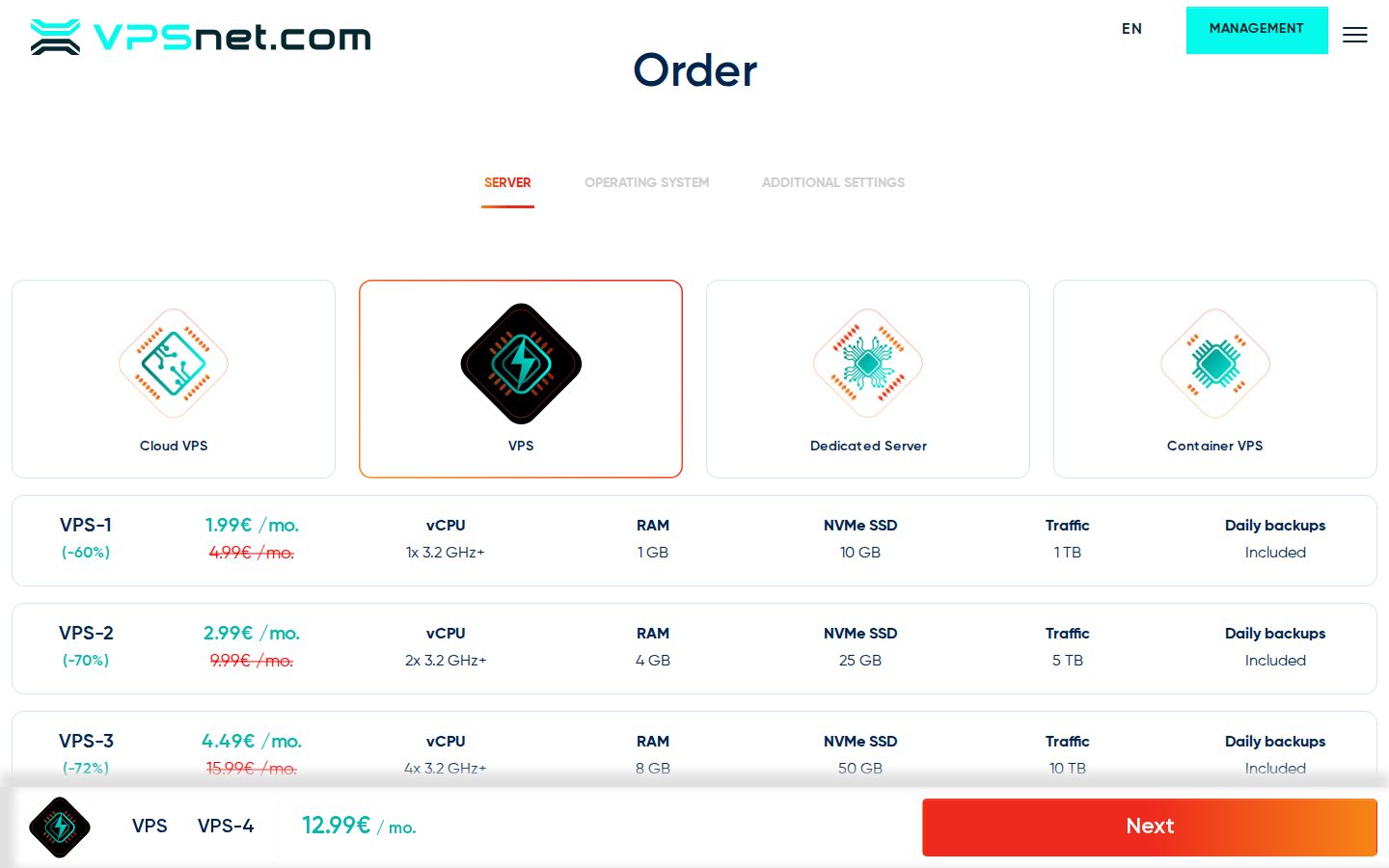
Parinkite planą Apache Answer
Produkto puslapyje peržiūrėkite Apache Answer minimalius ir rekomenduojamus vCPU, RAM ir disko dydžius. Užsisakykite naują Cloud VPS ar VPS arba naudokite veikiantį serverį su laisva talpa.
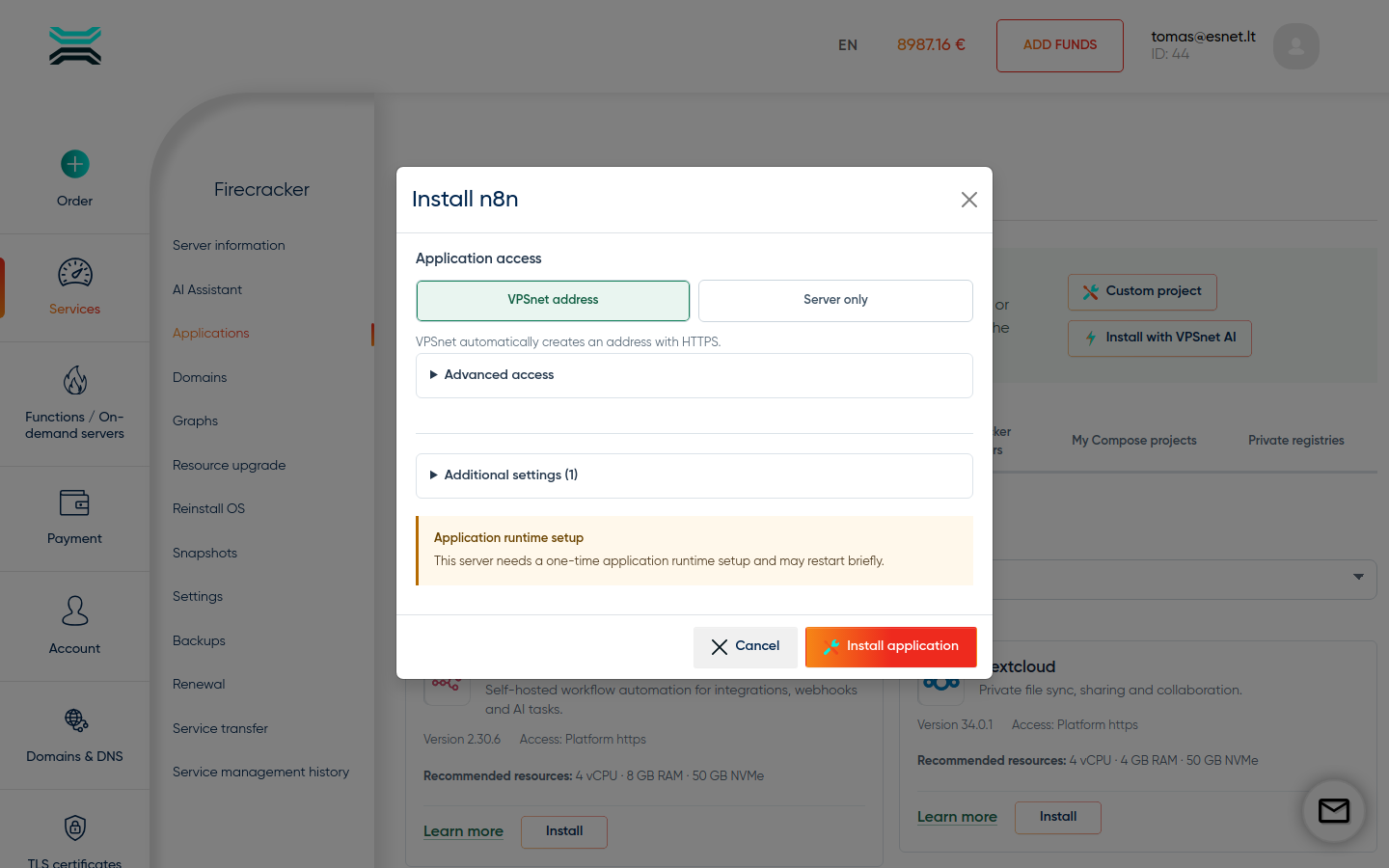
Įdiekite per Aplikacijas
Paslaugos skydelyje atidarykite Aplikacijos → Apache Answer → Įdiegti. Pasirinkite prieigos režimą ir išskleiskite „Papildomi nustatymai“. Jei rodomas kliento redaguojamas slaptažodžio laukas, įveskite savo stiprų slaptažodį arba palikite lauką tuščią – tada VPSnet sugeneruos atsitiktinį. Diegiant aplikaciją serveris neperkraunamas. Tada spauskite „Įdiegti aplikaciją“.
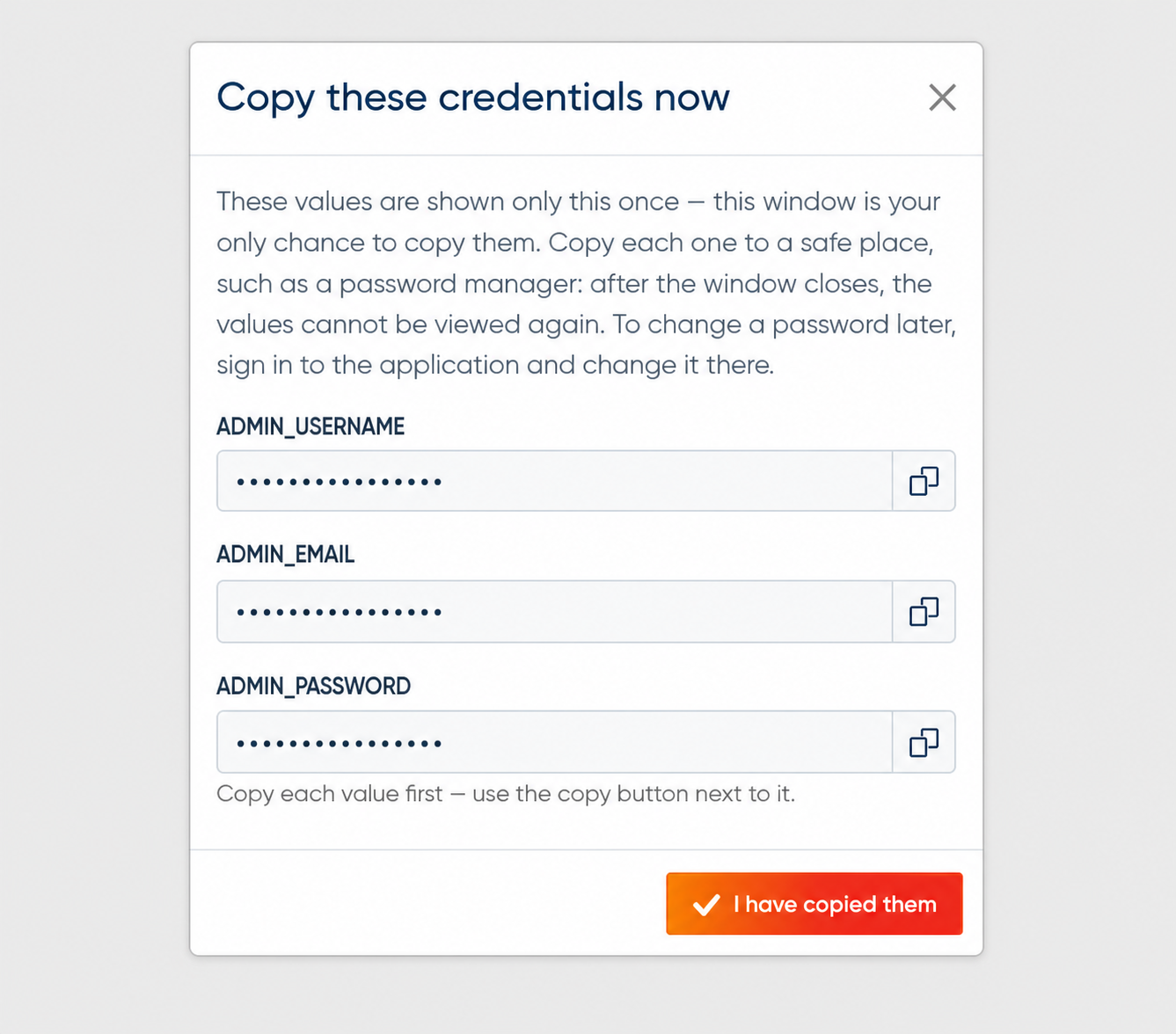
Išsaugokite vienkartinius prisijungimus
Baigus diegimą skydelis vieną kartą parodo savininko ar administratoriaus duomenis. Iš karto įrašykite į slaptažodžių tvarkyklę — el. paštu jie nesiunčiami. Jei dialogą uždarėte per anksti, naudokite to diegimo atkūrimo kelią Aplikacijose.
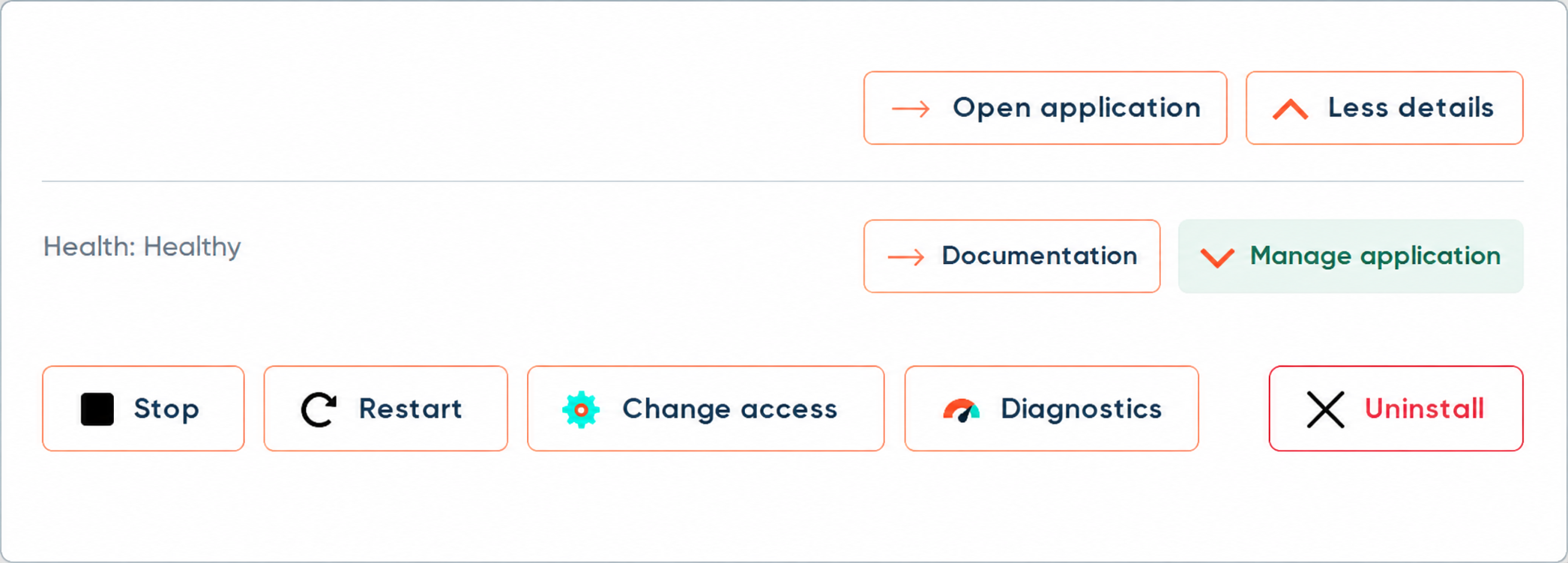
Atidarykite valdomą HTTPS adresą
Jei Apache Answer turi žiniatinklio sąsają, VPSnet priskiria jai *.vpsnet.cloud vardą. Kol ruošiami DNS ir SSL, mygtukas „Atidaryti aplikaciją“ neaktyvus ir rodo „HTTPS sertifikatas dar išduodamas.“ – tai normalu. Kai mygtukas tampa aktyvus, spauskite jį.
Atlikite pirmą užduotį: Apache Answer
Prisijunkite išsaugotais duomenimis ir atlikite vieną naudingą pirmąją užduotį aplikacijoje Apache Answer: sukurkite projektą, paskelbkite turinį arba paleiskite pagrindinį darbo srautą. Taip patikrinsite, kad aplikacija paruošta naudoti.
Žingsnis 05Apache Answer po pirmo sėkmingo prisijungimoApache AnswerEkrano nuotrauka iš gyvo diegimo — vieta palikta, kad gidas liktų vaizdinis.Valdykite per skydelį
Paleidimui iš naujo, žurnalams, būklei, atnaujinimui ir šalinimui naudokite Aplikacijas. Neredaguokite hosto Compose rankiniu būdu — katalogo diegimai yra versijuoti valdomi receptai.
Diegimo dialogo parinktys
Diegimo lange („Aplikacijos“ → „Įdiegti“) yra ne vien mygtukas „Įdiegti aplikaciją“. Šie valdikliai rodomi, kai receptas juos palaiko. Jei neprivalomų laukų nekeičiate, taikomos saugios numatytosios reikšmės.
Aplikacijos prieiga
Diegdami pasirinkite, kaip pasieksite aplikaciją: „VPSnet adresas“ (valdomas *.vpsnet.cloud adresas su HTTPS), „Tik serveryje“, „Viešas HTTP“ (nešifruotas HTTP per serverio IP), „Mano domenas“ (jūsų DNS zonoje) arba „Mano HTTPS adresas“, kai HTTPS tvarkote patys. Vėliau tai galite pakeisti diegimo puslapyje.
Papildomi nustatymai
Išskleiskite „Papildomi nustatymai“ – ten neprivalomi recepto laukai ir paketai. Tuščiuose laukuose lieka recepto numatytosios reikšmės. Generuojamais pažymėtus laukus galima palikti tuščius arba užpildyti, kai receptas leidžia klientui įvesti reikšmę.
Pirmas naudojimas: Apache Answer
Paspaudę „Atidaryti aplikaciją“, prisijunkite gautais duomenimis arba užbaikite aplikacijos administratoriaus vedlį, jei receptas skydelyje slaptažodžio nesukuria. Atlikite vieną tikrą darbą – taip įsitikinsite, kad aplikacija ne tik veikia, bet ir tinka darbui. Jei diegdami įjungėte pasirenkamus paketus, jų pirmąjį paleidimą vis tiek užbaikite aplikacijoje.
Prisijunkite arba sukurkite pirmą administratorių
Naudokite vardą ir slaptažodį iš vienkartinio Secrets lango. Jei receptas neturi skydelio slaptažodžio, programa parodys savo vedlį — sugalvokite stiprų administratoriaus slaptažodį ir išsaugokite tvarkyklėje.
Užbaikite programos sąrankos vedlį
Daug aplikacijų pirmą kartą klausia pavadinimo, laiko juostos, kalbos ar pirmosios darbo srities. Užbaikite vedlį, prieš kviesdami kitus. Pasirenkami paketai (ADDON_/PACK_) prijungiami diegiant, bet jų pirmąjį paleidimą vis tiek atlikite aplikacijoje.
Atlikite vieną tikrą darbą, tada valdykite per skydelį
Paskelbkite turinį, sukurkite projektą, nusiųskite testą arba paleiskite pagrindinį srautą. Tai patvirtina, kad diegimas naudingas. Paleidimas iš naujo, žurnalai, būklė, atnaujinimas ir šalinimas lieka Aplikacijose — neredaguokite hosto Compose ranka.
Visi konfigūracijos kintamieji
Kliento redaguojami laukai iš viešojo katalogo API šiai recepto versijai ir atrinktos pastabos, kur jas publikuojame. Skydelyje šie laukai yra Papildomuose nustatymuose (Pagrindai ir Pasirenkami paketai). Prieigos režimas yra atskiras valdiklis virš to skyriaus.
| Kintamasis | Etiketė | Tipas | Privaloma | Slaptas | Numatyta | Reikšmė |
|---|---|---|---|---|---|---|
ADMIN_EMAIL | Administratoriaus el. paštas | email | Required | Slaptas | — | — |
Papildomos pastabos
- Diegimo lange yra daugiau nei kintamųjų lentelėje: „Aplikacijos pasiekiamumas“ („VPSnet adresas“, „Tik serveryje“, „Viešas HTTP“, „Mano domenas“, „Mano HTTPS adresas“ – kai siūloma), „Naudoti VPSnet DI“ ir modelio pasirinkimas, „Papildomi nustatymai“ („Pagrindiniai“ ir „Pasirenkami paketai“).
Kaip pasiekti aplikaciją ir gauti prisijungimo duomenis
Savininko ir administratoriaus prisijungimai skydelyje rodomi vieną kartą po diegimo – el. paštu jie niekada nesiunčiami. Daugumai žiniatinklio sąsajų naudojamas „VPSnet adresas“ su HTTPS *.vpsnet.cloud srityje. Prieigos režimą pasirinkite diegimo lange, vėliau jį galite pakeisti diegimo puslapyje: „VPSnet adresas“, „Tik serveryje“, „Viešas HTTP“, „Mano domenas“ arba „Mano HTTPS adresas“, kai HTTPS tvarkote patys.
Dydis ir išbandytos aplinkos
| vCPU | RAM | NVMe | |
|---|---|---|---|
| Rekomenduojama | 2 | 2 GB | 20 GB |
| Serverio tipas | Operacinė sistema | Architektūra |
|---|---|---|
| VPS | Almalinux 10 | x86_64 |
| VPS ir Cloud VPS | Almalinux 9 | x86_64 |
| VPS | Centos stream 10 | x86_64 |
| VPS ir Cloud VPS | Centos stream 9 | x86_64 |
| VPS ir Cloud VPS | Debian 12 | x86_64 |
| VPS ir Cloud VPS | Debian 13 | x86_64 |
| VPS | Rocky 10 | x86_64 |
| VPS ir Cloud VPS | Rocky 9 | x86_64 |
| VPS ir Cloud VPS | Ubuntu 22.04 | x86_64 |
| VPS ir Cloud VPS | Ubuntu 24.04 | x86_64 |
| VPS ir Cloud VPS | Ubuntu 26.04 | x86_64 |
| Cloud VPS | Almalinux 8 | x86_64 |
| Cloud VPS | Arch latest | x86_64 |
| Cloud VPS | Oracle 9 | x86_64 |
| Cloud VPS | Rocky 8 | x86_64 |
FAQ
01Uždariau prisijungimų dialogą neišsaugojęs slaptažodžio.
Atidarykite tą diegimą Aplikacijose ir naudokite ten rodomą atkūrimo kelią arba susisiekite su mumis, jei atkūrimas nesiūlomas.
02Mygtukas „Atidaryti aplikaciją“ vis dar rodo „HTTPS sertifikatas dar išduodamas.“
Patikrinkite, kad diegimo būklė žalia, ir palaukite DNS/SSL pabaigos. Jei prieigos nustatymuose yra laikinas viešas HTTP, naudokite jį tik trumpam.
03Kur laiko juosta, priedai ir kiti papildomi diegimo nustatymai?
Diegimo lange išskleiskite „Papildomi nustatymai“ – ten neprivalomi recepto laukai ir paketai. Jei rodomas kliento redaguojamas slaptažodžio laukas, įveskite savo stiprų slaptažodį arba palikite lauką tuščią – tada VPSnet sugeneruos atsitiktinį. Prieigą vėliau galėsite pakeisti diegimo puslapyje.
04Reikia aplinkos kintamųjų, kurių nėra diegimo formoje.
Rodomi tik kliento keičiami blueprint laukai. Likusi env priklauso valdomam receptui. Pasirinktinis Compose — atskira pažangi parinktis, kai įjungta paslaugoje.